PDF redact करने का सही तरीका, सिर्फ़ ढकना नहीं
प्रकाशित:
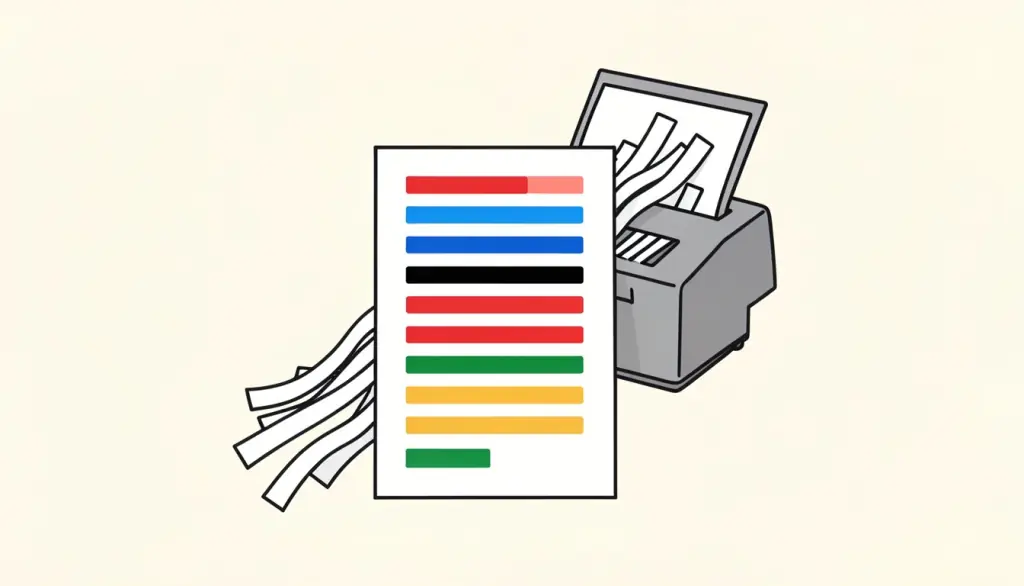
Redaction सुनने में आसान है: जो हिस्सा किसी और को नहीं दिखना चाहिए उसे काला कर दें, फिर दस्तावेज़ शेयर करें। असल में PDF के साथ सबसे आसानी से गलत होने वाला काम यही है, क्योंकि स्क्रीन पर जो छिपा दिखता है वह ज़रूरी नहीं कि फ़ाइल से हटा हो। किसी नाम पर रखा काला आयत उस नाम को ठीक नीचे छोड़ सकता है, इस इंतज़ार में कि कोई उसे चुनकर टेक्स्ट एडिटर में पेस्ट कर दे।
यह गाइड बताती है कि ऐसा क्यों होता है, सही redaction में असल में क्या होता है, भेजने से पहले redact किया PDF सुरक्षित है या नहीं यह कैसे जांचें, और हमारा PDF Redact करें टूल इसे कैसे संभालता है। हम इसकी कीमत भी साफ़ बताएंगे, क्योंकि सही redaction के कुछ समझौते हैं जिन्हें जानना ज़रूरी है।
काला बॉक्स बनाने से PDF redact क्यों नहीं होता?
PDF पेज परतों में बना होता है। जो टेक्स्ट आप देखते हैं वह असली अक्षरों के रूप में स्थिति और फ़ॉन्ट के साथ सेव होता है, और इमेज, आकृतियां और एनोटेशन उसके ऊपर या नीचे बनते हैं। जब आप मार्कअप टूल, कमेंट टूल या किसी सामान्य एडिटर से काला आयत जोड़ते हैं, तो बस एक और परत जुड़ती है। नीचे का टेक्स्ट अछूता रहता है, उस पर सिर्फ़ रंग चढ़ा होता है।
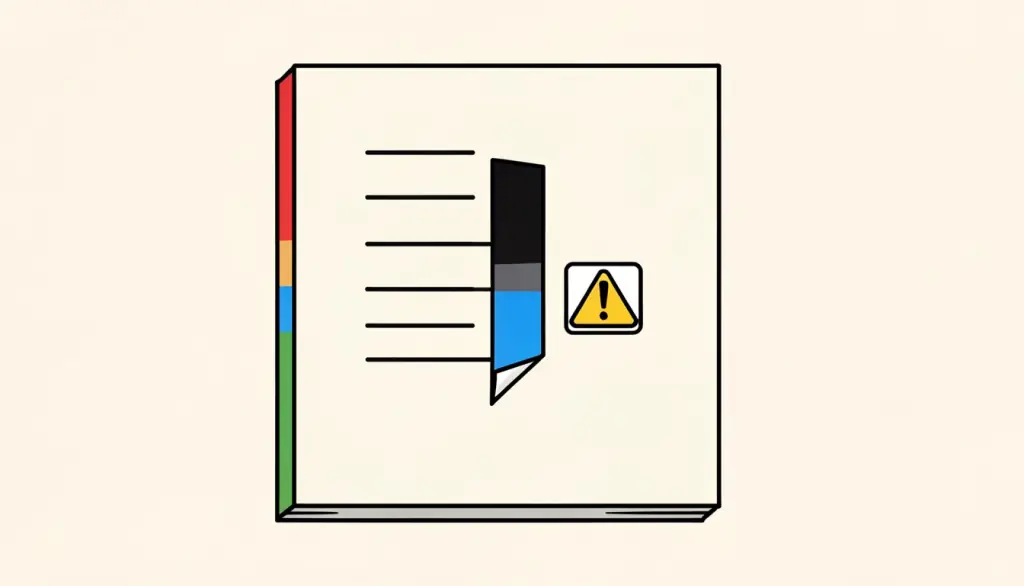
फ़ाइल पाने वाला कोई भी व्यक्ति अक्सर सेकंडों में वह टेक्स्ट वापस पा सकता है: काले हिस्से पर कर्सर खींचकर कॉपी करके, व्यूअर के सर्च से, एडिटर में आयत हटाकर या खिसकाकर, या किसी भी कन्वर्ज़न टूल से टेक्स्ट निकालकर। यह गलती वकीलों, पत्रकारों और रिकॉर्ड अधिकारियों के बीच इसीलिए मशहूर है क्योंकि यह इतनी आसानी से होती है, और इससे बार-बार ऐसे दस्तावेज़ों से संवेदनशील जानकारी लीक हुई है जो पूरी तरह redact किए हुए दिखते थे।
यही समस्या टेक्स्ट को काले रंग से हाइलाइट करने, काली पृष्ठभूमि लगाने, व्हाइट-आउट या टेक्स्ट पर इमेज चिपकाने में भी है। अगर मूल अक्षर फ़ाइल में बचे हैं, तो redaction सिर्फ़ दिखावटी है।
- काले आयत वाले एनोटेशन: टेक्स्ट नीचे बचा रहता है।
- काला हाइलाइट या टेक्स्ट बैकग्राउंड: टेक्स्ट बचा रहता है और अक्सर चुना भी जा सकता है।
- व्हाइट-आउट या चिपकाई आकृतियां: टेक्स्ट नीचे बचा रहता है।
- पेज क्रॉप करना: काटा गया हिस्सा आम तौर पर फ़ाइल में बना रहता है।
सही PDF redaction असल में क्या करता है?
असली redaction सिर्फ़ दिखना नहीं, नीचे की सामग्री ही हटा देता है। Redact करने के बाद चिह्नित हिस्से के अक्षर, इमेज के पिक्सेल और कोई भी दूसरा डेटा फ़ाइल में मौजूद नहीं रहना चाहिए। बचा हुआ काला बॉक्स बस पाठक को यह बताने वाला निशान है कि यहां से कुछ हटाया गया।
टूल इसे दो मुख्य तरीकों से करते हैं। कुछ पेशेवर एडिटर पेज की सामग्री दोबारा लिखते हैं और हर redaction हिस्से के टेक्स्ट ऑब्जेक्ट और इमेज क्षेत्र बारीकी से मिटाते हैं, जबकि बाकी पेज लाइव टेक्स्ट रहता है। दूसरे पेज को फ़्लैट करते हैं: उसे काले बॉक्स समेत इमेज में रेंडर करते हैं और मूल पेज की जगह वह इमेज रख देते हैं। दोनों ही तरह मूल डेटा चला जाता है।
अच्छा redaction दिखने वाले पेज से आगे भी सोचता है। लेखक का नाम और दस्तावेज़ का शीर्षक जैसा मेटाडेटा, छिपी परतें, टिप्पणियां, फ़ॉर्म फ़ील्ड की वैल्यू, बुकमार्क और अटैच फ़ाइलें, सबमें वह जानकारी हो सकती है जिसे आप हटाना चाहते थे। संवेदनशील फ़ाइल शेयर करने से पहले सोचें कि क्या इनमें से कोई चीज़ वही बता सकती है जो आपने अभी काला किया।
pdfdots से PDF redact कैसे करें?
हमारा PDF Redact करें टूल पूरी तरह आपके ब्राउज़र में चलता है। Redaction के लिए यह सामान्य से ज़्यादा मायने रखता है: जिस दस्तावेज़ को आप redact कर रहे हैं वह परिभाषा से ही संवेदनशील है, और pdfdots के साथ वह कभी सर्वर पर अपलोड नहीं होता। सिर्फ़ मुफ़्त अकाउंट चाहिए और कोई वॉटरमार्क नहीं।
Redaction लागू करते ही हर वह पेज फ़्लैट हो जाता है जिसमें कम से कम एक redaction बॉक्स हो: हम उस पेज को काले बॉक्स समेत इमेज में रेंडर करते हैं और मूल पेज की जगह वह इमेज रख देते हैं। उस पेज पर बॉक्स के नीचे का टेक्स्ट, वेक्टर ग्राफ़िक्स और कोई भी सामग्री डाउनलोड की गई फ़ाइल में डेटा के रूप में मौजूद नहीं रहती। जिन पेजों को आपने redact नहीं किया, वे जैसे थे वैसे रहते हैं।
हमने फ़्लैटनिंग इसलिए चुनी क्योंकि इसकी गारंटी हम दे सकते हैं। PDF के content stream से टेक्स्ट बारीकी से मिटाना जटिल है, और एक छोटा बग भी टुकड़े छोड़ सकता है। पेज को पिक्सेल में रेंडर करने से बॉक्स के नीचे वापस पाने लायक कुछ नहीं बचता।
- PDF Redact करें खोलें और अपना दस्तावेज़ डालें।
- हर नाम, नंबर, सिग्नेचर या अंश पर बॉक्स खींचें जिसे हटाना है।
- परिशिष्ट और फ़ुटर समेत पूरा दस्तावेज़ पेज दर पेज देखें।
- Redaction लागू करें और नई फ़ाइल डाउनलोड करें।
- अगले सेक्शन की जांचों से नतीजा परखें।
कैसे जांचें कि redaction सच में हुआ?
कभी मानकर न चलें। कोई भी टूल इस्तेमाल करें, हमारा भी, डाउनलोड की गई फ़ाइल को हाथ से जाने से पहले परखें। इन जांचों में कुछ मिनट लगते हैं और ये लगभग हर दिखावटी redaction पकड़ लेती हैं।
ये जांचें उसी अंतिम फ़ाइल पर करें जो आप भेजने वाले हैं, काम वाली कॉपी पर नहीं। एक वर्ज़न जांचकर दूसरा अटैच कर देना हैरानी की हद तक आम है।
- चुनें और कॉपी करें: हर काले बॉक्स पर कर्सर खींचें, कॉपी करके सादे टेक्स्ट एडिटर में पेस्ट करें। छिपी सामग्री का कुछ भी नहीं दिखना चाहिए।
- सर्च करें: व्यूअर के find फ़ंक्शन से redact किया शब्द, नाम या नंबर खोजें। कोई नतीजा नहीं आना चाहिए।
- दूसरा व्यूअर आज़माएं: फ़ाइल किसी दूसरे PDF रीडर या ब्राउज़र में खोलें ताकि पक्का हो कि कुछ अलग नहीं दिखता।
- कन्वर्ट करें: फ़ाइल को PDF to Text या PDF to Word से गुज़ारें और आउटपुट में हटाई गई सामग्री खोजें।
- प्रॉपर्टीज़ देखें: दस्तावेज़ की प्रॉपर्टीज़ में शीर्षक, लेखक और विषय जैसे फ़ील्ड जांचें जो नाम उजागर कर सकते हैं।
Redact किए पेजों को फ़्लैट करने के समझौते क्या हैं?
Redact किए पेज इमेज बन जाते हैं, इसलिए उन पेजों का टेक्स्ट अब चुना या सर्च नहीं किया जा सकता, वह टेक्स्ट भी नहीं जिसे आपने redact नहीं किया। पाठक फ़्लैट पेज से पैराग्राफ़ कॉपी नहीं कर सकता, और स्क्रीन रीडर उसे पढ़कर नहीं सुना सकते। मूल वेक्टर टेक्स्ट की तुलना में उन पेजों का फ़ाइल साइज़ भी बढ़ सकता है।
ज़्यादातर redaction कामों के लिए हमें यह सही सौदा लगता है: redact किया दस्तावेज़ पाने वाला उसे पढ़ता है, एडिट नहीं करता, और डेटा के सच में चले जाने की निश्चितता कॉपी होने लायक टेक्स्ट से ज़्यादा ज़रूरी है। अगर redact किया दस्तावेज़ फिर से सर्च होने लायक चाहिए, तो नतीजे पर OCR चला सकते हैं। OCR सिर्फ़ वही पहचानता है जो पेज की इमेज पर दिखता है, इसलिए redact की गई सामग्री वापस नहीं ला सकता।
एक और व्यावहारिक सुझाव: खुलकर redact करें। हर चीज़ के चारों ओर थोड़ा मार्जिन छोड़ें, और याद रखें कि काले बॉक्स की लंबाई खुद इशारा दे सकती है कि क्या हटाया गया, जैसे छोटा नाम या लंबा। जहां यह मायने रखता हो, बॉक्स एक जैसे आकार के बनाएं।
ज़ाहिर चीज़ों के अलावा और क्या redact करना चाहिए?
लोग आम तौर पर मुख्य चीज़ें याद रखते हैं और वे सहायक विवरण भूल जाते हैं जो उसी व्यक्ति या खाते की पहचान करा देते हैं। लागू करने से पहले दस्तावेज़ में इन अक्सर छूटने वाली जगहों को देखें।
- हेडर, फ़ुटर और पेज मार्जिन जिनमें नाम या रेफ़रेंस नंबर दोहराए जाते हैं।
- स्कैन पेजों पर सिग्नेचर, इनिशियल और हाथ से लिखे नोट।
- टेबल के अंदर ईमेल पते, फ़ोन नंबर और खाता नंबर।
- नाम, चेहरे या दिखने वाले डेटा वाली इमेज और स्क्रीनशॉट।
- फ़ाइल के नाम, दस्तावेज़ के शीर्षक और सामग्री बताने वाला मेटाडेटा।
अक्सर पूछे जाने वाले सवाल
क्या टेक्स्ट पर काला आयत बनाना PDF redact करने के लिए काफ़ी है?
नहीं। बनाया गया आयत पेज के ऊपर एक अतिरिक्त परत है, और मूल टेक्स्ट आम तौर पर फ़ाइल में बना रहता है। उसे अक्सर चुना, कॉपी या सर्च से खोजा जा सकता है। ऐसा redaction टूल इस्तेमाल करें जो नीचे की सामग्री हटाए या फ़्लैट करे।
pdfdots का PDF Redact करें छिपा टेक्स्ट कैसे हटाता है?
कम से कम एक redaction बॉक्स वाला हर पेज काले बॉक्स समेत इमेज में रेंडर होता है, और वह इमेज मूल पेज की जगह ले लेती है। बॉक्स के नीचे का टेक्स्ट डेटा के रूप में मौजूद नहीं रहता। बिना redaction वाले पेज नहीं बदलते।
क्या pdfdots से redact करते समय मेरा दस्तावेज़ अपलोड होता है?
नहीं। PDF Redact करें पूरी तरह आपके ब्राउज़र में चलता है। फ़ाइल आपके डिवाइस पर प्रोसेस होती है और redact किया PDF स्थानीय रूप से बनता है, इसलिए संवेदनशील मूल फ़ाइल हमारे सर्वर तक कभी नहीं पहुंचती।
क्या redact किए PDF को वापस खोला जा सकता है?
अगर सही तरीके से redact किया गया हो तो नहीं। जब नीचे की सामग्री हटा दी गई हो या पिक्सेल में फ़्लैट कर दी गई हो, तो काले बॉक्स के नीचे वापस पाने को कुछ नहीं बचता। लेकिन आकृतियों या हाइलाइट से किए दिखावटी redaction अक्सर आसानी से पलटे जा सकते हैं।
Redact किए पेजों पर अब टेक्स्ट क्यों नहीं चुना जाता?
क्योंकि छिपी सामग्री के सच में चले जाने की गारंटी के लिए उन पेजों को इमेज में फ़्लैट किया गया है। सर्च होने लायक टेक्स्ट चाहिए तो redact किए PDF पर OCR चलाएं; वह सिर्फ़ दिखने वाली चीज़ पहचानता है, इसलिए redact की गई सामग्री हटी ही रहती है।