PDF मुफ़्त में एडिट करना: क्या काम करता है और क्या नहीं
प्रकाशित:
PDF मुफ़्त में एडिट करने की खोज आम तौर पर किसी छोटे, ज़रूरी काम से शुरू होती है: इनवॉइस में टाइपो, बदली हुई तारीख, छूटा हुआ फ़ोन नंबर, या फ़ॉर्म के किनारे एक नोट। फिर पता चलता है कि PDF कभी Word दस्तावेज़ की तरह एडिट होने के लिए बना ही नहीं था, और ज़्यादातर 'मुफ़्त' एडिटर या तो फ़ाइल पर वॉटरमार्क लगा देते हैं, अकाउंट मांगते हैं, या चुपचाप आपका दस्तावेज़ सर्वर पर अपलोड कर देते हैं।
हम pdfdots बनाते हैं, इसलिए इसमें हमारा साफ़ हित है, लेकिन हमें लगता है कि सबसे काम की बात आपसे सीधी बात करना है। हमारा PDF Edit टूल कुछ कामों के लिए बढ़िया है और कुछ के लिए गलत चुनाव। यह गाइड समझाती है कि 'PDF एडिट करना' असल में क्या है, तीन व्यावहारिक मुफ़्त तरीके कौन से हैं, और अपने दस्तावेज़ के लिए सही तरीका कैसे चुनें।
PDF एडिट करना Word फ़ाइल से इतना मुश्किल क्यों है?
Word दस्तावेज़ बहता हुआ टेक्स्ट सेव करता है: पैराग्राफ़ जो एक शब्द जोड़ते ही खुद को फिर से व्यवस्थित कर लेते हैं। PDF अंतिम लेआउट सेव करता है। टेक्स्ट की हर लाइन पेज पर तय निर्देशांकों पर रखी होती है, अक्सर छोटे टुकड़ों में, और फ़ॉन्ट भी कई बार आंशिक रूप से ही एम्बेड होता है, जिसमें सिर्फ़ वही अक्षर होते हैं जो मूल में आए थे। कोई पैराग्राफ़ नहीं होता जो जानता हो कि वाक्य जोड़ने पर उसे अगली लाइन में खिसकना है।
इसीलिए मौजूदा टेक्स्ट को उसी जगह एडिट करना किसी भी PDF टूल का सबसे कठिन काम है, और महंगे डेस्कटॉप एडिटर भी लाइन बदलने पर कभी-कभी अजीब स्पेसिंग दे देते हैं या फ़ॉन्ट बदल देते हैं। ऐसे वादे करने वाले मुफ़्त टूल को पहले कॉपी पर आज़माएं।
हमारे अनुभव में, असल दुनिया के ज़्यादातर एडिट अनुरोधों में टेक्स्ट के दोबारा बहने की ज़रूरत ही नहीं होती। वे कुछ तय पैटर्न में आते हैं, और आपका काम किस पैटर्न का है, यह जानना बहुत झुंझलाहट बचाता है।
- कुछ नया जोड़ना: नोट, तारीख, नाम, चेकमार्क, सहकर्मी के लिए टिप्पणी।
- कुछ छोटा सुधारना: गलत नंबर, गलत लिखा नाम, पुराना पता।
- कुछ चिह्नित करना: किसी क्लॉज़ को हाइलाइट करना, किसी आंकड़े पर गोला, कुल राशि को रेखांकित करना।
- बड़ी सामग्री दोबारा लिखना: नए पैराग्राफ़, बदले हुए सेक्शन, बदली हुई टेबल।
pdfdots के PDF Edit टूल से आप क्या कर सकते हैं?
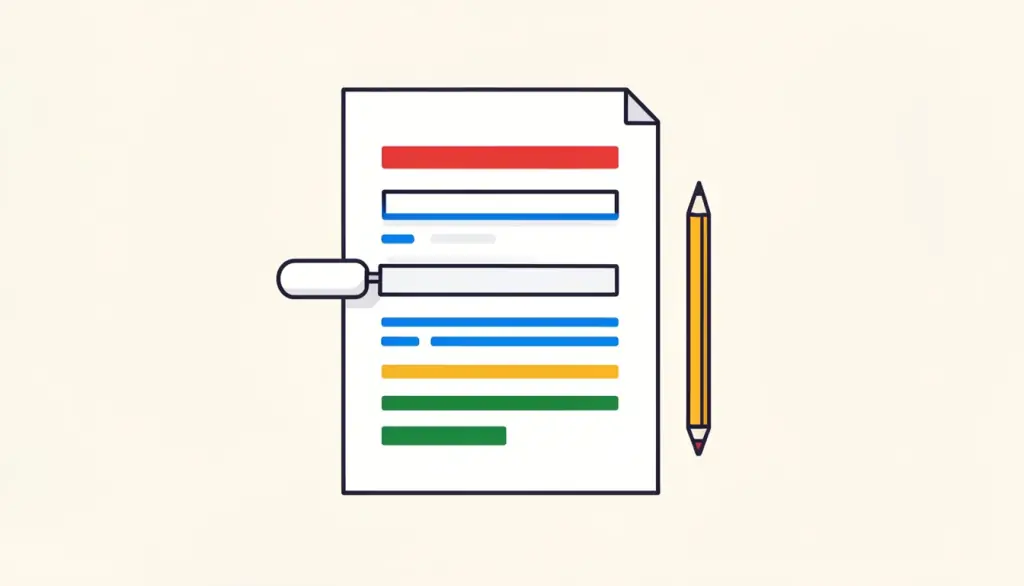
हमारा एडिटर एक ओवरले की तरह काम करता है। आप PDF को ब्राउज़र में खोलते हैं और पेज पर कहीं भी नए टेक्स्ट बॉक्स रख सकते हैं, हाथ से ड्रॉ कर सकते हैं, हाइलाइट जोड़ सकते हैं और मौजूदा सामग्री को व्हाइट-आउट आयतों से ढक सकते हैं। डाउनलोड करते समय ये सब PDF में लिख दिए जाते हैं। सब कुछ आपके ब्राउज़र में स्थानीय रूप से होता है: फ़ाइल हमारे सर्वर पर कभी अपलोड नहीं होती, सिर्फ़ मुफ़्त अकाउंट चाहिए और कोई वॉटरमार्क नहीं।
यह दस्तावेज़ के मौजूदा टेक्स्ट को दोबारा टाइप नहीं करता। अगर किसी लाइन में 'कुल: 1,200' लिखा है और आपको 'कुल: 1,450' चाहिए, तो आप मूल अक्षरों में क्लिक करके उन्हें नहीं बदलते। इसके बजाय पुरानी संख्या पर व्हाइट-आउट लगाते हैं और ऊपर टेक्स्ट बॉक्स में नई संख्या लिखते हैं। एक आंकड़े, तारीख या नाम के लिए यह तेज़ है, और फ़ॉन्ट साइज़ मोटे तौर पर मिलाने पर नतीजा साफ़ दिखता है।
हमने यह तरीका सोच-समझकर चुना। यह भरोसेमंद है: स्क्रीन पर जो दिखता है वही फ़ाइल में जाता है, और पेज का बाकी हिस्सा अछूता रहता है, इसलिए पूरा पैराग्राफ़ खिसकने या चुपके से फ़ॉन्ट बदलने का खतरा नहीं। बदले में, यह पूरा सेक्शन दोबारा लिखने का टूल नहीं है।
व्हाइट-आउट और नए टेक्स्ट से टाइपो कैसे ठीक करें?
छोटे सुधारों के लिए हम खुद यही तरीका अपनाते हैं, और यह 'बस एक चीज़ बदलनी है' वाले ज़्यादातर मामलों को संभाल लेता है।
दो बातें नतीजे को पेशेवर दिखाती हैं। पहली, मूल के करीब का कोई मानक फ़ॉन्ट चुनें; ज़्यादातर बिज़नेस दस्तावेज़ Helvetica या Arial जैसा sans-serif, या Times जैसा serif इस्तेमाल करते हैं। दूसरी, व्हाइट-आउट आयत को पुराने टेक्स्ट के चारों ओर कसकर रखें ताकि टेबल की लाइनें या पास के शब्द न मिटें। अगर पेज की पृष्ठभूमि रंगीन है, तो व्हाइट-आउट सफ़ेद धब्बे की तरह दिखेगा, इसलिए यह तरीका सादे सफ़ेद पेजों पर सबसे अच्छा काम करता है।
एक ज़रूरी चेतावनी: व्हाइट-आउट सामग्री को सिर्फ़ नज़र से छिपाता है, यह संवेदनशील जानकारी हटाने का सुरक्षित तरीका नहीं है। मूल टेक्स्ट नीचे मौजूद रह सकता है। अगर आप टाइपो ठीक करने के बजाय कुछ गोपनीय छिपा रहे हैं, तो असली redaction टूल इस्तेमाल करें, जिसके बारे में हमने PDF redact करने की गाइड में बताया है।
- PDF Edit खोलें और अपनी फ़ाइल डालें।
- व्हाइट-आउट टूल चुनें और बदलने वाले टेक्स्ट पर आयत खींचें।
- टेक्स्ट टूल चुनें, सफ़ेद जगह पर क्लिक करें और सही शब्द टाइप करें।
- फ़ॉन्ट साइज़ और स्थिति तब तक ठीक करें जब तक आसपास के टेक्स्ट से मेल न खाए, फिर डाउनलोड करें।
- डाउनलोड की गई फ़ाइल किसी दूसरे PDF व्यूअर में खोलकर जांचें कि वह ठीक दिखती है।
PDF को Word में कब बदलना चाहिए?
अगर पैराग्राफ़ दोबारा लिखने हैं, नया सेक्शन जोड़ना है या दस्तावेज़ का ढांचा बदलना है, तो ओवरले तरीका थकाऊ हो जाता है। तब सबसे व्यावहारिक मुफ़्त रास्ता एक चक्कर है: PDF को Word में बदलें, सामान्य तरीके से एडिट करें, फिर वापस PDF बनाएं।
यह उन टेक्स्ट-आधारित दस्तावेज़ों पर सबसे अच्छा काम करता है जो मूल रूप से वर्ड प्रोसेसर में बने थे: पत्र, रिपोर्ट, बायोडाटा, कॉन्ट्रैक्ट। कन्वर्ज़न पैराग्राफ़ फिर से बनाता है ताकि आप खुलकर टाइप कर सकें। कई कॉलम, इमेज पर टेक्स्ट या भारी डिज़ाइन वाले ब्रोशर में यह कम अच्छा चलता है, जहां Word फ़ाइल को हाथ से सुधारना पड़ सकता है। स्कैन दस्तावेज़ों में टेक्स्ट बस एक तस्वीर है, इसलिए पहचानने लायक बनाने के लिए पहले OCR चाहिए।
हमारी ईमानदार सलाह: अगर मूल Word या Google Docs फ़ाइल अब भी आपके पास है, तो उसी को एडिट करके नया PDF एक्सपोर्ट करें। यह किसी भी कन्वर्ज़न से हमेशा साफ़ होगा। यह चक्कर तब के लिए है जब मूल फ़ाइल न हो।
- PDF to Word से कन्वर्ट करें और नतीजा Word, LibreOffice या Google Docs में खोलें।
- बदलाव करें और पेज ब्रेक, टेबल और हेडर जांचें।
- Word to PDF से या अपने वर्ड प्रोसेसर के PDF एक्सपोर्ट से वापस बदलें।
क्या डेस्कटॉप PDF एडिटर लेना फ़ायदेमंद है?
पूरे डेस्कटॉप एडिटर मौजूदा टेक्स्ट को उसी जगह बदल सकते हैं, बॉक्स के अंदर पैराग्राफ़ फिर से व्यवस्थित कर सकते हैं, इमेज एडिट कर सकते हैं और फ़ॉन्ट ठीक कर सकते हैं। अगर आप रोज़ PDF एडिट करते हैं, जैसे कानूनी, प्रकाशन या खरीद से जुड़े काम में, तो पेड डेस्कटॉप एडिटर एक समझदार निवेश है, और हम यह दिखावा नहीं करेंगे कि उन कामों में ब्राउज़र टूल उसकी जगह ले सकता है।
कभी-कभार के एडिट के लिए वे अक्सर ज़रूरत से ज़्यादा हैं। कई को सब्सक्रिप्शन चाहिए, और मुफ़्त ट्रायल वॉटरमार्क लगा देते हैं या ठीक ज़रूरत के वक्त खत्म हो जाते हैं। macOS Preview जैसे बिल्ट-इन टूल भी टेक्स्ट बॉक्स और सिग्नेचर जोड़ सकते हैं; अगर वह काफ़ी है, तो वही इस्तेमाल करें।
हमारे जैसे ब्राउज़र टूल की जीत एक बार के कामों में प्राइवेसी और सुविधा में है: कुछ इंस्टॉल नहीं करना, कुछ चुकाना नहीं, और प्रोसेसिंग स्थानीय होने से आप कोई कॉन्ट्रैक्ट या मेडिकल फ़ॉर्म किसी थर्ड-पार्टी सर्वर पर नहीं भेजते।
कौन सा मुफ़्त PDF एडिटिंग तरीका चुनें?
यह वह छोटी गाइड है जो हम पूछने वाले दोस्तों को देते हैं। सब कुछ करने का दावा करने वाला एक टूल खोजने के बजाय काम के हिसाब से तरीका चुनें।
आप जो भी चुनें, मूल फ़ाइल हमेशा रखें और कॉपी पर काम करें।
- नोट, तारीख, नाम या चेकमार्क जोड़ना: PDF Edit, टेक्स्ट टूल।
- कोई शब्द, आंकड़ा या तारीख सुधारना: PDF Edit, व्हाइट-आउट और नया टेक्स्ट।
- समीक्षा के लिए हाइलाइट या मार्क करना: PDF Edit, हाइलाइट और ड्रॉ टूल।
- फ़ील्ड वाला फ़ॉर्म भरना: एडिटर के बजाय PDF फ़ॉर्म भरें।
- पैराग्राफ़ या सेक्शन दोबारा लिखना: PDF to Word, एडिट, फिर वापस PDF।
- गोपनीय जानकारी हटाना: PDF Redact करें, व्हाइट-आउट कभी नहीं।
- जटिल लेआउट की रोज़ाना पेशेवर एडिटिंग: पेड डेस्कटॉप एडिटर।
अक्सर पूछे जाने वाले सवाल
क्या pdfdots से PDF का मौजूदा टेक्स्ट एडिट कर सकते हैं?
सीधे नहीं। हमारा PDF Edit टूल पेज के ऊपर सामग्री जोड़ता है: टेक्स्ट बॉक्स, ड्रॉइंग, हाइलाइट और व्हाइट-आउट। मौजूदा शब्द बदलने के लिए उन्हें व्हाइट-आउट से ढकें और ऊपर नया टेक्स्ट लिखें। बड़े बदलावों के लिए PDF को Word में बदलें, वहां एडिट करें और वापस बदलें।
क्या pdfdots का PDF एडिटर सच में बिना वॉटरमार्क मुफ़्त है?
हां। कोई वॉटरमार्क नहीं; बस एक मुफ़्त अकाउंट चाहिए, जिसमें रोज़ 3 टास्क और 10 MB तक की फ़ाइलें मिलती हैं। एडिटिंग ब्राउज़र में चलती है, इसलिए हमें प्रति फ़ाइल सर्वर खर्च नहीं उठाना पड़ता।
क्या ऑनलाइन एडिट करते समय मेरा PDF अपलोड होता है?
pdfdots के साथ नहीं। फ़ाइल पूरी तरह आपके ब्राउज़र टैब में खुलती और प्रोसेस होती है, और एडिट किया PDF आपके डिवाइस पर बनता है। हमारे सर्वर पर कुछ नहीं जाता।
क्या संवेदनशील जानकारी छिपाने के लिए व्हाइट-आउट सुरक्षित है?
नहीं। व्हाइट-आउट गलतियां ठीक करने के लिए एक दिखावटी परत है। मूल टेक्स्ट फ़ाइल में रह सकता है और कभी-कभी चुना या कॉपी किया जा सकता है। गोपनीय डेटा के लिए PDF Redact करें इस्तेमाल करें, जो redact किए पेजों को फ़्लैट कर देता है ताकि छिपा टेक्स्ट सच में हट जाए।
क्या स्कैन किया PDF एडिट कर सकते हैं?
PDF Edit से स्कैन PDF पर टेक्स्ट, ड्रॉइंग और व्हाइट-आउट जोड़ सकते हैं, क्योंकि ये किसी भी पेज पर काम करते हैं। स्कैन के शब्दों को ही एडिट करने के लिए पहले OCR से टेक्स्ट पहचानें, फिर PDF to Word वाला चक्कर अपनाएं।