PDF Ücretsiz Nasıl Düzenlenir? Ne İşe Yarar, Ne Yaramaz
Yayın tarihi:
Bir PDF'i ücretsiz düzenlemenin yolunu aramak genellikle küçük ama acil bir işle başlar: faturadaki bir yazım hatası, değişen bir tarih, eksik bir telefon numarası, kenarına not düşülmesi gereken bir form. Sonra PDF'lerin hiçbir zaman bir Word belgesi gibi düzenlenmek üzere tasarlanmadığını fark edersiniz; "ücretsiz" düzenleyicilerin çoğu da ya dosyanıza filigran basar, ya hesap ister ya da belgenizi sessizce bir sunucuya yükler.
pdfdots'u biz geliştiriyoruz, dolayısıyla bu konuda açık bir çıkarımız var; ama yapabileceğimiz en faydalı şeyin size karşı dürüst olmak olduğunu düşünüyoruz. PDF Düzenle aracımız bazı işler için harika, bazıları için ise yanlış seçim. Bu rehberde "PDF düzenlemek"in gerçekte ne anlama geldiğini, üç gerçekçi ücretsiz yolu ve belgenize uyanı nasıl seçeceğinizi anlatıyoruz.
PDF düzenlemek neden Word dosyası düzenlemekten çok daha zor?
Bir Word belgesi akan metin saklar: bir kelime eklediğinizde yeniden yerleşen paragraflar. PDF ise nihai sayfa düzenini saklar. Her metin satırı sayfada kesin koordinatlara yerleştirilmiştir, çoğu zaman küçük parçalara bölünmüştür ve kullanılan yazı tipi yalnızca kısmen gömülü olabilir, yani sadece orijinalde geçen karakterleri içerir. Bir cümle eklediğinizde bir sonraki satıra kayması gerektiğini bilen bir paragraf yoktur.
Bu yüzden metni yerinde gerçekten düzenlemek, bir PDF aracının yapabileceği en zor iştir; pahalı masaüstü düzenleyiciler bile bir satırı değiştirdiğinizde bazen tuhaf boşluklar üretir ya da yazı tipini değiştirir. Ücretsiz bir online araç "PDF'inizdeki her metni düzenleyin" diye söz veriyorsa, önce bir kopya üzerinde deneyip sonucu yakınlaştırarak incelemeye değer.
Deneyimimize göre gerçek hayattaki düzenleme isteklerinin çoğu aslında metnin yeniden akmasını gerektirmez. Bunlar birkaç kalıba ayrılır ve sizinkinin hangisi olduğunu bilmek sizi çok fazla uğraştan kurtarır.
- Yeni bir şey eklemek: bir not, tarih, isim, onay işareti ya da bir iş arkadaşı için yorum.
- Küçük bir şeyi düzeltmek: yanlış bir rakam, hatalı yazılmış bir isim, eski bir adres.
- İşaretlemek: bir maddeyi vurgulamak, bir rakamı daire içine almak, toplamın altını çizmek.
- Önemli içeriği yeniden yazmak: yeni paragraflar, yeniden yapılandırılmış bölümler, değişmiş tablolar.
pdfdots PDF Düzenle aracıyla neler yapabilirsiniz?
Düzenleyicimiz bir katman (overlay) mantığıyla çalışır. PDF'i tarayıcınızda açarsınız; sayfanın istediğiniz yerine yeni metin kutuları koyabilir, serbest çizim yapabilir, vurgu ekleyebilir ve mevcut içeriği beyaz dikdörtgenlerle kapatabilirsiniz. İndirdiğinizde bu eklemeler PDF'e yazılır. Her şey tarayıcınızda yerel olarak gerçekleşir: dosya sunucularımıza hiçbir zaman yüklenmez, yalnızca ücretsiz bir hesap gerekir ve filigran yoktur.
Yapmadığı şey ise belgedeki mevcut metni yeniden yazmaktır. Bir satırda "Toplam: 1.200" yazıyorsa ve bunun "Toplam: 1.450" olması gerekiyorsa, orijinal karakterlerin içine tıklayıp değiştirmezsiniz. Bunun yerine eski değeri beyazla kapatır, yenisini üstüne bir metin kutusuna yazarsınız. Tek bir rakam, tarih ya da isim için bu hızlıdır ve yazı boyutunu kabaca eşlediğinizde sonuç temiz görünür.
Bu yaklaşımı bilerek seçtik. Öngörülebilirdir: ekranda gördüğünüz şey dosyaya aynen yansır ve sayfanın geri kalanına dokunulmaz; bu yüzden koca bir paragrafın kayması ya da yazı tipinin arkanızdan değişmesi gibi bir risk yoktur. Bunun bedeli, koca bir bölümü yeniden yazmak için doğru araç olmamasıdır.
Beyaz kapatma ve yeni metinle yazım hatası nasıl düzeltilir?
Küçük düzeltmeler için kendimiz de bu yöntemi kullanıyoruz ve "sadece bir şeyi değiştirmem lazım" durumlarının büyük çoğunluğunu çözüyor.
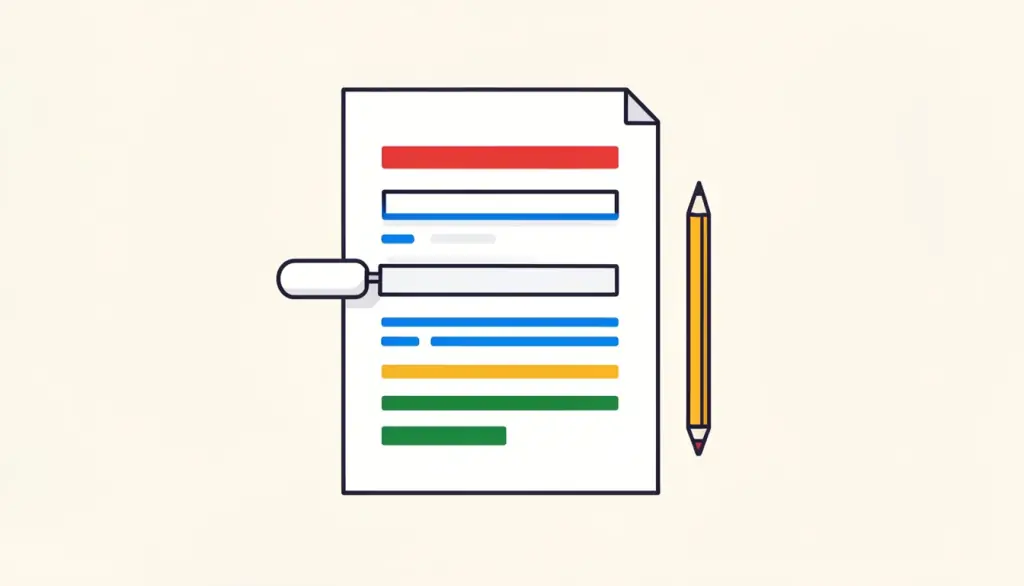
Sonucun profesyonel görünmesi için iki ipucu var. Birincisi, orijinale yakın standart bir yazı tipi seçin; iş belgelerinin çoğu Helvetica veya Arial gibi bir sans-serif ya da Times gibi bir serif yazı tipi kullanır. İkincisi, beyaz dikdörtgeni eski metnin etrafında dar tutun ki tablo çizgilerini ya da komşu kelimeleri silmeyin. Sayfanın arka planı renkli veya tonluysa beyaz kapatma beyaz bir yama olarak görünür; bu yüzden yöntem en iyi düz beyaz sayfalarda çalışır.
Önemli bir uyarı: beyaz kapatma içeriği yalnızca görsel olarak gizler, hassas bilgiyi kaldırmanın güvenli bir yolu değildir. Orijinal metin hâlâ altında duruyor olabilir. Bir yazım hatasını düzeltmek yerine gizli bir şeyi saklıyorsanız, PDF karartma rehberimizde anlattığımız gibi gerçek bir karartma aracı kullanın.
- PDF Düzenle'yi açın ve dosyanızı bırakın.
- Beyaz kapatma aracını seçin ve değiştirmek istediğiniz metnin üzerine bir dikdörtgen çizin.
- Metin aracını seçin, beyaz alana tıklayın ve düzeltilmiş ifadeyi yazın.
- Yazı boyutunu ve konumunu çevredeki metinle hizalanana kadar ayarlayın, ardından indirin.
- Doğru göründüğünü kontrol etmek için indirilen dosyayı farklı bir PDF görüntüleyicide açın.
PDF'i ne zaman Word'e çevirmelisiniz?
Paragrafları yeniden yazmanız, yeni bir bölüm eklemeniz ya da belgeyi yeniden yapılandırmanız gerekiyorsa katman yaklaşımı yorucu hale gelir. Bu noktada en pratik ücretsiz yol bir gidiş-dönüştür: PDF'i Word'e çevirin, normal şekilde düzenleyin, sonra tekrar PDF'e dönüştürün.
Bu yöntem en iyi, aslen bir kelime işlemcide oluşturulmuş metin tabanlı belgelerde çalışır: mektuplar, raporlar, özgeçmişler, sözleşmeler. Dönüşüm paragrafları yeniden kurar ve rahatça yazabilirsiniz. Çok sütunlu karmaşık düzenlerde, görsellerin üzerindeki metinlerde veya yoğun tasarımlı broşürlerde ise daha zayıf kalır; dönüştürülen Word dosyasının elle toparlanması gerekebilir. Taranmış belgelerde metin yalnızca bir resimdir, bu yüzden önce OCR ile tanınabilir hale getirmeniz gerekir.
Dürüst önerimiz: orijinal Word veya Google Docs dosyası hâlâ elinizdeyse onu düzenleyin ve yeni bir PDF dışa aktarın. Sonuç her zaman herhangi bir dönüşümden daha temiz olur. Gidiş-dönüş yöntemi, orijinalin kaybolduğu ya da başkasına ait olduğu durumlar içindir.
- PDF'den Word'e ile dönüştürün ve sonucu Word, LibreOffice veya Google Docs'ta açın.
- Düzenlemelerinizi yapın; sayfa sonlarını, tabloları ve üst bilgileri kontrol edin.
- Word'den PDF'ye ile ya da kelime işlemcinizin kendi PDF dışa aktarma özelliğiyle geri çevirin.
Masaüstü PDF düzenleyicilere değer mi?
Tam kapsamlı masaüstü düzenleyiciler mevcut metni yerinde değiştirebilir, bir paragrafı kendi kutusu içinde yeniden akıtabilir, görselleri düzenleyebilir ve yazı tiplerini düzeltebilir. Hukuk, yayıncılık veya satın alma gibi alanlarda her gün PDF düzenliyorsanız ücretli bir masaüstü düzenleyici makul bir yatırımdır; bu iş akışlarında bir tarayıcı aracının onun yerini tuttuğunu iddia etmeyiz.
Ara sıra yapılan düzenlemeler içinse genellikle gereğinden fazladırlar. Birçoğu abonelik ister; ücretsiz denemeler de filigran ekleme ya da tam ihtiyaç duyduğunuzda sona erme eğilimindedir. Bazı işletim sistemleri temel araçlar da içerir: örneğin macOS Önizleme metin kutuları, şekiller ve imza ekleyebilir; bu da düzenleyicimizin yaptıklarıyla örtüşür. Böyle bir araç zaten kuruluysa ve işinizi görüyorsa onu kullanın.
Bizimki gibi tarayıcı araçlarının öne çıktığı yer, tek seferlik işlerde gizlilik ve kolaylıktır: kurulacak bir şey yok, ödenecek bir şey yok ve işlem yerel olarak çalıştığı için bir sözleşmeyi ya da sağlık formunu üçüncü taraf bir sunucuya göndermiyorsunuz.
Hangi ücretsiz PDF düzenleme yöntemini seçmelisiniz?
Soran arkadaşlarımıza verdiğimiz hızlı karar rehberi şöyle. Her şeyi yapmayı iddia eden tek bir araç aramak yerine işi yönteme göre eşleştirin.
Hangisini seçerseniz seçin, orijinal dosyayı her zaman saklayın ve bir kopya üzerinde çalışın. İki saniyenizi alır ve kaynağı sildikten sonra düzenlenmiş sürümde bir sorun olduğunu fark ettiğiniz o andan sizi kurtarır.
- Not, tarih, isim veya onay işareti eklemek: PDF Düzenle, metin aracı.
- Bir kelimeyi, rakamı veya tarihi düzeltmek: PDF Düzenle, beyaz kapatma artı yeni metin.
- İnceleme için vurgulamak veya işaretlemek: PDF Düzenle, vurgu ve çizim araçları.
- Alanları olan bir formu doldurmak: düzenleyici yerine PDF Form Doldur.
- Paragrafları veya bölümleri yeniden yazmak: PDF'den Word'e, düzenleme, sonra tekrar PDF.
- Gizli bilgiyi kaldırmak: PDF Karart; asla beyaz kapatma değil.
- Karmaşık düzenlerin günlük profesyonel düzenlemesi: ücretli bir masaüstü düzenleyici.
Sıkça sorulan sorular
pdfdots ile PDF'teki mevcut metni düzenleyebilir miyim?
Doğrudan değil. PDF Düzenle aracımız sayfanın üzerine içerik ekler: metin kutuları, çizimler, vurgular ve beyaz kapatma. Mevcut ifadeyi değiştirmek için onu beyazla kapatın ve yeni metni üzerine yazın. Büyük değişiklikler için PDF'i Word'e çevirin, orada düzenleyin ve geri dönüştürün.
pdfdots PDF düzenleyici gerçekten ücretsiz ve filigransız mı?
Evet. Filigran yok ve ücretli bir paketin dayattığı sayfa sınırı da yok; ücretsiz bir hesap yeterli. Düzenleme tarayıcınızda çalıştığı için dosya başına bir paywall ile karşılamamız gereken sunucu maliyetimiz olmuyor.
PDF'imi online düzenlerken dosyam yükleniyor mu?
pdfdots'ta hayır. Dosya tamamen tarayıcı sekmenizin içinde açılır ve işlenir; düzenlenmiş PDF cihazınızda oluşturulur. Sunucularımıza hiçbir şey gönderilmez.
Beyaz kapatma hassas bilgileri gizlemek için güvenli mi?
Hayır. Beyaz kapatma, hataları düzeltmek için kullanılan görsel bir örtüdür. Orijinal metin dosyada kalabilir ve bazen seçilip kopyalanabilir. Gizli veriler için, karartılan sayfaları düzleştirerek gizlenen metni gerçekten kaldıran PDF Karart'ı kullanın.
Taranmış bir PDF'i düzenleyebilir miyim?
PDF Düzenle ile taranmış bir PDF'e metin, çizim ve beyaz kapatma ekleyebilirsiniz, çünkü bunlar her sayfada çalışır. Taranmış kelimelerin kendisini düzenlemek için önce OCR ile metni tanıtın, ardından PDF'den Word'e gidiş-dönüş yöntemini kullanın.