PDF Karartma: Üstünü Örtmek Değil, Gerçekten Silmek
Yayın tarihi:
Karartma kulağa basit gelir: başkalarının görmemesi gereken kısımları siyahla kapatır, sonra belgeyi paylaşırsınız. Pratikte ise PDF'te yanlış yapılması en kolay işlerden biridir, çünkü ekranda gizli görünen şey dosyadan silinmiş olmayabilir. Bir ismin üzerine çizilen siyah dikdörtgen, ismi tam altında bırakabilir; birinin onu seçip bir metin düzenleyiciye yapıştırmasını bekler.
Bu rehberde bunun neden olduğunu, doğru karartmanın gerçekte neleri kapsadığını, karartılmış bir PDF'i göndermeden önce güvenli olduğunu nasıl kontrol edeceğinizi ve PDF Karart aracımızın bu işi nasıl yaptığını anlatıyoruz. Ödünleşimler konusunda da açık olacağız, çünkü karartmayı doğru yapmanın anlaşılmaya değer bir bedeli var.
Siyah kutu çizmek PDF'i neden karartmaz?
Bir PDF sayfası katmanlardan oluşur. Gördüğünüz metin, konumu ve yazı tipiyle birlikte gerçek karakterler olarak saklanır; görseller, şekiller ve açıklamalar ise bunun üstüne ya da altına çizilir. Bir işaretleme aracıyla, yorum aracıyla ya da genel bir düzenleyiciyle siyah dikdörtgen eklediğinizde yalnızca bir katman daha eklersiniz. Alttaki metne dokunulmaz, sadece üzeri boyanır.
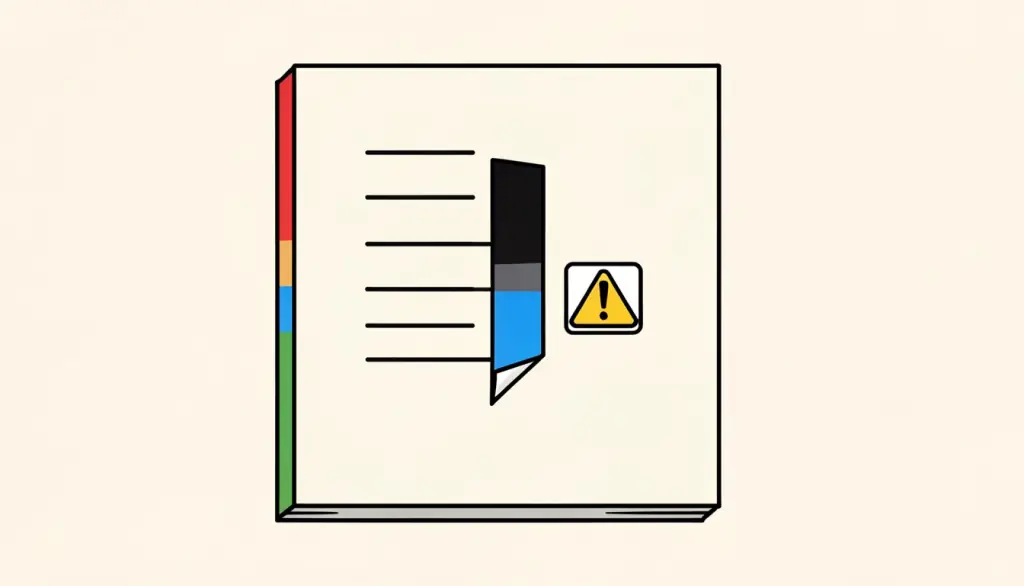
Dosyayı alan herkes bu metni çoğu zaman saniyeler içinde geri getirebilir: imleci siyah alanın üzerinde sürükleyip kopyalayarak, görüntüleyicinin arama işlevini kullanarak, bir düzenleyicide dikdörtgeni silerek ya da taşıyarak veya herhangi bir dönüştürme aracıyla metni çıkararak. Bu hata avukatlar, gazeteciler ve arşiv görevlileri arasında iyi bilinir, çünkü yapması çok kolaydır ve kusursuz karartılmış görünen belgelerden hassas bilgilerin sızmasına defalarca yol açmıştır.
Aynı sorun metni siyahla vurgulamak, siyah arka plan rengi ayarlamak, beyaz kapatma kullanmak ya da metnin üstüne bir görsel yerleştirmek için de geçerlidir. Orijinal karakterler dosyada kalıyorsa karartma yalnızca görüntüdedir.
- Siyah dikdörtgen açıklamaları: metin altında kalır.
- Siyah vurgu veya metin arka planı: metin kalır ve çoğu zaman hâlâ seçilebilir.
- Beyaz kapatma veya yapıştırılmış şekiller: metin altında kalır.
- Sayfayı kırpmak: kırpılan alan genellikle hâlâ dosyadadır.
Doğru PDF karartma gerçekte ne yapar?
Gerçek karartma yalnızca görünürlüğü değil, alttaki içeriği de kaldırır. Karartmadan sonra işaretlenen alandaki karakterler, görüntü pikselleri ve diğer tüm veriler artık dosyada bulunmamalıdır. Geriye kalan siyah kutu, okuyucuya bir şeyin kaldırıldığını söyleyen bir işaretten ibarettir.
Araçlar bunu iki temel yolla yapar. Bazı profesyonel düzenleyiciler sayfa içeriğini yeniden yazar: her karartma alanının içindeki metin nesnelerini ve görüntü bölgelerini cerrahi bir titizlikle siler, sayfanın geri kalanını canlı metin olarak korur. Diğerleri sayfayı düzleştirir: siyah kutular işlenmiş şekilde sayfayı bir görüntüye dönüştürür ve orijinal sayfayı bu görüntüyle değiştirir. Her iki durumda da orijinal veri yok olur.
İyi bir karartma görünen sayfanın ötesini de düşünür. Yazar adı ve belge başlığı gibi meta veriler, gizli katmanlar, yorumlar, form alanı değerleri, yer imleri ve ekli dosyalar kaldırmak istediğiniz bilgileri içerebilir. Hassas bir dosyayı paylaşmadan önce bunlardan herhangi birinin az önce kararttığınız şeyi ele verip vermeyeceğini düşünün.
pdfdots ile PDF nasıl karartılır?
PDF Karart aracımız tamamen tarayıcınızda çalışır. Bu, karartma için diğer işlerden daha da önemlidir: kararttığınız belge tanımı gereği hassastır ve pdfdots'ta hiçbir zaman bir sunucuya yüklenmez. Yalnızca ücretsiz bir hesap gerekir ve filigran yoktur.
Karartmaları uyguladığınızda en az bir karartma kutusu içeren her sayfa düzleştirilir: o sayfayı siyah kutular çizilmiş şekilde bir görüntüye dönüştürür ve orijinal sayfayı bu görüntüyle değiştiririz. O sayfadaki metin, vektör grafikler ve kutuların altındaki tüm içerik, indirilen dosyada artık veri olarak bulunmaz. Karartma yapmadığınız sayfalar olduğu gibi kalır.
Düzleştirmeyi seçtik, çünkü garanti edebildiğimiz yaklaşım bu. Bir PDF'in içerik akışından metni cerrahi olarak silmek karmaşıktır ve küçük bir hata geride parçalar bırakabilir. Sayfayı piksellere dönüştürmek ise kutunun altında geri getirilecek hiçbir şey bırakmaz.
- PDF Karart'ı açın ve belgenizi bırakın.
- Kaldırılması gereken her ismin, numaranın, imzanın veya paragrafın üzerine kutu çizin.
- Ekler ve alt bilgiler dahil belgenin tamamını sayfa sayfa gözden geçirin.
- Karartmayı uygulayın ve yeni dosyayı indirin.
- Sonucu bir sonraki bölümdeki kontrollerle doğrulayın.
Karartmanın işe yaradığını nasıl doğrularsınız?
Asla varsaymayın. Bizimki dahil hangi aracı kullanırsanız kullanın, indirilen dosyayı elinizden çıkmadan önce test edin. Bu kontroller birkaç dakika sürer ve görünüşte kalan karartmaların neredeyse hepsini yakalar.
Bu kontrolleri çalışma kopyasında değil, göndereceğiniz son dosyada yapın. Bir sürümü doğrulayıp başka bir sürümü e-postaya eklemek şaşırtıcı derecede yaygındır.
- Seç ve kopyala: imleci her siyah kutunun üzerinden sürükleyin, kopyalayın ve düz bir metin düzenleyiciye yapıştırın. Gizlenen içerikten hiçbir şey görünmemeli.
- Ara: görüntüleyicinin bul işleviyle karartılmış bir kelimeyi, ismi veya numarayı arayın. Hiçbir eşleşme dönmemeli.
- İkinci bir görüntüleyici deneyin: hiçbir şeyin farklı görüntülenmediğinden emin olmak için dosyayı başka bir PDF okuyucuda veya tarayıcıda açın.
- Dönüştürün: dosyayı PDF'den Metne veya PDF'den Word'e dönüşümünden geçirin ve çıktıda kaldırılan içeriğin olup olmadığına bakın.
- Özellikleri kontrol edin: belge özelliklerindeki başlık, yazar ve konu alanlarının isim ele verip vermediğine bakın.
Karartılan sayfaları düzleştirmenin ödünleşimleri nelerdir?
Karartılan sayfalar görüntüye dönüştüğü için o sayfalardaki metin, karartmadığınız kısımlar dahil, artık seçilemez ve aranamaz. Okuyucu düzleştirilmiş bir sayfadan paragraf kopyalayamaz, ekran okuyucular da onu sesli okuyamaz. Bu sayfaların dosya boyutu da orijinal vektör metne göre artabilir.
Karartma işlerinin çoğu için bunun doğru ödünleşim olduğunu düşünüyoruz: karartılmış bir belgeyi alan kişi onu düzenlemez, okur; verinin gittiğinden emin olmak da kopyalanabilir metinden daha önemlidir. Karartılmış belgenin yeniden aranabilir olması gerekiyorsa sonuç üzerinde OCR PDF çalıştırabilirsiniz. OCR yalnızca sayfa görüntüsünde görüneni tanır, bu yüzden karartılmış içeriği geri getiremez.
Bir pratik ipucu daha: cömert karartın. Her öğenin etrafında biraz pay bırakın ve siyah kutunun uzunluğunun da neyin kaldırıldığına dair ipucu verebileceğini unutmayın; kısa bir isim ile uzun bir isim gibi. Bu önemliyse kutuları eşit boyutta yapın.
Bariz olanların dışında neleri karartmalısınız?
İnsanlar genellikle ana başlıkları hatırlar, ama aynı kişiyi veya hesabı tanımlayan destekleyici ayrıntıları gözden kaçırır. Uygulamadan önce belgeyi sık unutulan bu yerler için tarayın.
- İsimleri veya referans numaralarını tekrarlayan üst bilgiler, alt bilgiler ve sayfa kenarları.
- Taranmış sayfalardaki imzalar, parafler ve el yazısı notlar.
- Tabloların içindeki e-posta adresleri, telefon numaraları ve hesap numaraları (IBAN, T.C. kimlik numarası gibi).
- İsim, yüz veya görünür veri içeren görseller ve ekran görüntüleri.
- İçeriği tarif eden dosya adları, belge başlıkları ve meta veriler.
Sıkça sorulan sorular
Metnin üzerine siyah dikdörtgen çizmek PDF karartmak için yeterli mi?
Hayır. Çizilen dikdörtgen sayfanın üstünde ek bir katmandır ve orijinal metin genellikle dosyada kalır. Çoğu zaman seçilebilir, kopyalanabilir ya da aramayla bulunabilir. Alttaki içeriği kaldıran veya düzleştiren bir karartma aracı kullanın.
pdfdots PDF Karart gizlenen metni nasıl kaldırıyor?
En az bir karartma kutusu olan her sayfa, siyah kutular işlenmiş şekilde bir görüntüye dönüştürülür ve bu görüntü orijinal sayfanın yerini alır. Kutuların altındaki metin artık veri olarak bulunmaz. Karartma olmayan sayfalar değişmeden kalır.
pdfdots ile karartırken belgem yükleniyor mu?
Hayır. PDF Karart tamamen tarayıcınızda çalışır. Dosya cihazınızda işlenir ve karartılmış PDF yerel olarak oluşturulur; hassas orijinal hiçbir zaman sunucularımıza ulaşmaz.
Karartılmış bir PDF'in karartması geri alınabilir mi?
Doğru karartıldıysa hayır. Alttaki içerik kaldırıldığında ya da piksellere düzleştirildiğinde siyah kutunun altında kurtarılacak hiçbir şey kalmaz. Ancak şekillerle veya vurgularla yapılmış görünüşte karartmalar çoğu zaman kolayca geri alınabilir.
Karartılan sayfalarımda neden artık metin seçemiyorum?
Çünkü gizlenen içeriğin gerçekten gittiğini garanti etmek için o sayfalar görüntüye düzleştirildi. Aranabilir metin gerekiyorsa karartılmış PDF üzerinde OCR çalıştırın; OCR yalnızca görüneni tanır, dolayısıyla karartılmış içerik silinmiş olarak kalır.