حجب المعلومات في PDF كما يجب، لا مجرد تغطيتها
تاريخ النشر:
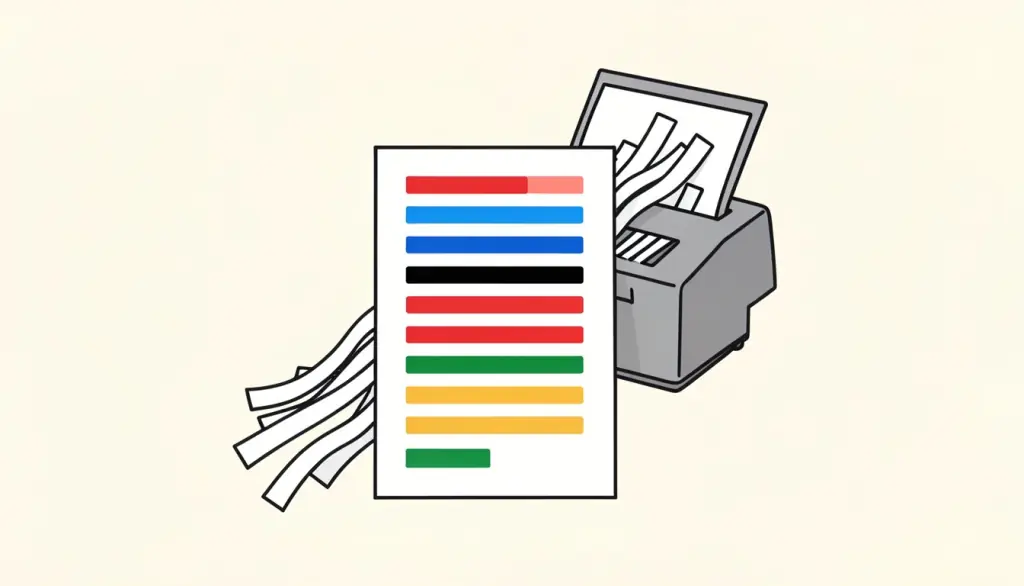
يبدو الحجب أمرًا بسيطًا: سوّد الأجزاء التي لا ينبغي لأحد آخر أن يراها، ثم شارك المستند. لكنه عمليًا من أسهل الأمور التي يُخطأ فيها مع ملفات PDF، لأن ما يبدو مخفيًا على الشاشة ليس بالضرورة محذوفًا من الملف. فالمستطيل الأسود فوق اسم ما قد يترك الاسم قابعًا تحته، بانتظار من يحدده ويلصقه في محرر نصوص.
يشرح هذا الدليل سبب حدوث ذلك، وما يتطلبه الحجب الصحيح فعلًا، وكيف تتحقق من أن ملف PDF المحجوب آمن قبل إرساله، وكيف تتعامل أداة إخفاء النص في PDF لدينا مع الأمر. وسنكون صريحين أيضًا بشأن المقايضات، لأن للحجب الصحيح ثمنًا يستحق الفهم.
لماذا لا يكفي رسم مربع أسود لحجب معلومات PDF؟
صفحة PDF مبنية من طبقات. النص الذي تراه مخزّن كأحرف حقيقية لها مواقع وخط، والصور والأشكال والتعليقات التوضيحية تُرسم فوقه أو تحته. وعندما تضيف مستطيلًا أسود بأداة علامات أو أداة تعليقات أو محرر عام، فأنت تضيف طبقة أخرى فحسب. النص تحتها لم يُمس، بل طُلي فوقه فقط.
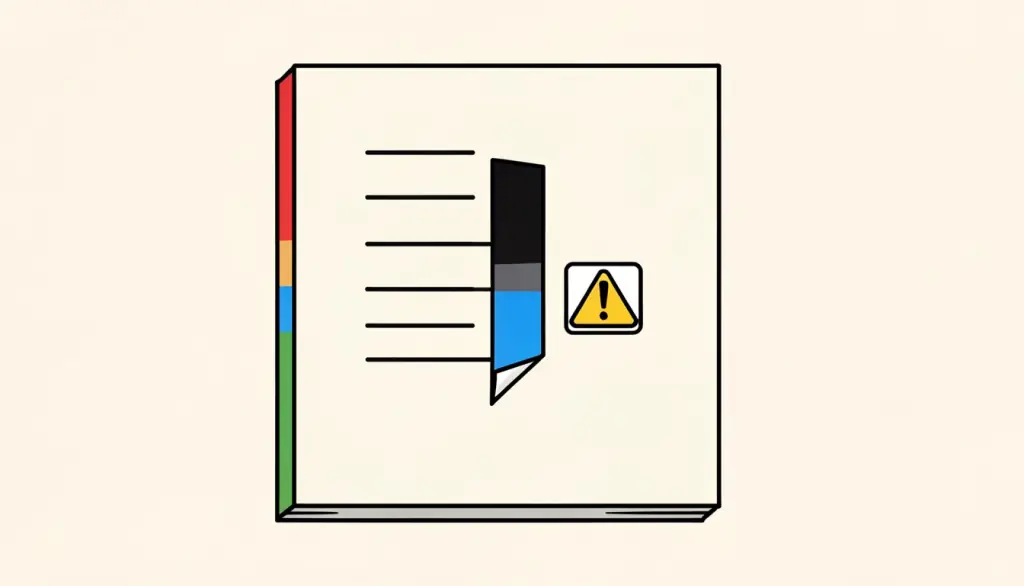
يستطيع أي شخص يتلقى الملف أن يستعيد ذلك النص في ثوانٍ غالبًا: بسحب المؤشر فوق المنطقة السوداء ونسخها، أو باستخدام خاصية البحث في العارض، أو بحذف المستطيل أو تحريكه في محرر، أو باستخراج النص بأي أداة تحويل. وهذا الخطأ معروف جيدًا لدى المحامين والصحفيين ومسؤولي السجلات تحديدًا لأنه سهل الوقوع، وقد تسبب مرارًا في تسريب معلومات حساسة من مستندات بدت محجوبة تمامًا.
والمشكلة نفسها تنطبق على تظليل النص بالأسود، أو جعل خلفيته سوداء، أو استخدام التبييض، أو تغطية النص بصورة مُدرجة. فما دامت الأحرف الأصلية باقية في الملف، يبقى الحجب شكليًا.
- تعليقات المستطيل الأسود: يبقى النص تحتها.
- التظليل الأسود أو خلفية النص السوداء: يبقى النص ويظل قابلًا للتحديد غالبًا.
- التبييض أو الأشكال الملصقة: يبقى النص تحتها.
- قص الصفحة: تبقى المنطقة المقصوصة في الملف عادةً.
ماذا يفعل الحجب الصحيح لملف PDF فعلًا؟
الحجب الحقيقي يزيل المحتوى الأساسي، لا ظهوره فقط. فبعد الحجب يجب ألا تبقى الأحرف ولا بكسلات الصور ولا أي بيانات أخرى داخل المنطقة المحددة موجودة في الملف. والمربع الأسود المتبقي مجرد علامة تخبر القارئ بأن شيئًا ما أُزيل.
هناك طريقتان رئيسيتان تحقق بهما الأدوات ذلك. بعض المحررات الاحترافية تعيد كتابة محتوى الصفحة، فتحذف بدقة كائنات النص ومناطق الصور داخل كل منطقة حجب مع إبقاء بقية الصفحة نصًا حيًا. وأخرى تسطّح الصفحة: تحوّلها إلى صورة وقد طُبعت عليها المربعات السوداء، ثم تستبدل الصفحة الأصلية بتلك الصورة. وفي الحالتين تختفي البيانات الأصلية.
والحجب الجيد يفكّر أيضًا فيما وراء الصفحة المرئية. فالبيانات الوصفية مثل أسماء المؤلفين وعناوين المستندات، والطبقات المخفية، والتعليقات، وقيم حقول النماذج، والإشارات المرجعية، والملفات المرفقة، كلها قد تحتوي على معلومات قصدت إزالتها. وقبل مشاركة ملف حساس، فكّر فيما إذا كان أيٌّ منها قد يكشف ما سوّدته للتو.
كيف تحجب معلومات PDF باستخدام pdfdots؟
تعمل أداة إخفاء النص في PDF لدينا بالكامل داخل متصفحك. وهذا في الحجب أهم من المعتاد: فالمستند الذي تحجبه حساس بطبيعته، ومع pdfdots لا يُرفع أبدًا إلى خادم. لا تحتاج إلا إلى حساب مجاني، ولا توجد علامة مائية.
عند تطبيق الحجب، تُسطَّح كل صفحة تحتوي على مربع حجب واحد على الأقل: نحوّل تلك الصفحة إلى صورة بعد رسم المربعات السوداء عليها، ونستبدل الصفحة الأصلية بالصورة. فلا يعود النص ولا الرسومات المتجهة ولا أي محتوى تحت المربعات في تلك الصفحة موجودًا كبيانات في الملف المنزَّل. أما الصفحات التي لم تحجب فيها شيئًا فتبقى كما هي.
اخترنا التسطيح لأنه النهج الذي نستطيع ضمانه. فحذف النص جراحيًا من تدفق محتوى PDF أمر معقد، وقد يترك خطأ برمجي دقيق بقايا خلفه. أما تحويل الصفحة إلى بكسلات فلا يترك تحت المربع شيئًا يمكن استعادته.
- افتح أداة إخفاء النص في PDF وأفلت مستندك فيها.
- اسحب مربعات فوق كل اسم أو رقم أو توقيع أو فقرة يجب أن تختفي.
- تصفّح المستند كاملًا، بما في ذلك الملاحق والتذييلات.
- طبّق الحجب ونزّل الملف الجديد.
- تحقق من النتيجة باستخدام الفحوص الواردة في القسم التالي.
كيف تتحقق من أن الحجب نجح؟
لا تفترض شيئًا. أيًّا كانت الأداة التي تستخدمها، بما فيها أداتنا، اختبر الملف المنزَّل قبل أن يخرج من يدك. هذه الفحوص تستغرق دقيقتين وتكشف كل حجب شكلي تقريبًا.
أجرِ هذه الفحوص على الملف النهائي الذي ستُرسله، لا على نسخة العمل. فمن الشائع على نحو مدهش أن يتحقق المرء من نسخة ثم يرفق نسخة أخرى.
- التحديد والنسخ: اسحب المؤشر فوق كل مربع أسود، وانسخ والصق في محرر نصوص عادي. يجب ألا يظهر شيء من المحتوى المخفي.
- البحث: استخدم خاصية البحث في العارض للبحث عن كلمة أو اسم أو رقم محجوب. يجب ألا تظهر أي نتيجة.
- جرّب عارضًا ثانيًا: افتح الملف في قارئ PDF أو متصفح آخر لتتأكد من أن لا شيء يظهر بشكل مختلف.
- حوّله: مرّر الملف عبر أداة PDF إلى نص أو PDF إلى Word وافحص الناتج بحثًا عن المحتوى المُزال.
- افحص الخصائص: انظر في خصائص المستند إلى حقول العنوان والمؤلف والموضوع التي قد تكشف أسماءً.
ما مقايضات تسطيح الصفحات المحجوبة؟
لأن الصفحات المحجوبة تصبح صورًا، فإن النص فيها لم يعد قابلًا للتحديد أو البحث، بما في ذلك النص الذي لم تحجبه. فالقارئ لا يستطيع نسخ فقرة من صفحة مسطّحة، وقارئات الشاشة لا تستطيع قراءتها بصوت مسموع. وقد يزداد حجم الملف أيضًا لتلك الصفحات مقارنة بالنص المتجه الأصلي.
في معظم مهام الحجب نرى أن هذه هي المقايضة الصحيحة: فمتلقي المستند المحجوب يقرؤه ولا يعدّله، واليقين بأن البيانات قد زالت أهم من نص قابل للنسخ. وإذا احتجت إلى أن يصبح المستند المحجوب قابلًا للبحث من جديد، يمكنك تشغيل OCR على النتيجة. فـ OCR لا يتعرّف إلا على ما هو مرئي في صورة الصفحة، لذا لا يمكنه إعادة المحتوى المحجوب.
ونصيحة عملية أخرى: احجب بسخاء. اترك هامشًا صغيرًا حول كل عنصر، وتذكّر أن طول المربع الأسود نفسه قد يلمّح إلى ما أُزيل، كاسم قصير مقابل اسم طويل. وعندما يهم ذلك، اجعل المربعات بحجم ثابت.
ما الذي يجب حجبه غير الواضح منه؟
يتذكر الناس عادةً العناصر الرئيسية وينسون التفاصيل المساندة التي تكشف هوية الشخص نفسه أو الحساب نفسه. قبل التطبيق، افحص المستند بحثًا عن هذه المواضع المنسية غالبًا.
- الترويسات والتذييلات وهوامش الصفحات التي تكرر أسماءً أو أرقامًا مرجعية.
- التوقيعات والأحرف الأولى والملاحظات المكتوبة بخط اليد في الصفحات الممسوحة.
- عناوين البريد الإلكتروني وأرقام الهواتف وأرقام الحسابات داخل الجداول.
- الصور ولقطات الشاشة التي تحتوي على أسماء أو وجوه أو بيانات ظاهرة.
- أسماء الملفات وعناوين المستندات والبيانات الوصفية التي تصف المحتوى.
الأسئلة الشائعة
هل يكفي رسم مستطيل أسود فوق النص لحجب معلومات PDF؟
لا. المستطيل المرسوم طبقة إضافية فوق الصفحة، ويبقى النص الأصلي في الملف عادةً، ويمكن غالبًا تحديده أو نسخه أو العثور عليه بالبحث. استخدم أداة حجب تزيل المحتوى الأساسي أو تسطّحه.
كيف تزيل أداة إخفاء النص في PDF من pdfdots النص المخفي؟
كل صفحة فيها مربع حجب واحد على الأقل تُحوَّل إلى صورة طُبعت عليها المربعات السوداء، وتحل تلك الصورة محل الصفحة الأصلية. فلا يعود النص تحت المربعات موجودًا كبيانات. والصفحات الخالية من الحجب تبقى دون تغيير.
هل يُرفع مستندي عندما أحجب معلوماته باستخدام pdfdots؟
لا. تعمل أداة إخفاء النص في PDF بالكامل داخل متصفحك. يُعالَج الملف على جهازك ويُنشأ ملف PDF المحجوب محليًا، فلا يصل الأصل الحساس إلى خوادمنا أبدًا.
هل يمكن إلغاء حجب ملف PDF محجوب؟
ليس إذا حُجب بشكل صحيح. فعندما يُزال المحتوى الأساسي أو يُسطَّح إلى بكسلات، لا يبقى تحت المربع الأسود شيء يمكن استعادته. أما الحجب الشكلي بالأشكال أو التظليل فيمكن غالبًا عكسه بسهولة.
لماذا لم أعد أستطيع تحديد النص في صفحاتي المحجوبة؟
لأن تلك الصفحات سُطّحت إلى صور لضمان زوال المحتوى المخفي. وإذا احتجت إلى نص قابل للبحث، فشغّل OCR على ملف PDF المحجوب؛ فهو لا يتعرّف إلا على ما هو مرئي، فيبقى المحتوى المحجوب مُزالًا.