Cómo censurar un PDF correctamente, no solo taparlo
Publicado:
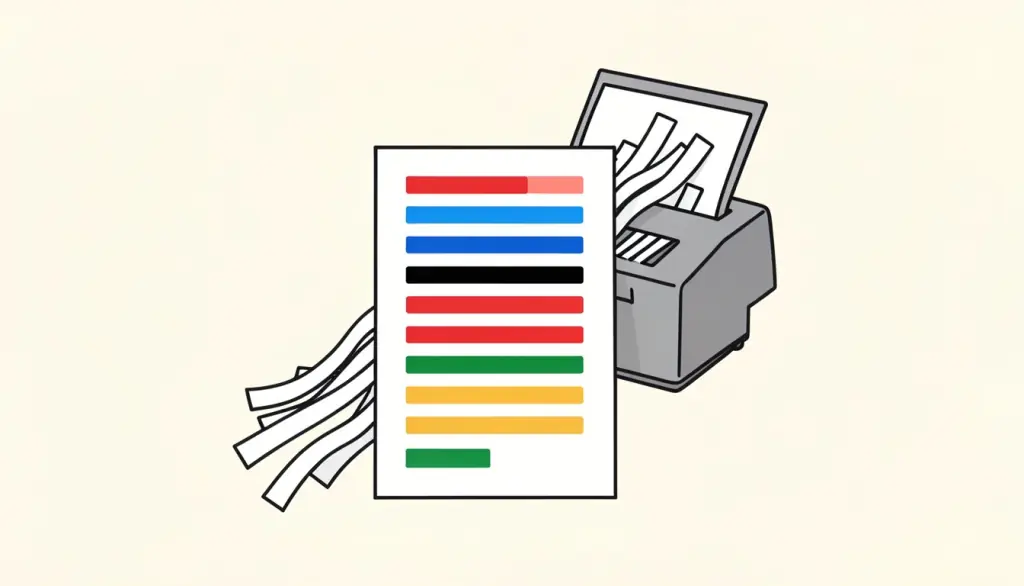
Censurar un documento parece sencillo: tachas en negro lo que nadie más debe ver y lo compartes. En la práctica, es una de las cosas más fáciles de hacer mal con un PDF, porque lo que parece oculto en pantalla no tiene por qué haber desaparecido del archivo. Un rectángulo negro sobre un nombre puede dejar ese nombre justo debajo, esperando a que alguien lo seleccione y lo pegue en un editor de texto.
Esta guía explica por qué ocurre, en qué consiste de verdad una censura correcta, cómo comprobar que un PDF censurado es seguro antes de enviarlo y cómo lo resuelve nuestra herramienta Censurar PDF. También seremos claros con las contrapartidas, porque hacerlo bien tiene un coste que conviene entender.
¿Por qué dibujar un recuadro negro no censura un PDF?
Una página PDF se construye por capas. El texto que ves se guarda como caracteres reales con posición y fuente, y las imágenes, formas y anotaciones se dibujan encima o debajo. Cuando añades un rectángulo negro con una herramienta de anotación, de comentarios o un editor genérico, solo añades una capa más. El texto de debajo sigue intacto. Simplemente está pintado por encima.
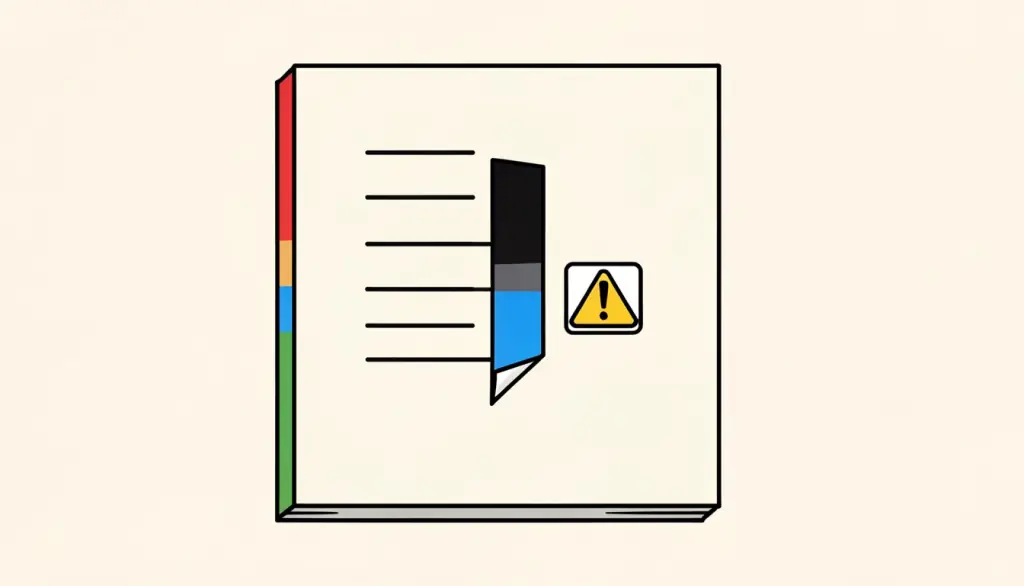
Cualquiera que reciba el archivo puede recuperar ese texto en segundos: arrastrando el cursor sobre la zona negra y copiando, usando la búsqueda del visor, borrando o moviendo el rectángulo en un editor, o extrayendo el texto con cualquier herramienta de conversión. Abogados, periodistas y archiveros conocen bien este fallo precisamente porque es muy fácil de cometer, y ha provocado en repetidas ocasiones filtraciones de información sensible en documentos que parecían perfectamente censurados.
El mismo problema se da al resaltar texto en negro, poner un color de fondo negro, usar corrector blanco o tapar el texto con una imagen insertada. Si los caracteres originales siguen en el archivo, la censura es solo estética.
- Anotaciones de rectángulo negro: el texto sigue debajo.
- Resaltado o fondo de texto en negro: el texto sigue ahí y a menudo se puede seleccionar.
- Corrector blanco o formas pegadas: el texto sigue debajo.
- Recortar una página: la zona recortada normalmente sigue en el archivo.
¿Qué hace realmente una censura correcta de un PDF?
Una censura real elimina el contenido subyacente, no solo su visibilidad. Después de censurar, los caracteres, los píxeles de imagen y cualquier otro dato de la zona marcada tienen que dejar de existir en el archivo. El recuadro negro que queda es solo una señal que indica al lector que ahí se ha eliminado algo.
Las herramientas lo consiguen de dos formas principales. Algunos editores profesionales reescriben el contenido de la página, eliminando con precisión los objetos de texto y las zonas de imagen dentro de cada área censurada y manteniendo el resto de la página como texto real. Otros aplanan la página: la convierten en una imagen con los recuadros negros ya incorporados y sustituyen la página original por esa imagen. En ambos casos, los datos originales desaparecen.
Una buena censura también piensa más allá de la página visible. Los metadatos, como el nombre del autor o el título del documento, las capas ocultas, los comentarios, los valores de los campos de formulario, los marcadores y los archivos adjuntos pueden contener información que querías eliminar. Antes de compartir un archivo sensible, piensa si alguno de ellos podría delatar lo que acabas de tachar.
¿Cómo se censura un PDF con pdfdots?
Nuestra herramienta Censurar PDF funciona por completo en tu navegador. En la censura esto importa más que nunca: el documento que censuras es sensible por definición, y con pdfdots nunca se sube a un servidor. Solo necesitas una cuenta gratuita y no hay marca de agua.
Al aplicar la censura, cada página que contiene al menos un recuadro se aplana: la convertimos en una imagen con los recuadros negros dibujados y sustituimos la página original por esa imagen. El texto, los gráficos vectoriales y cualquier contenido bajo los recuadros de esa página dejan de existir como datos en el archivo descargado. Las páginas que no censuraste se quedan como estaban.
Elegimos el aplanado porque es el enfoque que podemos garantizar. Eliminar texto con precisión del flujo de contenido de un PDF es complejo, y un fallo sutil puede dejar fragmentos. Convertir la página en píxeles no deja nada que recuperar bajo el recuadro.
- Abre Censurar PDF y suelta tu documento.
- Arrastra recuadros sobre cada nombre, número, firma o pasaje que deba desaparecer.
- Recorre todo el documento, incluidos anexos y pies de página.
- Aplica la censura y descarga el archivo nuevo.
- Comprueba el resultado con las pruebas de la siguiente sección.
¿Cómo comprobar que la censura ha funcionado?
Nunca lo des por hecho. Uses la herramienta que uses, incluida la nuestra, prueba el archivo descargado antes de que salga de tus manos. Estas comprobaciones llevan un par de minutos y detectan casi cualquier censura estética.
Hazlas sobre el archivo final que vas a enviar, no sobre la copia de trabajo. Es sorprendentemente habitual comprobar una versión y luego adjuntar otra.
- Seleccionar y copiar: arrastra el cursor sobre cada recuadro negro, copia y pega en un editor de texto plano. No debe aparecer nada del contenido oculto.
- Buscar: usa la función de búsqueda del visor para buscar una palabra, nombre o número censurado. No debe dar ningún resultado.
- Probar otro visor: abre el archivo en otro lector de PDF o navegador para asegurarte de que nada se muestra de forma distinta.
- Convertirlo: pasa el archivo por una conversión de PDF a texto o de PDF a Word y revisa si el contenido eliminado aparece en el resultado.
- Revisar las propiedades: mira en las propiedades del documento los campos de título, autor y asunto, que pueden revelar nombres.
¿Qué contrapartidas tiene aplanar las páginas censuradas?
Como las páginas censuradas se convierten en imágenes, el texto de esas páginas ya no se puede seleccionar ni buscar, incluido el que no censuraste. Un lector no puede copiar un párrafo de una página aplanada, y los lectores de pantalla no pueden leerla en voz alta. Además, el tamaño de esas páginas puede aumentar respecto al texto vectorial original.
Para la mayoría de las censuras creemos que es el equilibrio correcto: quien recibe un documento censurado lo lee, no lo edita, y la certeza de que los datos han desaparecido importa más que poder copiar el texto. Si necesitas que el documento censurado vuelva a ser buscable, puedes pasar un OCR al resultado. El OCR solo reconoce lo que se ve en la imagen de la página, así que no puede recuperar el contenido censurado.
Un último consejo práctico: censura con holgura. Deja un pequeño margen alrededor de cada elemento, y recuerda que la longitud de un recuadro negro puede dar pistas de lo que se eliminó, como un nombre corto frente a uno largo. Cuando eso importe, usa recuadros de tamaño uniforme.
¿Qué más deberías censurar además de lo evidente?
Solemos acordarnos de los datos principales y se nos escapan los detalles secundarios que identifican a la misma persona o cuenta. Antes de aplicar la censura, repasa el documento buscando estos lugares que se olvidan con frecuencia.
- Encabezados, pies de página y márgenes que repiten nombres o números de referencia.
- Firmas, iniciales y notas manuscritas en páginas escaneadas.
- Direcciones de email, teléfonos y números de cuenta dentro de tablas.
- Imágenes y capturas de pantalla con nombres, caras o datos visibles.
- Nombres de archivo, títulos del documento y metadatos que describen el contenido.
Preguntas frecuentes
¿Basta con dibujar un rectángulo negro sobre el texto para censurar un PDF?
No. Un rectángulo dibujado es una capa extra sobre la página, y el texto original suele seguir en el archivo. A menudo se puede seleccionar, copiar o encontrar con la búsqueda. Usa una herramienta de censura que elimine o aplane el contenido subyacente.
¿Cómo elimina Censurar PDF de pdfdots el texto oculto?
Cada página con al menos un recuadro de censura se convierte en una imagen con los recuadros negros incorporados, y esa imagen sustituye a la página original. El texto bajo los recuadros deja de existir como dato. Las páginas sin censura no cambian.
¿Se sube mi documento cuando lo censuro con pdfdots?
No. Censurar PDF funciona por completo en tu navegador. El archivo se procesa en tu dispositivo y el PDF censurado se crea localmente, así que el original sensible nunca llega a nuestros servidores.
¿Se puede deshacer la censura de un PDF?
No, si se censuró correctamente. Cuando el contenido subyacente se ha eliminado o aplanado en píxeles, no queda nada bajo el recuadro negro que recuperar. En cambio, las censuras estéticas hechas con formas o resaltados a menudo se pueden revertir con facilidad.
¿Por qué ya no puedo seleccionar texto en mis páginas censuradas?
Porque esas páginas se aplanaron en imágenes para garantizar que el contenido oculto desaparece. Si necesitas texto buscable, pasa un OCR al PDF censurado; solo reconoce lo visible, así que el contenido censurado sigue eliminado.