Caviarder un PDF pour de bon, pas juste le masquer
Publié le:
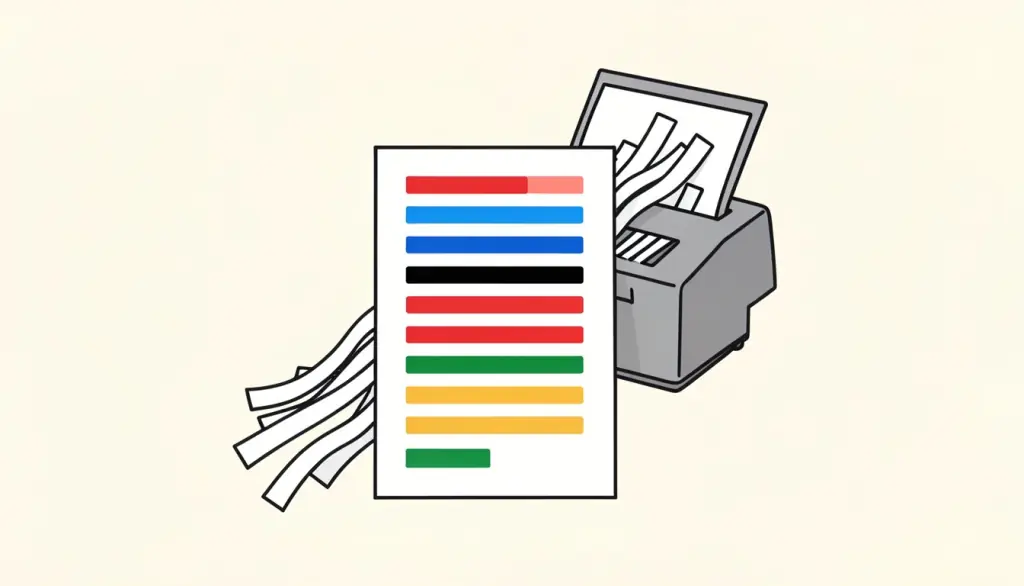
Caviarder semble simple : noircir ce que personne d'autre ne doit voir, puis partager le document. En pratique, c'est l'une des opérations les plus faciles à rater sur un PDF, car ce qui paraît caché à l'écran n'est pas forcément supprimé du fichier. Un rectangle noir sur un nom peut laisser ce nom juste en dessous, prêt à être sélectionné et collé dans un éditeur de texte.
Ce guide explique pourquoi, ce qu'implique un vrai caviardage, comment vérifier qu'un PDF caviardé est sûr avant de l'envoyer et comment notre outil Caviarder un PDF s'y prend. Nous serons aussi clairs sur les compromis, car un caviardage bien fait a un coût qu'il vaut mieux comprendre.
Pourquoi un rectangle noir ne caviarde-t-il pas un PDF ?
Une page PDF est construite en couches. Le texte visible est stocké sous forme de vrais caractères avec des positions et une police, et les images, formes et annotations sont dessinées au-dessus ou en dessous. Quand vous ajoutez un rectangle noir avec un outil d'annotation, de commentaire ou un éditeur quelconque, vous ajoutez simplement une couche de plus. Le texte en dessous reste intact : il est seulement recouvert.
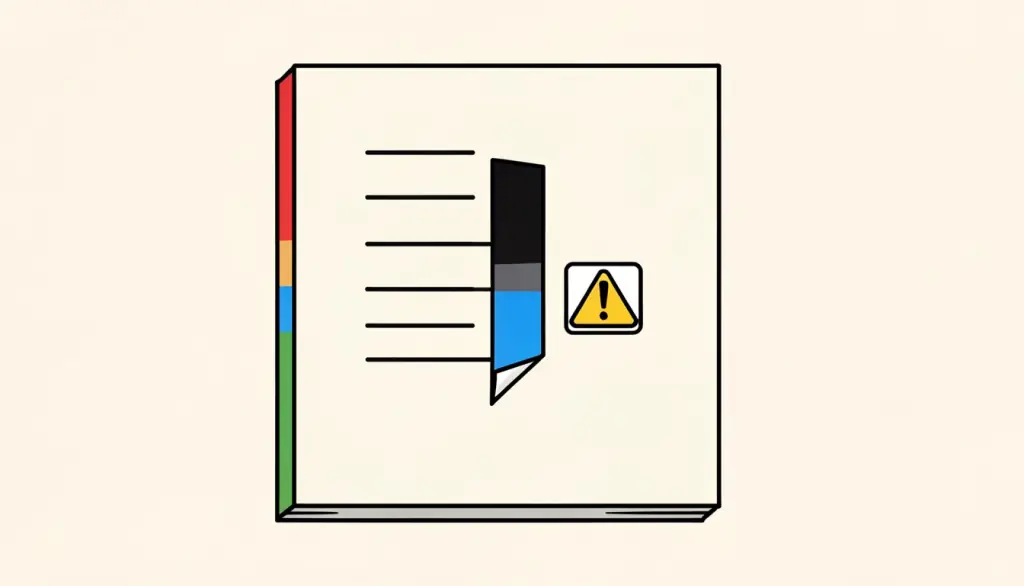
Quiconque reçoit le fichier peut souvent récupérer ce texte en quelques secondes : en passant le curseur sur la zone noire et en copiant, en utilisant la fonction de recherche de la visionneuse, en supprimant ou déplaçant le rectangle dans un éditeur, ou en extrayant le texte avec n'importe quel outil de conversion. Cette erreur est bien connue des avocats, journalistes et archivistes justement parce qu'elle est si facile à commettre, et elle a maintes fois provoqué la fuite d'informations sensibles depuis des documents qui semblaient parfaitement caviardés.
Le même problème vaut pour le surlignage en noir, un fond de texte noir, le blanc correcteur ou une image insérée par-dessus le texte. Si les caractères d'origine restent dans le fichier, le caviardage n'est que cosmétique.
- Annotations rectangulaires noires : le texte reste en dessous.
- Surlignage ou fond de texte noir : le texte reste et souvent encore sélectionnable.
- Blanc correcteur ou formes collées : le texte reste en dessous.
- Rognage d'une page : la zone rognée est généralement toujours dans le fichier.
Que fait réellement un vrai caviardage de PDF ?
Un vrai caviardage supprime le contenu sous-jacent, pas seulement sa visibilité. Après caviardage, les caractères, les pixels d'image et toute autre donnée de la zone marquée ne doivent plus exister dans le fichier. Le rectangle noir restant n'est qu'un repère indiquant au lecteur que quelque chose a été retiré.
Les outils y parviennent de deux grandes façons. Certains éditeurs professionnels réécrivent le contenu de la page, supprimant chirurgicalement les objets texte et les zones d'image dans chaque zone caviardée tout en conservant le reste de la page en texte réel. D'autres aplatissent la page : ils la convertissent en image avec les rectangles noirs incrustés et remplacent la page d'origine par cette image. Dans les deux cas, les données d'origine ont disparu.
Un bon caviardage pense aussi au-delà de la page visible. Les métadonnées comme le nom de l'auteur et le titre du document, les calques masqués, les commentaires, les valeurs de champs de formulaire, les signets et les pièces jointes peuvent tous contenir des informations que vous vouliez supprimer. Avant de partager un fichier sensible, demandez-vous si l'un de ces éléments pourrait trahir ce que vous venez de noircir.
Comment caviarder un PDF avec pdfdots ?
Notre outil Caviarder un PDF fonctionne entièrement dans votre navigateur. Pour le caviardage, c'est encore plus important que d'habitude : le document à caviarder est par définition sensible, et avec pdfdots il n'est jamais envoyé sur un serveur. Un compte gratuit suffit et il n'y a pas de filigrane.
Quand vous appliquez le caviardage, chaque page contenant au moins un rectangle de caviardage est aplatie : nous convertissons cette page en image avec les rectangles noirs dessinés, puis remplaçons la page d'origine par cette image. Le texte, les graphiques vectoriels et tout contenu situé sous les rectangles de cette page n'existent plus comme données dans le fichier téléchargé. Les pages non caviardées restent telles quelles.
Nous avons choisi l'aplatissement parce que c'est l'approche dont nous pouvons garantir le résultat. Supprimer chirurgicalement du texte dans le flux de contenu d'un PDF est complexe, et un bug subtil peut laisser des fragments. Convertir la page en pixels ne laisse rien à récupérer sous le rectangle.
- Ouvrez Caviarder un PDF et déposez votre document.
- Tracez des rectangles sur chaque nom, numéro, signature ou passage à supprimer.
- Parcourez tout le document, y compris les annexes et les pieds de page.
- Appliquez le caviardage et téléchargez le nouveau fichier.
- Vérifiez le résultat grâce aux contrôles de la section suivante.
Comment vérifier qu'un caviardage a fonctionné ?
Ne présumez jamais. Quel que soit l'outil, y compris le nôtre, testez le fichier téléchargé avant qu'il ne quitte vos mains. Ces contrôles prennent deux minutes et repèrent presque tous les caviardages cosmétiques.
Faites ces vérifications sur le fichier final que vous allez envoyer, pas sur la copie de travail. Il est étonnamment fréquent de vérifier une version et d'en joindre une autre.
- Sélectionner et copier : passez le curseur sur chaque rectangle noir, copiez et collez dans un éditeur de texte brut. Rien du contenu masqué ne doit apparaître.
- Rechercher : utilisez la fonction de recherche de la visionneuse pour chercher un mot, un nom ou un numéro caviardé. Aucun résultat ne doit s'afficher.
- Essayer une autre visionneuse : ouvrez le fichier dans un autre lecteur PDF ou navigateur pour vous assurer que rien ne s'affiche différemment.
- Le convertir : passez le fichier dans une conversion PDF en texte ou PDF en Word et cherchez le contenu supprimé dans le résultat.
- Consulter les propriétés : examinez les champs titre, auteur et sujet des propriétés du document, qui peuvent révéler des noms.
Quels sont les compromis de l'aplatissement des pages caviardées ?
Comme les pages caviardées deviennent des images, leur texte n'est plus sélectionnable ni consultable par recherche, y compris le texte que vous n'avez pas caviardé. Un lecteur ne peut plus copier un paragraphe d'une page aplatie, et les lecteurs d'écran ne peuvent pas la lire à voix haute. Le poids de ces pages peut aussi augmenter par rapport au texte vectoriel d'origine.
Pour la plupart des caviardages, c'est selon nous le bon compromis : le destinataire d'un document caviardé le lit, il ne le modifie pas, et la certitude que les données ont disparu compte plus qu'un texte copiable. Si vous avez besoin que le document caviardé soit de nouveau consultable par recherche, vous pouvez lancer une OCR sur le résultat. L'OCR ne reconnaît que ce qui est visible sur l'image de la page : elle ne peut donc pas faire réapparaître le contenu caviardé.
Un dernier conseil pratique : caviardez large. Laissez une petite marge autour de chaque élément, et n'oubliez pas que la longueur d'un rectangle noir peut à elle seule suggérer ce qui a été retiré, un nom court plutôt qu'un nom long par exemple. Quand c'est important, utilisez des rectangles de taille uniforme.
Que faut-il caviarder en plus de l'évidence ?
On pense généralement aux éléments principaux et on oublie les détails annexes qui identifient la même personne ou le même compte. Avant d'appliquer, parcourez le document à la recherche de ces endroits souvent oubliés.
- En-têtes, pieds de page et marges qui répètent des noms ou des numéros de référence.
- Signatures, paraphes et notes manuscrites sur les pages scannées.
- Adresses e-mail, numéros de téléphone et numéros de compte dans les tableaux.
- Images et captures d'écran contenant des noms, des visages ou des données visibles.
- Noms de fichiers, titres de document et métadonnées qui décrivent le contenu.
Questions fréquentes
Dessiner un rectangle noir sur du texte suffit-il à caviarder un PDF ?
Non. Un rectangle dessiné est une couche supplémentaire au-dessus de la page, et le texte d'origine reste généralement dans le fichier. Il peut souvent être sélectionné, copié ou trouvé par recherche. Utilisez un outil de caviardage qui supprime ou aplatit le contenu sous-jacent.
Comment Caviarder un PDF de pdfdots supprime-t-il le texte masqué ?
Chaque page comportant au moins un rectangle de caviardage est convertie en image avec les rectangles noirs incrustés, et cette image remplace la page d'origine. Le texte sous les rectangles n'existe plus comme donnée. Les pages sans caviardage restent inchangées.
Mon document est-il envoyé sur un serveur quand je le caviarde avec pdfdots ?
Non. Caviarder un PDF fonctionne entièrement dans votre navigateur. Le fichier est traité sur votre appareil et le PDF caviardé est créé localement : l'original sensible n'atteint jamais nos serveurs.
Peut-on annuler le caviardage d'un PDF ?
Pas s'il a été caviardé correctement. Quand le contenu sous-jacent a été supprimé ou aplati en pixels, il ne reste rien à récupérer sous le rectangle noir. Les caviardages cosmétiques réalisés avec des formes ou du surlignage, en revanche, s'annulent souvent très facilement.
Pourquoi ne puis-je plus sélectionner le texte de mes pages caviardées ?
Parce que ces pages ont été aplaties en images pour garantir la disparition du contenu masqué. Si vous avez besoin de texte consultable, lancez une OCR sur le PDF caviardé ; elle ne reconnaît que ce qui est visible, donc le contenu caviardé reste supprimé.