PDF richtig schwärzen statt nur abdecken
Veröffentlicht:
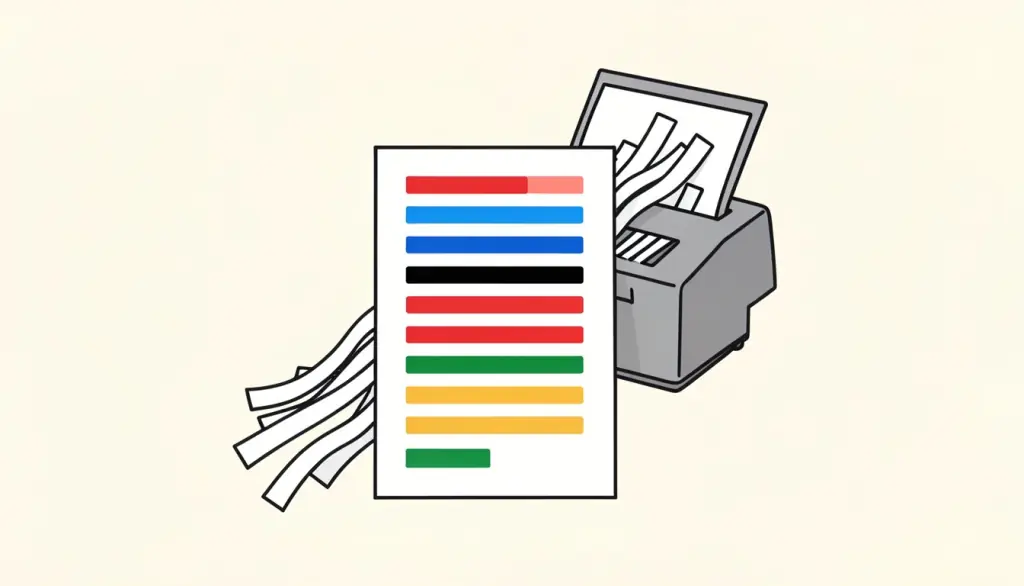
Schwärzen klingt einfach: Alles, was niemand sonst sehen soll, schwarz überdecken und das Dokument weitergeben. In der Praxis ist es jedoch eines der Dinge, die bei PDFs am leichtesten schiefgehen, denn was am Bildschirm verborgen aussieht, ist nicht unbedingt aus der Datei entfernt. Ein schwarzes Rechteck über einem Namen kann den Namen direkt darunter stehen lassen – bereit, von jemandem markiert und in einen Texteditor kopiert zu werden.
Dieser Ratgeber erklärt, warum das passiert, was echtes Schwärzen ausmacht, wie Sie ein geschwärztes PDF vor dem Versenden prüfen und wie unser Tool PDF schwärzen damit umgeht. Wir sprechen auch offen über die Kompromisse, denn richtiges Schwärzen hat einen Preis, den man kennen sollte.
Warum schwärzt ein schwarzer Kasten ein PDF nicht?
Eine PDF-Seite ist aus Ebenen aufgebaut. Der sichtbare Text ist als echte Zeichen mit Positionen und einer Schrift gespeichert, Bilder, Formen und Anmerkungen liegen darüber oder darunter. Fügen Sie mit einem Markierungs-, Kommentar- oder gewöhnlichen Bearbeitungswerkzeug ein schwarzes Rechteck ein, kommt nur eine weitere Ebene hinzu. Der Text darunter bleibt unberührt. Er ist einfach übermalt.
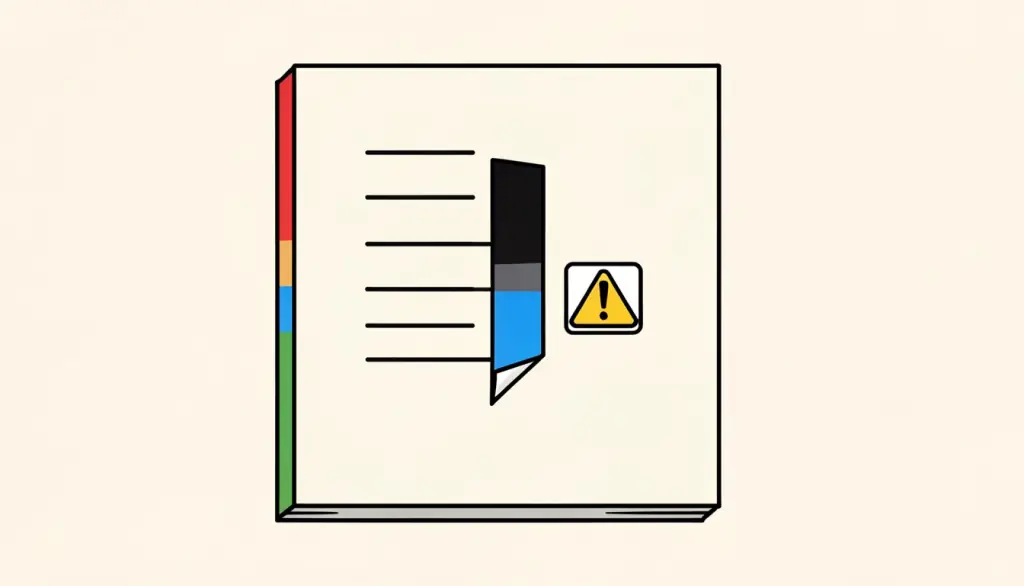
Wer die Datei erhält, kann diesen Text oft in Sekunden zurückholen: indem er mit dem Cursor über den schwarzen Bereich zieht und kopiert, die Suchfunktion des Viewers nutzt, das Rechteck in einem Editor löscht oder verschiebt oder den Text mit einem beliebigen Konvertierungstool extrahiert. Anwälten, Journalisten und Aktenverwaltern ist dieser Fehler bestens bekannt, gerade weil er so leicht passiert – und er hat immer wieder dazu geführt, dass sensible Informationen aus scheinbar perfekt geschwärzten Dokumenten durchgesickert sind.
Dasselbe Problem gibt es, wenn Sie Text schwarz hervorheben, eine schwarze Hintergrundfarbe setzen, weiß abdecken oder Text mit einem eingefügten Bild verdecken. Bleiben die Originalzeichen in der Datei, ist die Schwärzung nur Kosmetik.
- Schwarze Rechteck-Anmerkungen: Der Text bleibt darunter erhalten.
- Schwarze Hervorhebung oder Texthintergrund: Der Text bleibt erhalten und ist oft noch markierbar.
- Weißes Abdecken oder eingefügte Formen: Der Text bleibt darunter erhalten.
- Seite zuschneiden: Der weggeschnittene Bereich steckt meist noch in der Datei.
Was bewirkt echtes Schwärzen eines PDFs?
Echtes Schwärzen entfernt den darunterliegenden Inhalt, nicht nur seine Sichtbarkeit. Danach dürfen Zeichen, Bildpixel und alle anderen Daten im markierten Bereich nicht mehr in der Datei existieren. Der verbleibende schwarze Kasten ist nur ein Hinweis für den Leser, dass hier etwas entfernt wurde.
Tools erreichen das grob auf zwei Wegen. Manche professionellen Editoren schreiben den Seiteninhalt neu und löschen gezielt die Textobjekte und Bildbereiche innerhalb jeder Schwärzungsfläche, während der Rest der Seite als echter Text erhalten bleibt. Andere rechnen die Seite flach: Sie rendern sie als Bild mit eingebrannten schwarzen Kästen und ersetzen die Originalseite durch dieses Bild. So oder so sind die Originaldaten weg.
Gutes Schwärzen denkt auch über die sichtbare Seite hinaus. Metadaten wie Autorennamen und Dokumenttitel, versteckte Ebenen, Kommentare, Formularfeldwerte, Lesezeichen und angehängte Dateien können Informationen enthalten, die Sie eigentlich entfernen wollten. Überlegen Sie vor dem Teilen einer sensiblen Datei, ob irgendetwas davon verraten könnte, was Sie gerade geschwärzt haben.
Wie schwärzen Sie ein PDF mit pdfdots?
Unser Tool PDF schwärzen läuft komplett in Ihrem Browser. Beim Schwärzen zählt das mehr als sonst: Das Dokument ist per Definition sensibel, und mit pdfdots wird es nie auf einen Server hochgeladen. Sie brauchen nur ein kostenloses Konto, und es gibt kein Wasserzeichen.
Wenn Sie die Schwärzungen anwenden, wird jede Seite mit mindestens einem Schwärzungskasten flach gerechnet: Wir rendern die Seite als Bild mit eingezeichneten schwarzen Kästen und ersetzen die Originalseite durch dieses Bild. Text, Vektorgrafiken und alle Inhalte unter den Kästen existieren auf dieser Seite in der heruntergeladenen Datei nicht mehr als Daten. Seiten ohne Schwärzung bleiben unverändert.
Wir haben uns fürs Flachrechnen entschieden, weil wir dafür garantieren können. Text gezielt aus dem Content-Stream eines PDFs zu löschen ist komplex, und ein kleiner Fehler kann Fragmente zurücklassen. Wird die Seite zu Pixeln gerendert, bleibt unter dem Kasten nichts zum Wiederherstellen.
- Öffnen Sie PDF schwärzen und ziehen Sie Ihr Dokument hinein.
- Ziehen Sie Kästen über jeden Namen, jede Nummer, jede Unterschrift und jede Passage, die weg muss.
- Blättern Sie durch das ganze Dokument, einschließlich Anhängen und Fußzeilen.
- Wenden Sie die Schwärzung an und laden Sie die neue Datei herunter.
- Prüfen Sie das Ergebnis mit den Tests aus dem nächsten Abschnitt.
Wie prüfen Sie, ob die Schwärzung funktioniert hat?
Verlassen Sie sich nie darauf. Egal mit welchem Tool – auch mit unserem –, testen Sie die heruntergeladene Datei, bevor sie Ihre Hände verlässt. Diese Prüfungen dauern ein paar Minuten und entlarven fast jede rein kosmetische Schwärzung.
Prüfen Sie die endgültige Datei, die Sie verschicken wollen, nicht die Arbeitskopie. Es kommt erstaunlich oft vor, dass man eine Version prüft und dann eine andere anhängt.
- Markieren und kopieren: Ziehen Sie den Cursor über jeden schwarzen Kasten, kopieren Sie und fügen Sie in einen einfachen Texteditor ein. Vom verborgenen Inhalt darf nichts erscheinen.
- Suchen: Suchen Sie mit der Suchfunktion des Viewers nach einem geschwärzten Wort, Namen oder einer Nummer. Es darf keine Treffer geben.
- Zweiten Viewer testen: Öffnen Sie die Datei in einem anderen PDF-Reader oder Browser, um sicherzugehen, dass nichts anders dargestellt wird.
- Konvertieren: Wandeln Sie die Datei in Text oder Word um und prüfen Sie das Ergebnis auf den entfernten Inhalt.
- Eigenschaften prüfen: Sehen Sie in den Dokumenteigenschaften nach, ob Titel, Autor oder Betreff Namen verraten.
Welche Kompromisse bringt das Flachrechnen geschwärzter Seiten?
Weil geschwärzte Seiten zu Bildern werden, ist der Text auf diesen Seiten nicht mehr markierbar oder durchsuchbar – auch der Text, den Sie nicht geschwärzt haben. Ein Leser kann keinen Absatz von einer flach gerechneten Seite kopieren, und Screenreader können sie nicht vorlesen. Zudem kann die Dateigröße dieser Seiten gegenüber dem ursprünglichen Vektortext steigen.
Für die meisten Schwärzungsaufgaben halten wir das für den richtigen Kompromiss: Wer ein geschwärztes Dokument erhält, liest es, statt es zu bearbeiten, und die Gewissheit, dass die Daten weg sind, wiegt schwerer als kopierbarer Text. Soll das geschwärzte Dokument wieder durchsuchbar sein, können Sie OCR auf das Ergebnis anwenden. OCR erkennt nur, was auf dem Seitenbild sichtbar ist, und kann den geschwärzten Inhalt daher nicht zurückholen.
Noch ein praktischer Tipp: Schwärzen Sie großzügig. Lassen Sie um jeden Eintrag etwas Rand, und denken Sie daran, dass schon die Länge eines schwarzen Kastens verraten kann, was entfernt wurde – etwa ein kurzer statt eines langen Namens. Wenn das wichtig ist, machen Sie alle Kästen gleich groß.
Was sollten Sie außer dem Offensichtlichen noch schwärzen?
Meist denkt man an die Hauptpunkte und übersieht die Nebendetails, die dieselbe Person oder dasselbe Konto identifizieren. Durchsuchen Sie das Dokument vor dem Anwenden nach diesen oft vergessenen Stellen.
- Kopf- und Fußzeilen sowie Seitenränder, in denen sich Namen oder Aktenzeichen wiederholen.
- Unterschriften, Kürzel und handschriftliche Notizen auf gescannten Seiten.
- E-Mail-Adressen, Telefonnummern und Kontonummern in Tabellen.
- Bilder und Screenshots mit Namen, Gesichtern oder sichtbaren Daten.
- Dateinamen, Dokumenttitel und Metadaten, die den Inhalt beschreiben.
Häufige Fragen
Reicht ein schwarzes Rechteck über dem Text, um ein PDF zu schwärzen?
Nein. Ein gezeichnetes Rechteck ist eine zusätzliche Ebene über der Seite, und der Originaltext bleibt meist in der Datei. Er lässt sich oft markieren, kopieren oder über die Suche finden. Nutzen Sie ein Schwärzungstool, das den darunterliegenden Inhalt entfernt oder flach rechnet.
Wie entfernt PDF schwärzen von pdfdots den verborgenen Text?
Jede Seite mit mindestens einem Schwärzungskasten wird als Bild mit eingebrannten schwarzen Kästen gerendert, und dieses Bild ersetzt die Originalseite. Der Text unter den Kästen existiert nicht mehr als Daten. Seiten ohne Schwärzung bleiben unverändert.
Wird mein Dokument hochgeladen, wenn ich es mit pdfdots schwärze?
Nein. PDF schwärzen läuft vollständig in Ihrem Browser. Die Datei wird auf Ihrem Gerät verarbeitet und das geschwärzte PDF lokal erstellt – das sensible Original erreicht unsere Server also nie.
Lässt sich ein geschwärztes PDF wieder entschwärzen?
Nicht, wenn richtig geschwärzt wurde. Ist der darunterliegende Inhalt entfernt oder zu Pixeln flach gerechnet, bleibt unter dem schwarzen Kasten nichts zum Wiederherstellen. Kosmetische Schwärzungen mit Formen oder Hervorhebungen lassen sich dagegen oft leicht rückgängig machen.
Warum kann ich auf meinen geschwärzten Seiten keinen Text mehr markieren?
Weil diese Seiten zu Bildern flach gerechnet wurden, damit der verborgene Inhalt garantiert weg ist. Brauchen Sie durchsuchbaren Text, wenden Sie OCR auf das geschwärzte PDF an; es erkennt nur Sichtbares, der geschwärzte Inhalt bleibt also entfernt.