Como tarjar um PDF corretamente, e não só cobrir o texto
Publicado em:
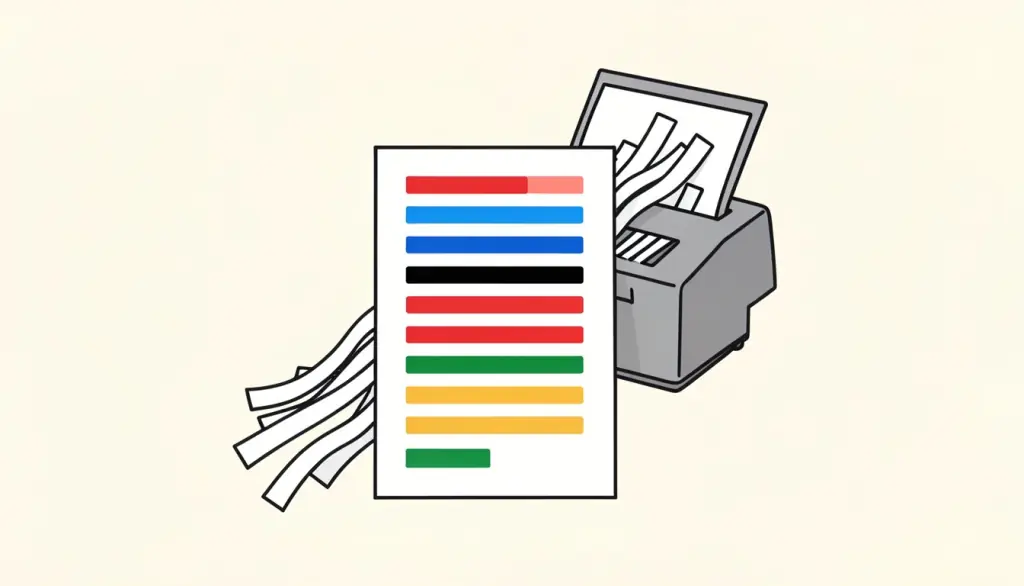
Tarjar parece simples: cobrir de preto o que ninguém mais deve ver e depois compartilhar o documento. Na prática, é uma das coisas mais fáceis de errar num PDF, porque o que parece escondido na tela não necessariamente foi removido do arquivo. Um retângulo preto sobre um nome pode deixar o nome ali embaixo, esperando alguém selecioná-lo e colá-lo num editor de texto.
Este guia explica por que isso acontece, o que uma tarja de verdade envolve, como conferir se um PDF tarjado está seguro antes de enviar e como a nossa ferramenta Tarjar PDF lida com isso. Também vamos deixar claras as contrapartidas, porque fazer a tarja direito tem um custo que vale entender.
Por que desenhar um retângulo preto não tarja o PDF?
Uma página de PDF é montada em camadas. O texto que você vê é guardado como caracteres reais, com posições e fonte, e imagens, formas e anotações são desenhadas por cima ou por baixo dele. Quando você acrescenta um retângulo preto com uma ferramenta de marcação, de comentário ou um editor genérico, está acrescentando mais uma camada. O texto de baixo continua intacto. Ele só foi pintado por cima.
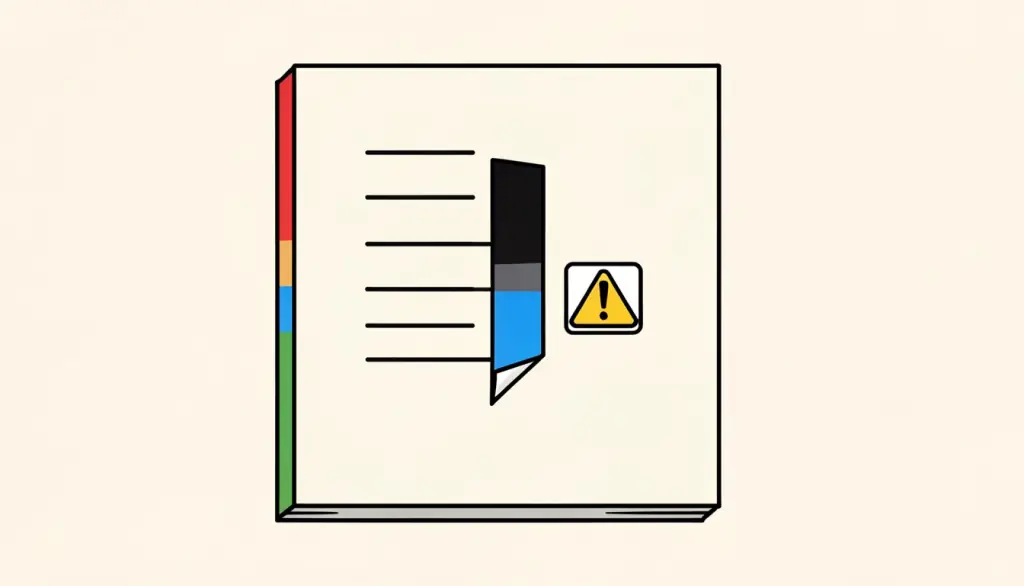
Quem recebe o arquivo muitas vezes consegue recuperar esse texto em segundos: arrastando o cursor sobre a área preta e copiando, usando a busca do leitor, apagando ou movendo o retângulo num editor, ou extraindo o texto com qualquer ferramenta de conversão. Essa falha é bem conhecida entre advogados, jornalistas e responsáveis por arquivos justamente por ser tão fácil de cometer, e já fez vazar várias vezes informações sensíveis de documentos que pareciam perfeitamente tarjados.
O mesmo problema vale para destacar o texto em preto, usar fundo preto, aplicar corretivo ou cobrir o texto com uma imagem inserida. Se os caracteres originais continuam no arquivo, a tarja é só cosmética.
- Anotações de retângulo preto: o texto continua embaixo.
- Destaque preto ou fundo de texto preto: o texto continua e muitas vezes ainda pode ser selecionado.
- Corretivo ou formas coladas: o texto continua embaixo.
- Cortar a página: a área cortada geralmente continua no arquivo.
O que uma tarja de PDF de verdade faz?
A tarja real remove o conteúdo por baixo, não apenas a visibilidade dele. Depois de tarjar, os caracteres, os pixels de imagem e quaisquer outros dados na área marcada não podem mais existir no arquivo. A caixa preta que fica é só um sinal para o leitor de que algo foi removido.
Há dois jeitos principais de as ferramentas conseguirem isso. Alguns editores profissionais reescrevem o conteúdo da página, apagando cirurgicamente os objetos de texto e as regiões de imagem dentro de cada área tarjada e mantendo o resto da página como texto real. Outros achatam a página: transformam-na numa imagem com as caixas pretas gravadas e substituem a página original por essa imagem. De qualquer forma, os dados originais somem.
Uma boa tarja também olha além da página visível. Metadados como nomes de autor e títulos de documento, camadas ocultas, comentários, valores de campos de formulário, marcadores e arquivos anexados podem conter a informação que você queria remover. Antes de compartilhar um arquivo sensível, pense se algum desses elementos pode entregar o que você acabou de tarjar.
Como tarjar um PDF com o pdfdots?
Nossa ferramenta Tarjar PDF roda inteiramente no seu navegador. Na tarja isso importa mais do que o normal: o documento que você está tarjando é sensível por definição, e com o pdfdots ele nunca é enviado a um servidor. Basta uma conta gratuita, e não há marca d'água.
Quando você aplica as tarjas, toda página que tem pelo menos uma caixa de tarja é achatada: renderizamos essa página como imagem com as caixas pretas desenhadas e substituímos a página original por essa imagem. O texto, os gráficos vetoriais e qualquer conteúdo sob as caixas daquela página deixam de existir como dados no arquivo baixado. As páginas que você não tarjou ficam como estavam.
Escolhemos achatar porque é o método que conseguimos garantir. Apagar texto cirurgicamente do fluxo de conteúdo de um PDF é complexo, e um erro sutil pode deixar fragmentos para trás. Transformar a página em pixels não deixa nada para recuperar debaixo da caixa.
- Abra o Tarjar PDF e solte o seu documento.
- Desenhe caixas sobre cada nome, número, assinatura ou trecho que precisa sair.
- Percorra o documento inteiro, incluindo anexos e rodapés.
- Aplique a tarja e baixe o novo arquivo.
- Confira o resultado com as verificações da próxima seção.
Como conferir se a tarja funcionou?
Nunca presuma. Seja qual for a ferramenta, incluindo a nossa, teste o arquivo baixado antes que ele saia das suas mãos. Essas verificações levam uns dois minutos e pegam quase toda tarja cosmética.
Faça as verificações no arquivo final que você vai enviar, não na cópia de trabalho. É surpreendentemente comum conferir uma versão e anexar outra.
- Selecionar e copiar: arraste o cursor sobre cada caixa preta, copie e cole num editor de texto simples. Nada do conteúdo escondido deve aparecer.
- Buscar: use a busca do leitor para procurar uma palavra, um nome ou um número tarjado. Não deve haver resultados.
- Testar em outro leitor: abra o arquivo em outro leitor de PDF ou navegador para ter certeza de que nada aparece diferente.
- Converter: passe o arquivo por uma conversão de PDF para texto ou PDF para Word e procure no resultado o conteúdo removido.
- Conferir as propriedades: veja nas propriedades do documento os campos de título, autor e assunto, que podem revelar nomes.
Quais as contrapartidas de achatar as páginas tarjadas?
Como as páginas tarjadas viram imagens, o texto dessas páginas deixa de poder ser selecionado ou pesquisado, inclusive o texto que você não tarjou. O leitor não consegue copiar um parágrafo de uma página achatada, e leitores de tela não conseguem lê-la em voz alta. O tamanho do arquivo nessas páginas também pode aumentar em relação ao texto vetorial original.
Para a maioria dos trabalhos de tarja achamos que é a troca certa: quem recebe um documento tarjado vai lê-lo, não editá-lo, e a certeza de que os dados sumiram vale mais do que texto copiável. Se você precisa que o documento tarjado volte a ser pesquisável, pode passar OCR no resultado. O OCR só reconhece o que está visível na imagem da página, então não tem como trazer de volta o conteúdo tarjado.
Mais uma dica prática: tarje com folga. Deixe uma pequena margem em volta de cada item e lembre que o comprimento de uma caixa preta pode, por si só, dar pistas do que foi removido, como um nome curto em vez de um longo. Quando isso importar, use caixas de tamanho uniforme.
O que tarjar além do óbvio?
As pessoas costumam lembrar dos itens principais e esquecer os detalhes que identificam a mesma pessoa ou conta, como CPF, número de processo ou conta bancária repetidos em outro lugar. Antes de aplicar, passe os olhos no documento procurando estes lugares muitas vezes esquecidos.
- Cabeçalhos, rodapés e margens que repetem nomes ou números de referência.
- Assinaturas, rubricas e anotações à mão em páginas digitalizadas.
- Endereços de e-mail, telefones e números de conta dentro de tabelas.
- Imagens e capturas de tela com nomes, rostos ou dados visíveis.
- Nomes de arquivo, títulos de documento e metadados que descrevem o conteúdo.
Perguntas frequentes
Desenhar um retângulo preto sobre o texto basta para tarjar um PDF?
Não. Um retângulo desenhado é uma camada extra sobre a página, e o texto original normalmente continua no arquivo. Muitas vezes ele pode ser selecionado, copiado ou encontrado pela busca. Use uma ferramenta de tarja que remova ou achate o conteúdo de baixo.
Como o Tarjar PDF do pdfdots remove o texto escondido?
Toda página com pelo menos uma caixa de tarja é renderizada como imagem com as caixas pretas gravadas, e essa imagem substitui a página original. O texto sob as caixas deixa de existir como dado. Páginas sem tarja ficam inalteradas.
Meu documento é enviado quando uso o Tarjar PDF do pdfdots?
Não. O Tarjar PDF roda inteiramente no seu navegador. O arquivo é processado no seu aparelho e o PDF tarjado é criado localmente, então o original sensível nunca chega aos nossos servidores.
Dá para desfazer a tarja de um PDF?
Não, se a tarja foi feita direito. Quando o conteúdo de baixo foi removido ou achatado em pixels, não sobra nada sob a caixa preta para recuperar. Já tarjas cosméticas feitas com formas ou destaques muitas vezes podem ser desfeitas com facilidade.
Por que não consigo mais selecionar texto nas páginas tarjadas?
Porque essas páginas foram achatadas em imagens para garantir que o conteúdo escondido sumiu. Se precisar de texto pesquisável, passe OCR no PDF tarjado; ele só reconhece o que está visível, então o conteúdo tarjado continua removido.