Como proteger um PDF com senha do jeito certo
Publicado em:
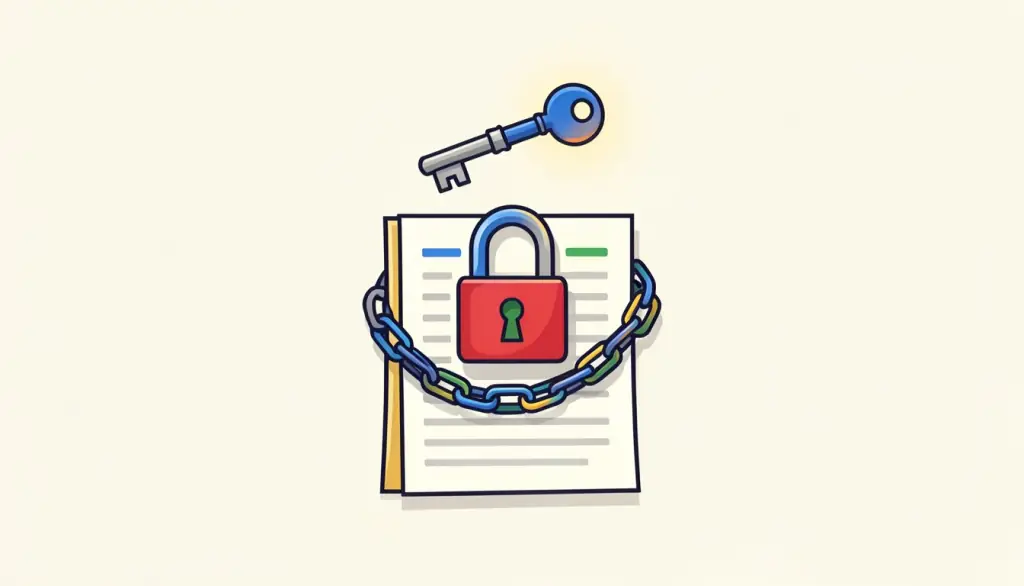
Holerites, extratos bancários, laudos médicos e contratos assinados têm algo em comum: acabam em conversas de e-mail, pastas compartilhadas e pendrives que não controlamos por completo. Uma senha no PDF é uma camada simples de proteção que mantém o conteúdo privado mesmo que o arquivo caia na caixa de entrada errada.
Neste guia mostramos como colocamos senha em um PDF em menos de um minuto, como escolher uma senha que realmente aguente, como compartilhá-la sem desfazer a proteção e o que uma senha de PDF pode e não pode fazer por você.
Por que colocar senha em um PDF?
E-mail não é cofre. Mensagens são encaminhadas, caixas de correio são invadidas e anexos ficam anos na pasta de enviados. Pastas na nuvem são compartilhadas com mais gente do que lembramos, e um notebook ou pendrive perdido entrega o conteúdo a quem o encontrar. Um PDF criptografado continua ilegível em todas essas situações até alguém digitar a senha.
Nós colocamos senha sempre que um documento tem CPF, RG, dados de salário, informações de saúde ou qualquer coisa que não gostaríamos de ouvir lida em voz alta numa padaria. Custa alguns segundos e poupa muita preocupação.
Como colocar senha em um PDF, passo a passo
Com o Proteger PDF do pdfdots a criptografia acontece no seu navegador usando o qpdf, uma biblioteca de PDF de código aberto consagrada, compilada para WebAssembly. O arquivo sem proteção nunca é enviado para os nossos servidores nem para os de ninguém. Basta uma conta gratuita, e não há anúncios nem marca d'água.
- Abra o Proteger PDF e arraste o arquivo para a caixa, ou clique para escolhê-lo.
- Digite uma senha e depois repita para confirmar.
- Clique em Proteger PDF e baixe a cópia criptografada.
- Abra o arquivo baixado uma vez para conferir se ele pede a senha e depois apague as cópias sem proteção de que você não precisa mais.
Quão forte é a criptografia AES-256?
O Proteger PDF usa AES-256, a criptografia mais forte que o padrão PDF suporta. Ninguém quebra o AES-256 atacando o algoritmo em si. Quando PDFs protegidos são abertos sem permissão, quase sempre é porque a senha era fraca, reutilizada ou foi enviada junto com o arquivo.
Ou seja, a senha que você escolhe importa muito mais do que o algoritmo. Uma palavra curta com um número no fim pode ser adivinhada por um programa em minutos. Uma frase-senha com quatro ou cinco palavras sem relação entre si é mais fácil de lembrar e muito mais difícil de quebrar. Nós guardamos as nossas em um gerenciador de senhas, o que também resolve o problema de lembrar qual documento usa qual senha.
Como compartilhar a senha com segurança
O erro mais comum que vemos é colocar a senha no mesmo e-mail do anexo. Quem consegue ler aquele e-mail consegue ler o PDF, e a criptografia não serviu para nada. Mande a senha sempre por outro canal.
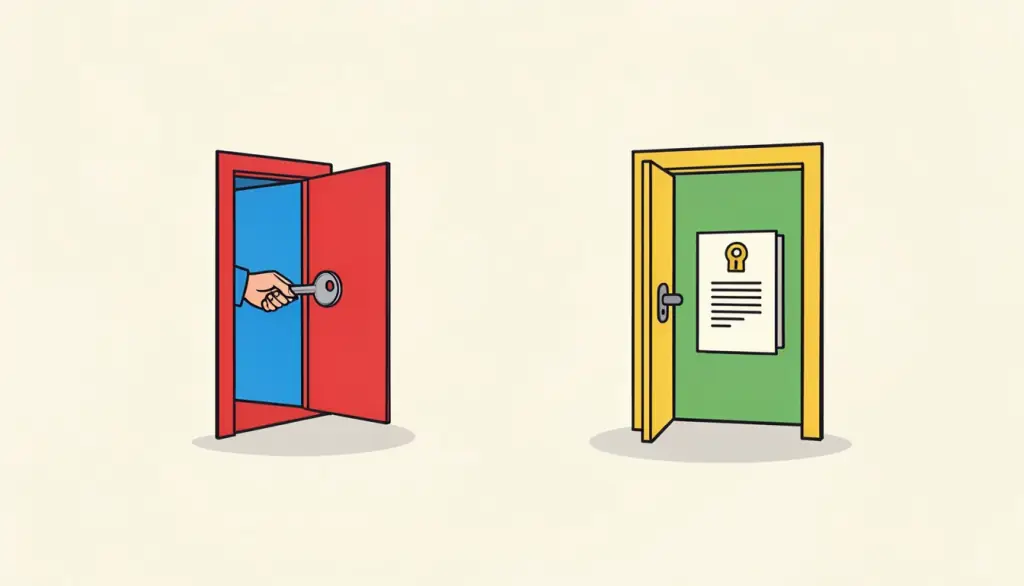
- Envie o PDF por e-mail e a senha por SMS, WhatsApp ou por telefone.
- Para trocas frequentes, combine uma senha pessoalmente uma vez e use-a só com aquela pessoa.
- Nunca escreva a senha no nome do arquivo nem no assunto do e-mail.
- Se desconfiar que a senha vazou, proteja o arquivo original de novo com uma senha nova e reenvie.
O que a senha de um PDF não faz
A senha controla quem pode abrir o arquivo, mas, depois de aberto, a pessoa pode ler, tirar print ou imprimir. É uma proteção durante o envio e no armazenamento, não uma garantia contra um destinatário de confiança que resolva repassar o conteúdo.
A criptografia também não remove informação. Se algumas partes do documento nunca devem ser vistas, nem por quem tem a senha, cubra-as de forma permanente com o Tarjar PDF antes de proteger. E não existe recuperação: nós nunca vemos nem guardamos a sua senha, então, se você esquecer, o único caminho é proteger de novo o arquivo original sem criptografia.
Quais documentos nós sempre protegemos
Com o tempo chegamos a uma lista curta de arquivos que nunca saem dos nossos aparelhos sem senha. Ela não é completa, mas, se um documento se encaixa em um desses grupos, tratamos a proteção como padrão, e não como um passo extra.
Para documentos que só circulam dentro de uma equipe de confiança, a senha pode ser exagero, e ela atrapalha a busca e as pré-visualizações nos drives na nuvem. Pesamos a praticidade contra o que aconteceria se o arquivo vazasse, e quando a resposta honesta é que seria constrangedor ou caro, protegemos.
- Holerites, declarações de imposto de renda e extratos enviados ao contador ou ao proprietário do imóvel.
- Cópias de passaporte, RG, CNH e autorizações de residência para cadastros.
- Laudos médicos, receitas e pedidos de reembolso ao plano de saúde.
- Contratos assinados e documentos de RH com salários ou endereços residenciais.
Trabalhando depois com PDFs protegidos
A maioria das outras ferramentas precisa de um arquivo desbloqueado para funcionar. Nossa rotina é fazer tudo antes e só então travar a versão final: juntar documentos com o Juntar PDF, reduzir o resultado com o Comprimir PDF, adicionar uma assinatura com o Assinar PDF e só no fim rodar o Proteger PDF.
Se você recebe um PDF bloqueado e sabe a senha, o Desbloquear PDF salva uma cópia sem ela para você editar ou juntar. Ele não quebra nem adivinha senhas, então só ajuda com arquivos que você tem direito de abrir.
Perguntas frequentes
Meu PDF é enviado para colocar a senha?
Não. A criptografia roda localmente no seu navegador com o qpdf compilado para WebAssembly, então o arquivo e a senha ficam no seu aparelho.
O PDF protegido abre no Adobe Reader e no Preview?
Sim. Leitores modernos como Acrobat, Preview, Chrome e Edge abrem o arquivo assim que a senha correta é digitada.
Vocês recuperam uma senha esquecida?
Não. Nós nunca vemos nem guardamos a senha, e o AES-256 não pode ser contornado. Guarde a senha em um gerenciador de senhas.
Como tiro a senha depois?
Use o Desbloquear PDF e digite a senha atual. Ele salva uma cópia do arquivo sem proteção.
Posso usar a mesma senha em todos os PDFs?
É prático, mas arriscado: se um destinatário descobrir a senha, abre todos os arquivos. Nós usamos uma frase-senha diferente para cada destinatário e guardamos todas em um gerenciador de senhas.