Cómo poner contraseña a un PDF de la forma correcta
Publicado:
Nóminas, extractos bancarios, informes médicos y contratos firmados tienen algo en común: acaban en hilos de correo, carpetas compartidas y memorias USB que no controlamos del todo. Una contraseña en el PDF es una capa de protección sencilla que mantiene el contenido en privado aunque el archivo llegue a la bandeja equivocada.
En esta guía te mostramos cómo añadimos una contraseña a un PDF en menos de un minuto, cómo elegir una contraseña que de verdad aguante, cómo compartirla sin echar a perder la protección y qué puede y qué no puede hacer por ti la contraseña de un PDF.
¿Por qué ponerle contraseña a un PDF?
El correo electrónico no es una caja fuerte. Los mensajes se reenvían, los buzones se ven comprometidos y los adjuntos se quedan años en la carpeta de enviados. Las carpetas en la nube se comparten con más gente de la que recordamos, y un portátil o una memoria USB perdidos entregan su contenido a quien los encuentre. Un PDF cifrado sigue siendo ilegible en todas estas situaciones hasta que alguien introduce la contraseña.
Nosotros añadimos contraseña siempre que un documento contiene números de identidad, datos salariales, información de salud o cualquier cosa que no querríamos que se leyera en voz alta en una cafetería. Cuesta unos segundos y ahorra muchos disgustos.
Cómo añadir una contraseña a un PDF paso a paso
Con Proteger PDF de pdfdots el cifrado se realiza en tu navegador mediante qpdf, una veterana biblioteca PDF de código abierto compilada a WebAssembly. El archivo sin proteger nunca se sube a nuestros servidores ni a los de nadie. Necesitas una cuenta gratuita, y no hay anuncios ni marcas de agua.
- Abre Proteger PDF y arrastra tu archivo al recuadro, o haz clic para elegirlo.
- Escribe una contraseña y vuelve a escribirla para confirmarla.
- Pulsa Proteger PDF y descarga la copia cifrada.
- Abre una vez el archivo descargado para comprobar que pide la contraseña y borra las copias sin proteger que ya no necesites.
¿Qué tan seguro es el cifrado AES-256?
Proteger PDF utiliza AES-256, el cifrado más fuerte que admite el estándar PDF. Nadie rompe AES-256 atacando el algoritmo en sí. Cuando alguien abre un PDF protegido sin permiso, casi siempre es porque la contraseña era débil, estaba reutilizada o se envió junto con el archivo.
Eso significa que la contraseña que elijas importa mucho más que el algoritmo. Una palabra corta con un número al final puede adivinarse con software en minutos. Una frase de cuatro o cinco palabras sin relación entre sí es más fácil de recordar y muchísimo más difícil de descifrar. Nosotros guardamos las nuestras en un gestor de contraseñas, que además resuelve el problema de recordar qué documento usa qué contraseña.
Cómo compartir la contraseña con seguridad
El error más habitual que vemos es poner la contraseña en el mismo correo que el adjunto. Cualquiera que pueda leer ese correo puede leer también el PDF, así que el cifrado no ha servido de nada. Envía siempre la contraseña por un canal distinto.
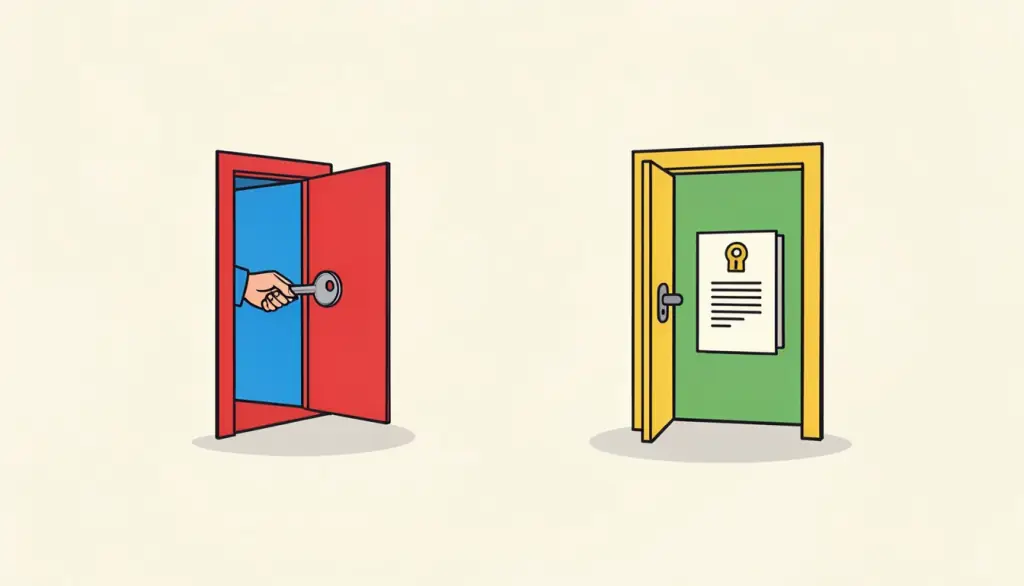
- Envía el PDF por correo y la contraseña por SMS, o díctala por teléfono.
- Para intercambios recurrentes, acordad una contraseña una vez en persona y reutilízala solo con esa persona.
- No escribas nunca la contraseña en el nombre del archivo ni en el asunto del correo.
- Si sospechas que la contraseña se ha filtrado, vuelve a proteger el archivo original con una contraseña nueva y reenvíalo.
Lo que no hace la contraseña de un PDF
Una contraseña controla quién puede abrir el archivo, pero una vez abierto, esa persona puede leerlo, hacer capturas de pantalla o imprimirlo. Es una protección durante el envío y el almacenamiento, no una garantía de que un destinatario de confianza no vaya a compartir el contenido.
El cifrado tampoco elimina información. Si hay partes del documento que nadie debería ver, ni siquiera quien tiene la contraseña, táchalas de forma permanente con Censurar PDF antes de protegerlo. Y no hay recuperación posible: nunca vemos ni guardamos tu contraseña, así que si la olvidas, la única solución es volver a proteger el archivo original sin cifrar.
Qué documentos protegemos siempre
Con el tiempo hemos llegado a una lista corta de archivos que nunca salen de nuestros dispositivos sin contraseña. No es exhaustiva, pero si un documento pertenece a uno de estos grupos, consideramos la protección como lo normal y no como un paso extra.
Para documentos que solo se comparten dentro de un equipo de confianza, una contraseña puede ser excesiva, y además hace menos útiles la búsqueda y las vistas previas en las unidades en la nube. Sopesamos la comodidad frente a lo que pasaría si el archivo se filtrara, y cuando la respuesta sincera es que sería embarazoso o costoso, lo protegemos.
- Nóminas, declaraciones de la renta y extractos bancarios que enviamos a la gestoría o al casero.
- Copias de pasaportes, DNI y permisos de residencia para solicitudes.
- Informes médicos, recetas y partes de seguros.
- Contratos firmados y documentos de recursos humanos que incluyen salarios o domicilios.
Trabajar después con PDF protegidos
La mayoría de las demás herramientas necesitan un archivo desbloqueado para trabajar. Nuestra rutina es hacerlo todo primero y bloquear la versión final al terminar: combinamos documentos con Unir PDF, reducimos el resultado con Comprimir PDF, añadimos la firma con Firmar PDF y solo entonces aplicamos Proteger PDF como último paso.
Si recibes un PDF bloqueado y conoces su contraseña, Desbloquear PDF guarda una copia sin ella para que puedas editarla o combinarla. No descifra ni adivina contraseñas, así que solo sirve con archivos que tienes derecho a abrir.
Preguntas frecuentes
¿Se sube mi PDF para añadirle la contraseña?
No. El cifrado se ejecuta localmente en tu navegador con qpdf compilado a WebAssembly, así que el archivo y la contraseña se quedan en tu dispositivo.
¿El PDF protegido se abre en Adobe Reader y en Vista Previa?
Sí. Los lectores modernos como Acrobat, Vista Previa, Chrome y Edge lo abren al introducir la contraseña correcta.
¿Podéis recuperar una contraseña olvidada?
No. Nunca la vemos ni la guardamos, y AES-256 no se puede saltar. Guarda la contraseña en un gestor de contraseñas.
¿Cómo quito la contraseña más adelante?
Usa Desbloquear PDF e introduce la contraseña actual. Guardará una copia del archivo sin protección.
¿Puedo usar la misma contraseña para todos mis PDF?
Es cómodo pero arriesgado: si un destinatario la conoce, puede abrir todos los archivos. Nosotros usamos una frase distinta para cada destinatario y las guardamos en un gestor de contraseñas.