Как правильно защитить PDF паролем
Опубликовано:
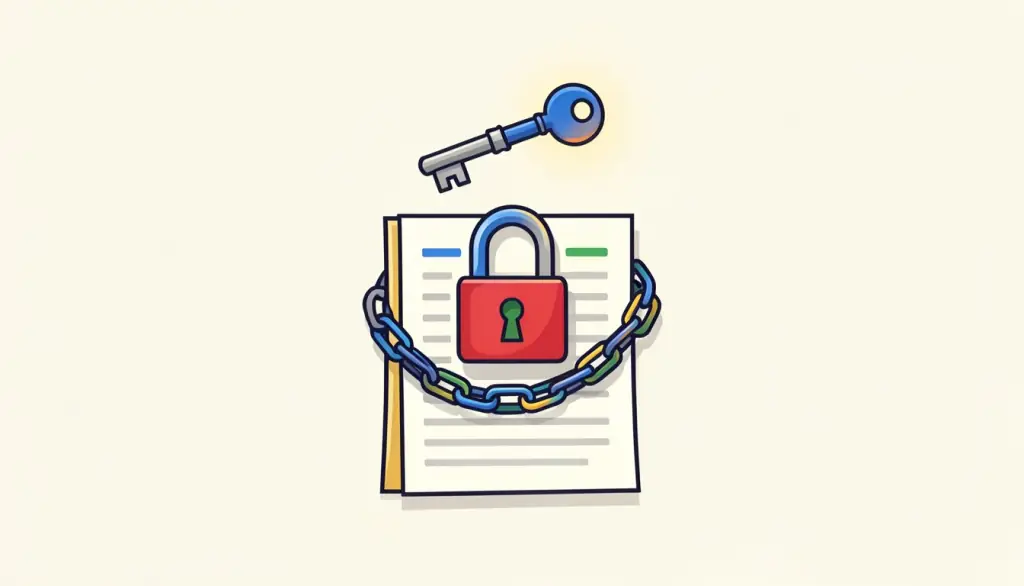
Расчётные листки, банковские выписки, медицинские заключения и подписанные договоры объединяет одно: они оказываются в почтовых переписках, общих папках и на флешках, которые мы не до конца контролируем. Пароль на PDF — простой слой защиты, который сохраняет содержимое в тайне, даже если файл попадёт не в тот ящик.
В этом руководстве мы покажем, как ставим пароль на PDF меньше чем за минуту, как выбрать пароль, который действительно выдержит атаку, как передать его, не сведя защиту на нет, и что пароль на PDF может, а чего не может.
Зачем вообще ставить пароль на PDF?
Почта — не сейф. Письма пересылают, ящики взламывают, а вложения годами лежат в папке «Отправленные». Облачными папками делятся с большим числом людей, чем мы помним, а потерянный ноутбук или флешка отдают всё содержимое тому, кто их найдёт. Зашифрованный PDF во всех этих ситуациях остаётся нечитаемым, пока кто-то не введёт пароль.
Мы ставим пароль всякий раз, когда в документе есть номера документов, удостоверяющих личность, данные о зарплате, сведения о здоровье или что-то, что не хотелось бы услышать зачитанным вслух в кафе. Это стоит нескольких секунд и избавляет от многих тревог. Особенно это касается документов, которые отправляются людям вне вашей организации: бухгалтеру, арендодателю, кадровому агентству или в банк. Вы не знаете, как устроена их почта, кто ещё имеет доступ к их ящику и как долго они хранят вложения. Пароль на файле оставляет контроль за вами, независимо от того, куда документ попадёт после отправки и сколько раз его перешлют дальше.
Как поставить пароль на PDF: пошагово
В pdfdots «Защитить PDF» шифрование происходит в вашем браузере с помощью qpdf — давно проверенной открытой библиотеки для PDF, скомпилированной в WebAssembly. Незащищённый файл никогда не загружается ни на наши серверы, ни на чьи-либо ещё. Нужен бесплатный аккаунт, рекламы и водяных знаков нет.
- Откройте «Защитить PDF» и перетащите файл в поле или нажмите, чтобы выбрать его.
- Введите пароль, а затем повторите его для подтверждения.
- Нажмите «Защитить PDF» и скачайте зашифрованную копию.
- Откройте скачанный файл один раз и убедитесь, что он спрашивает пароль, затем удалите ненужные незащищённые копии.
Насколько надёжно шифрование AES-256?
«Защитить PDF» использует AES-256 — самое стойкое шифрование, которое поддерживает стандарт PDF. Никто не взламывает AES-256, атакуя сам шифр. Когда защищённые PDF открывают без разрешения, почти всегда дело в том, что пароль был слабым, использовался повторно или был отправлен вместе с файлом.
Значит, выбранный пароль важнее алгоритма. Короткое слово с цифрой на конце программа подберёт за минуты. Парольная фраза из четырёх-пяти не связанных между собой слов и запоминается легче, и взламывается несравнимо труднее. Мы храним свои пароли в менеджере паролей, что заодно решает проблему: какой документ каким паролем закрыт. Если менеджера паролей нет, хотя бы не используйте один и тот же пароль для почты и для документов: утечка одного не должна открывать доступ ко всему остальному.
Как безопасно передать пароль
Самая частая ошибка, которую мы видим, — пароль в том же письме, что и вложение. Любой, кто может прочитать это письмо, теперь может прочитать и PDF, так что шифрование ничего не дало. Всегда отправляйте пароль по другому каналу.
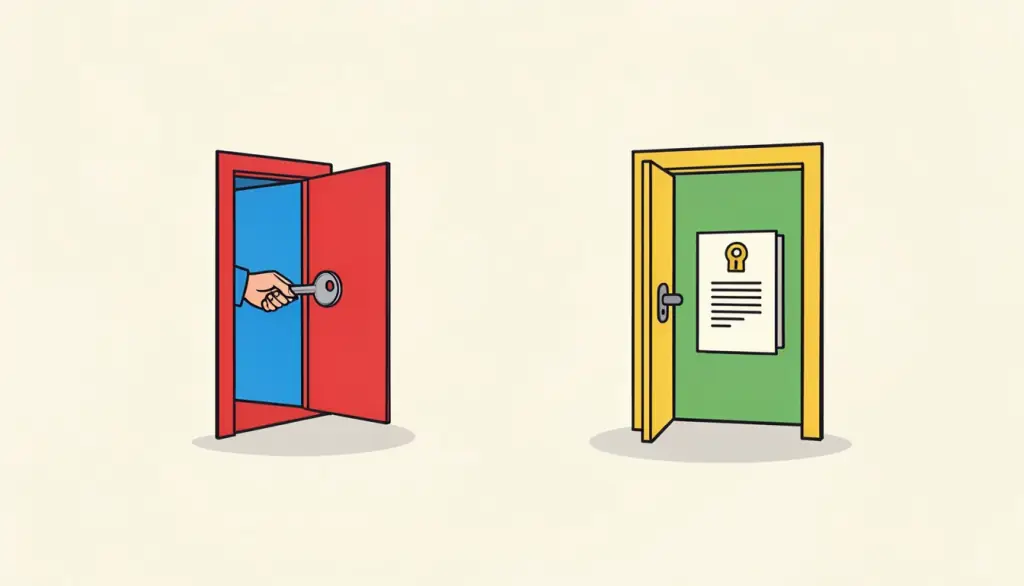
- Отправьте PDF по почте, а пароль — SMS или продиктуйте по телефону.
- Для регулярного обмена договоритесь о пароле один раз при встрече и используйте его только с этим человеком.
- Никогда не пишите пароль в имени файла или в теме письма.
- Если подозреваете, что пароль утёк, заново защитите исходный файл новым паролем и отправьте снова.
Чего пароль на PDF не делает
Пароль определяет, кто может открыть файл, но тот, кто его открыл, может читать, делать скриншоты и печатать. Это защита при передаче и хранении, а не гарантия, что доверенный получатель не поделится содержимым.
Шифрование также не удаляет информацию. Если некоторые части документа не должен видеть никто, даже обладатель пароля, закрасьте их навсегда в «Скрыть данные в PDF» перед тем, как ставить защиту. И восстановления нет: мы никогда не видим и не храним ваш пароль, поэтому если вы его забудете, единственный путь — снова защитить исходный незашифрованный файл.
Какие документы мы защищаем всегда
Со временем у нас сложился короткий список файлов, которые никогда не покидают наши устройства без пароля. Он не исчерпывающий, но если документ попадает в одну из этих групп, защита для нас — правило по умолчанию, а не дополнительный шаг.
Для документов, которыми делятся только внутри доверенной команды, пароль может быть излишним, и он делает поиск и предпросмотр в облачных дисках менее полезными. Мы взвешиваем удобство и последствия утечки, и если честный ответ — «было бы неловко или дорого», мы файл защищаем.
- Расчётные листки, налоговые декларации и банковские выписки для бухгалтера или арендодателя.
- Копии паспортов, удостоверений и видов на жительство для заявлений.
- Медицинские заключения, рецепты и страховые заявления.
- Подписанные договоры и кадровые документы с зарплатами или домашними адресами.
Работа с защищёнными PDF в дальнейшем
Большинству других инструментов нужен разблокированный файл. Наш порядок такой: сначала делаем всё остальное, потом запираем финальную версию. Объединяем документы в «Объединить PDF», уменьшаем результат в «Сжать PDF», добавляем подпись в «Подписать PDF» и только последним шагом запускаем «Защитить PDF».
Если вы получили закрытый PDF и знаете пароль, «Разблокировать PDF» сохранит копию без него, чтобы её можно было редактировать или объединять. Он не взламывает и не подбирает пароли, поэтому помогает только с файлами, которые вы вправе открывать.
Частые вопросы
Загружается ли PDF, чтобы поставить пароль?
Нет. Шифрование выполняется локально в браузере с помощью qpdf, скомпилированного в WebAssembly, поэтому и файл, и пароль остаются на вашем устройстве.
Откроется ли защищённый PDF в Adobe Reader и Preview?
Да. Современные программы, такие как Acrobat, Preview, Chrome и Edge, открывают его после ввода правильного пароля.
Можно ли восстановить забытый пароль?
Нет. Мы его не видим и не храним, а AES-256 обойти невозможно. Храните пароль в менеджере паролей.
Как потом снять пароль?
Воспользуйтесь «Разблокировать PDF» и введите текущий пароль. Инструмент сохранит незащищённую копию файла.
Можно ли использовать один пароль для всех PDF?
Удобно, но рискованно: если пароль узнает один получатель, он сможет открыть все файлы. Мы используем отдельную парольную фразу для каждого получателя и храним их в менеджере паролей.