Как подписать PDF без принтера, сканера и факса
Опубликовано:
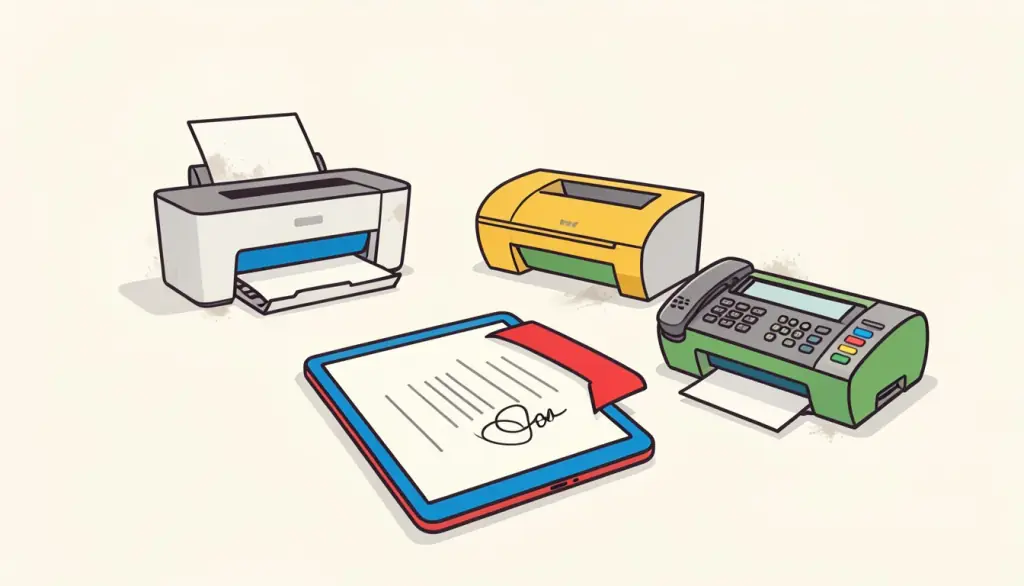
Вам присылают форму, просят подписать и вернуть сегодня же, а принтера дома нет. Или он есть, но закончился тонер, а у офисного сканера очередь. Долгое время единственным выходом был цикл «распечатать, подписать, отсканировать», который превращает десятисекундное дело в двадцатиминутную беготню и обычно заканчивается кривым серым сканом. Ещё хуже, когда документ нужно подписать в поездке, с телефона, на вокзале или в аэропорту, где принтера нет в принципе. Хорошая новость в том, что для большинства повседневных бумаг весь этот ритуал давно не нужен: подпись можно поставить прямо в браузере за минуту, а файл при этом останется аккуратным, чётким и читаемым на любом устройстве получателя.
Сегодня большую часть повседневных бумаг мы подписываем в цифровом виде. В этом руководстве мы подробно расскажем, как именно это делаем, как добиться, чтобы подпись выглядела на странице естественно, и где проходят границы простой электронной подписи, чтобы вы понимали, когда её достаточно, а когда нужно что-то посерьёзнее.
Что понадобится перед началом
Совсем немного. Нужен сам PDF, браузер и чем рисовать: подойдёт мышь, тачпад ноутбука подойдёт лучше, а лучше всего — телефон или планшет и палец, потому что это движение ближе всего к настоящему почерку. Если рисовать не хочется, можно просто напечатать своё имя.
В pdfdots «Подписать PDF» вся работа идёт в вашем браузере, поэтому документ никуда не загружается. Нужен бесплатный аккаунт, а рекламы, водяных знаков и платы за документ нет. Это важно для тех файлов, которые обычно подписывают: договоры аренды, трудовые договоры, медицинские согласия и счета содержат ровно те данные, которые не хочется отправлять на случайный сайт. Поэтому мы сознательно сделали так, чтобы подпись ставилась локально: даже мы не видим ни документ, ни изображение вашей подписи. Перед началом стоит также убедиться, что у вас последняя версия файла, а не черновик из старого письма, — это частая и обидная ошибка, которую потом приходится исправлять повторной отправкой.
Как подписать PDF: пошагово
Вот порядок, которому мы следуем почти с каждым документом. После одного-двух раз он занимает около минуты.
- Откройте «Подписать PDF» и перетащите файл в поле или нажмите, чтобы выбрать его.
- Нарисуйте подпись мышью, тачпадом или пальцем. Если вышло дрожащей рукой, сотрите и попробуйте ещё раз: обычно удачной оказывается третья попытка.
- Либо переключитесь на ввод текста, напишите имя, и оно будет отображено шрифтом, похожим на рукописный.
- Выберите страницу со строкой для подписи и щёлкните точно в то место, где должна стоять подпись.
- Ползунком подгоните размер подписи под окружающий текст, проверьте страницу и нажмите «Подписать PDF», чтобы скачать подписанную копию.
Советы, чтобы подпись выглядела естественно
Чаще всего цифровую подпись выдаёт слишком крупный размер: она лежит поверх напечатанного текста, как наклейка. Настоящая подпись примерно равна по высоте двум строкам основного текста. Мы уменьшаем ползунок, пока подпись не встанет на линию, не закрывая напечатанное под ней имя.
На тачпаде рисуйте медленно. Быстрые движения дают рваные углы, а ровный темп — плавные изгибы. На телефоне поверните устройство горизонтально: область рисования станет шире, что помогает с длинными подписями. Если вашу рукописную подпись мышью просто не воспроизвести, напечатанный вариант вполне подходит для большинства форм.
И наконец, увеличьте масштаб и посмотрите на результат перед отправкой. Подпись, поставленная на пару миллиметров ниже, может налезть на следующий абзац, а исправить это сейчас гораздо проще, чем после того, как другая сторона уже подшила документ.
Имеет ли такая подпись юридическую силу?
«Подписать PDF» создаёт простую электронную подпись: изображение вашей подписи, нанесённое на страницу. Во многих странах, в том числе в ЕС по регламенту eIDAS и в США по закону ESIGN, простые электронные подписи признаются для широкого круга повседневных соглашений: заявок на аренду, коммерческих предложений, школьных форм и многих деловых договоров. Главный вопрос обычно в том, договорились ли обе стороны подписывать именно так, и переписка с просьбой подписать и вернуть PDF часто служит хорошим доказательством этого.
Это не подпись на основе сертификата и не квалифицированная электронная подпись. Она не содержит криптографического доказательства того, кто подписал, и не обнаруживает последующие изменения файла. Некоторые документы, например определённые нотариальные акты, сделки с недвижимостью или подача документов в госорганы, требуют квалифицированной подписи или «живых» чернил. Мы не юристы, поэтому если ставки высоки или в документе прямо указан тип подписи, следуйте этому требованию и используйте специализированный сервис подписания.
Подпись от нескольких человек
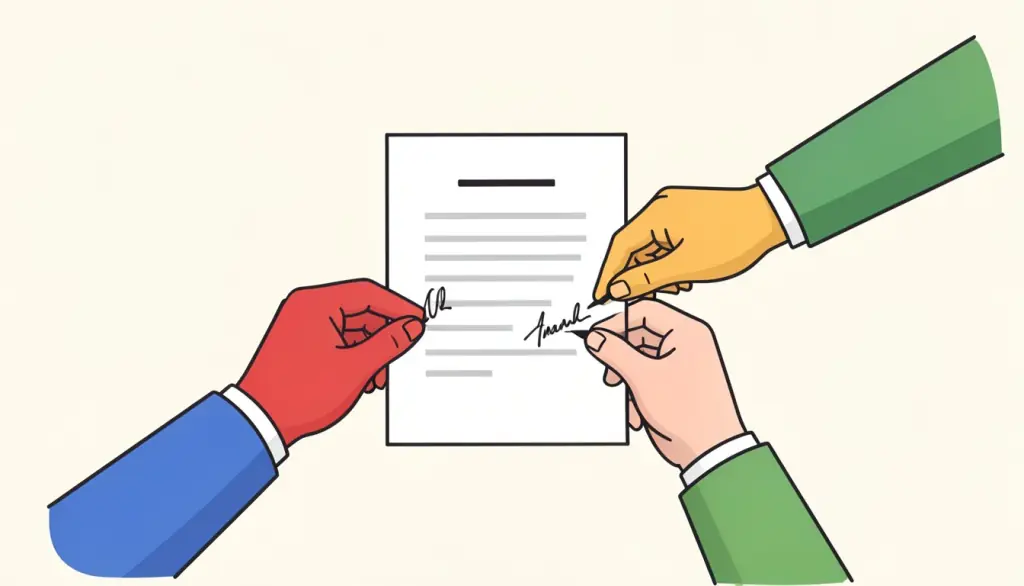
Некоторым документам нужна не одна подпись: например, договор аренды двух жильцов или форма, где расписываются и родитель, и студент. Каждый может подписать свою копию на своём устройстве: первый скачивает подписанный PDF и пересылает его дальше, а следующий открывает этот файл в «Подписать PDF» и ставит подпись на следующей строке. Подписывайтесь за другого человека, только если он ясно вас об этом попросил, и никогда не используйте повторно изображение чужой подписи.
Что делать после подписания
Подписанному документу перед отправкой часто нужен ещё один-два шага. Если в форме остались незаполненные поля, сначала заполните их в «Заполнить PDF-форму», а подпишите после, чтобы подпись добавлялась последней. Если хотите, чтобы никто не мог потом незаметно изменить значения в форме, прогоните файл через «Зафиксировать PDF».
Если подписанный договор содержит персональные данные и уходит по почте, поставьте пароль в «Защитить PDF», а сам пароль сообщите по телефону или в сообщении. А если портал получателя отклоняет файл из-за размера, «Сжать PDF» обычно уменьшит его намного ниже лимита, не размывая подпись.
Частые вопросы
Можно ли подписать PDF на телефоне?
Да. Откройте «Подписать PDF» в мобильном браузере, нарисуйте подпись пальцем и коснитесь места на странице, где она должна появиться.
Загружается ли документ при подписании?
Нет. Подпись добавляется локально в вашем браузере, и файл не покидает устройство.
Есть ли на подписанном PDF водяной знак?
Нет. Добавляется только ваша подпись. Никаких водяных знаков и логотипов, нужен лишь бесплатный аккаунт.
Это то же самое, что сертифицированная цифровая подпись?
Нет. Это простая электронная подпись без криптографического сертификата. Для документов, где требуется квалифицированная подпись, используйте специализированный сервис подписания.