Как разбить PDF на отдельные файлы: страницы и диапазоны
Опубликовано:

Офисные сканеры обожают выдавать один гигантский PDF. Вы закладываете пачку договоров, счетов или анкет, нажимаете кнопку и получаете один файл на 60 страниц, хотя нужно было двенадцать отдельных документов. Банковские порталы делают то же самое с выписками за год, а экзаменационные комиссии — с работами целого класса.
Разделить такой файл быстро, если понимать, как работают диапазоны страниц. В этом руководстве мы разберём оба способа разделения PDF, покажем примеры диапазонов для типичных ситуаций и расскажем об ошибках, которые совершали сами, пока не набили руку. Всё, что описано ниже, работает в браузере на компьютере и на телефоне, без установки программ и без загрузки файла на чужой сервер. Это особенно удобно, когда в сборном скане лежат договоры, медицинские справки или финансовые документы, которые не хочется отдавать неизвестному онлайн-сервису ради простой операции разделения на части.
Два способа разделить: каждую страницу или свои диапазоны
У pdfdots «Разделить PDF» два режима, и правильный выбор избавляет от уборки после.
Оставьте поле диапазонов пустым, и каждая страница станет отдельным одностраничным PDF. Это идеально для пачки одностраничных чеков, накладных или сертификатов, отсканированных одним файлом. Для длинных документов же получится куча разрозненных страниц, которые придётся собирать обратно, поэтому мы используем этот режим, только когда каждая страница действительно отдельный документ.
Если же ввести диапазоны, каждый диапазон станет одним выходным файлом. Именно так мы решаем большинство реальных задач: один сборный скан за один проход превращается в набор осмысленных документов.
Как разделить PDF: пошагово
Инструмент работает целиком в браузере, поэтому файл никуда не загружается. Нужен бесплатный аккаунт, а рекламы, лимитов и водяных знаков нет.
- Откройте «Разделить PDF» и перетащите файл в поле или нажмите, чтобы выбрать его.
- Оставьте поле диапазонов пустым, чтобы разделить по страницам, или введите диапазоны через запятую, например 1-3, 4-9, 10-12.
- Нажмите «Разделить PDF».
- Скачайте ZIP-архив и откройте его. Новые PDF пронумерованы в порядке ваших диапазонов.
Примеры диапазонов для типичных ситуаций
Дефис обозначает промежуток, запятая разделяет выходные файлы. Одно число само по себе даёт одностраничный файл. Страницы, которые вы не указали, просто не попадают в результат, что удобно, когда в скане есть пустые листы-разделители, от которых хочется избавиться.
- Три договора по четыре страницы: 1-4, 5-8, 9-12.
- Отчёт, из которого нужны отдельно резюме и приложение: 1-2, 30-45.
- Двенадцать ежемесячных выписок по две страницы: 1-2, 3-4, 5-6 и так далее до 23-24.
- Скан с пустым листом после каждого документа: 1-3, 5-7, 9-11, без страниц 4 и 8.
Ошибки, которые мы совершили за вас
Классическая ошибка — считать по номерам, напечатанным на бумаге. В документе с обложкой, оглавлением и вступительными страницами с римской нумерацией «страница 1» может оказаться на самом деле пятой страницей PDF. Диапазоны всегда относятся к реальной позиции в файле, поэтому сверяйтесь с панелью миниатюр в просмотрщике PDF, где виден настоящий счёт страниц.
Вторая ошибка — случайно разбить длинный документ на отдельные страницы. Если забыть ввести диапазоны для файла на 200 страниц, получится 200 файлов. Вреда никакого, но разбирать это утомительно. Мы сначала вводим диапазоны и бросаем на них взгляд, прежде чем нажать кнопку.
Разделение копирует страницы ровно такими, какие они есть. Ничего не перерисовывается и не сжимается, поэтому текст остаётся чётким и выделяемым, а ссылки продолжают работать. Размер каждой части примерно пропорционален числу страниц в ней, так что разделение заодно помогает уложиться в лимиты загрузки: вместо одного огромного файла вы отправляете несколько небольших, и каждый из них проходит через почту или портал без проблем. Закладки и оглавление исходного документа при этом в частях могут не сохраниться, поэтому проверяйте навигацию, если она важна.
Как назвать и разложить полученные документы
Файлы в ZIP пронумерованы в порядке диапазонов: это держит их по порядку, но ничего не говорит о содержимом. Мы переименовываем их сразу, пока ещё помним, какой диапазон что означал. Простой шаблон вроде «дата, отправитель, тип документа», например 2026-03 арендодатель договор, позволяет потом легко найти файл поиском на компьютере.
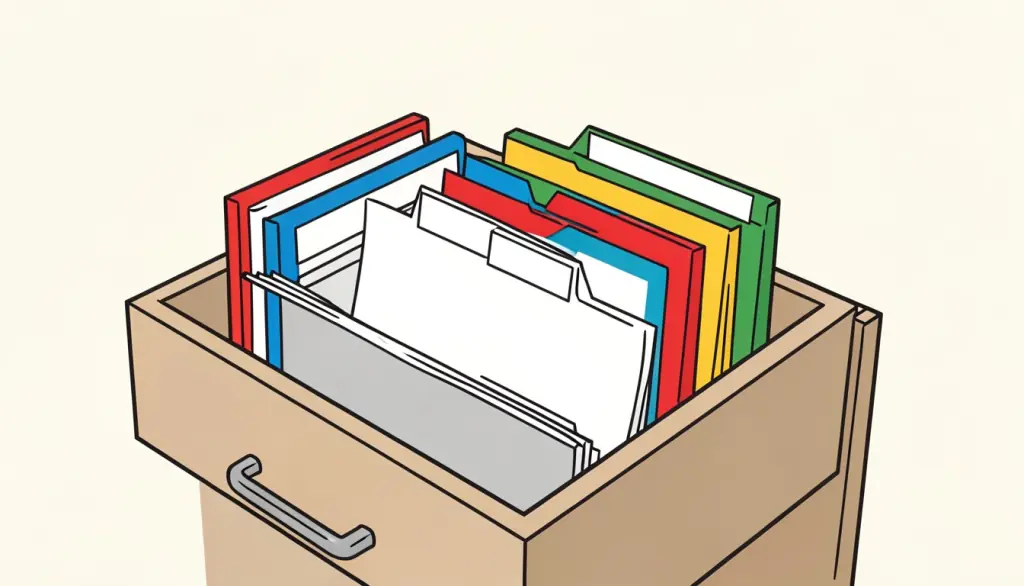
Если вы каждый месяц делите однотипную пачку, например выгрузку выписок или партию отсканированных счетов, запишите использованные диапазоны. Структура меняется редко, и в следующий раз можно вставить те же диапазоны и управиться за секунды.
Прежде чем удалять исходный сборный файл, откройте пару новых и проверьте, что первая и последняя страницы те, что вы ожидали. Ошибиться на единицу в диапазоне легко, заметить трудно, а исправить можно только из оригинала.
Когда лучше подойдёт другой инструмент
«Разделить PDF» лучше всего, когда нужно несколько выходных файлов. Если нужен лишь один набор страниц одним PDF, «Извлечь страницы» быстрее и выдаёт один файл, а не ZIP. Если документ нужно сохранить, но выбросить несколько страниц, используйте «Удалить страницы». А если все страницы на месте, но в неверном порядке, «Упорядочить PDF» позволит перетащить их куда нужно.
После разделения части, возможно, захочется привести в порядок. «Сжать PDF» уменьшит отсканированный раздел перед отправкой по почте, а «Объединить PDF» соберёт выбранные части из разных файлов в новый документ, например страницы с подписями из нескольких договоров в один комплект для архива.
Частые вопросы
Как разделить PDF на отдельные страницы?
Перетащите файл в «Разделить PDF» и оставьте поле диапазонов пустым. Каждая страница станет отдельным PDF, все вместе — в одном ZIP.
Почему я получаю ZIP-файл?
При разделении создаётся несколько PDF, поэтому мы упаковываем их в один ZIP, чтобы скачать одним файлом. Windows, macOS, iPhone и Android открывают ZIP без дополнительных программ.
Снижается ли качество при разделении?
Нет. Страницы копируются как есть, поэтому текст, изображения и ссылки остаются точно такими же.
Загружается ли мой файл?
Нет. Разделение выполняется локально в браузере, и PDF не покидает ваше устройство.
Можно ли разделить PDF, защищённый паролем?
Сначала снимите пароль в «Разблокировать PDF», затем разделите файл. При необходимости снова защитите части в «Защитить PDF».