Como editar um PDF de graça: o que funciona e o que não funciona
Publicado em:
A busca por um jeito gratuito de editar PDF normalmente começa com uma tarefa pequena e urgente: um erro de digitação num orçamento, uma data que mudou, um telefone faltando, um formulário que precisa de uma observação na margem. Aí você descobre que o PDF nunca foi pensado para ser editado como um documento do Word, e que a maioria dos editores “grátis” carimba marca d'água no arquivo, exige cadastro ou envia seu documento para um servidor sem avisar.
Nós fazemos o pdfdots, então temos um interesse óbvio aqui, mas achamos que o mais útil é ser direto com você. Nossa ferramenta Editar PDF é ótima para alguns trabalhos e a escolha errada para outros. Este guia explica o que “editar um PDF” significa de fato, as três abordagens gratuitas realistas e como escolher a que combina com o seu documento.
Por que editar PDF é tão mais difícil que editar um arquivo do Word?
Um documento do Word guarda texto corrido: parágrafos que se reorganizam quando você acrescenta uma palavra. Um PDF guarda o layout final. Cada linha de texto é posicionada em coordenadas exatas na página, muitas vezes quebrada em pedacinhos, e a fonte pode estar incorporada só em parte, com apenas os caracteres que apareciam no original. Não existe um parágrafo que saiba que deve passar para a linha de baixo quando você insere uma frase.
É por isso que editar o texto no lugar é a coisa mais difícil que qualquer ferramenta de PDF pode fazer, e por isso até editores de desktop caros às vezes geram espaçamentos estranhos ou trocam a fonte quando você altera uma linha. Quando uma ferramenta online gratuita promete “editar qualquer texto do seu PDF”, vale testar numa cópia antes e dar zoom no resultado.
Pela nossa experiência, a maioria dos pedidos de edição do mundo real nem precisa de texto que se reorganiza. Eles se encaixam em poucos padrões, e saber qual é o seu poupa muita frustração.
- Acrescentar algo novo: uma observação, uma data, um nome, um visto, um comentário para um colega.
- Corrigir algo pequeno: um número errado, um nome com erro, um endereço desatualizado.
- Marcar algo: destacar uma cláusula, circular um valor, sublinhar um total.
- Reescrever conteúdo de peso: parágrafos novos, seções reestruturadas, tabelas alteradas.
O que dá para fazer com o Editar PDF do pdfdots?
Nosso editor funciona como uma camada por cima. Você abre o PDF no navegador e pode colocar caixas de texto em qualquer lugar da página, desenhar à mão livre, destacar trechos e cobrir conteúdo existente com retângulos de corretivo. Quando você baixa, esses acréscimos são gravados no PDF. Tudo roda localmente no navegador, sem upload, sem marca d'água, com uma conta gratuita.
O que ele não faz é redigitar o texto existente do documento. Se uma linha diz “Total: 1.200” e precisa dizer “Total: 1.450”, você não clica nos caracteres originais para alterá-los. Em vez disso, cobre o valor antigo com corretivo e digita o novo numa caixa de texto por cima. Para um valor, uma data ou um nome, é rápido e fica limpo.
Escolhemos esse caminho de propósito. Ele é previsível: o que você vê na tela é o que vai para o arquivo, e o resto da página fica intacto, então não há risco de um parágrafo inteiro se deslocar ou de uma fonte ser trocada sem você perceber. A contrapartida é que ele não é a ferramenta para reescrever uma seção inteira.
Como corrigir um erro com corretivo e texto novo?
Esse é o fluxo que nós mesmos usamos para pequenas correções, e ele resolve a maioria dos casos de “só preciso mudar uma coisa”.
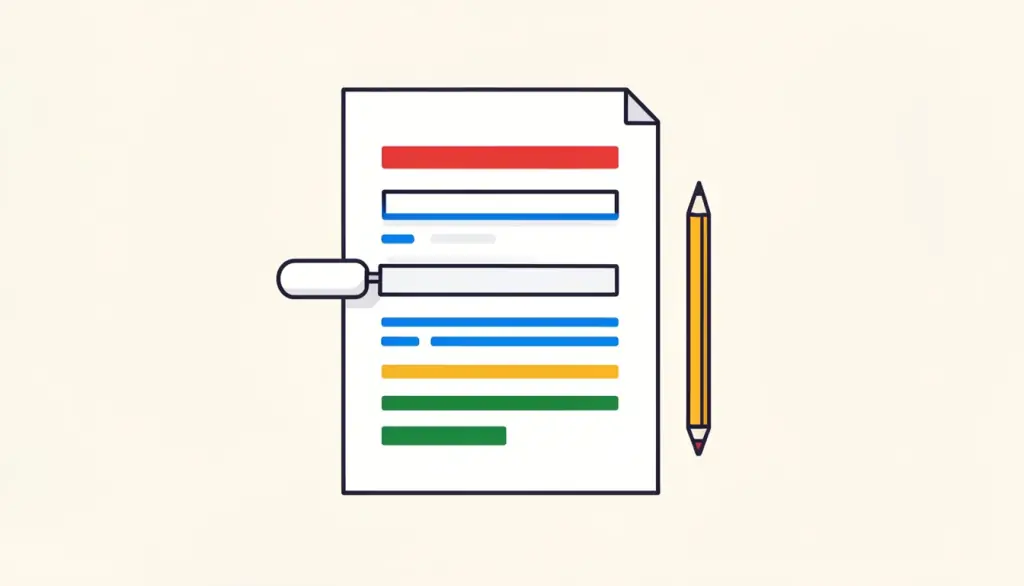
Duas dicas deixam o resultado profissional. Primeiro, escolha uma fonte padrão parecida com a original; a maioria dos documentos comerciais usa uma sem serifa como Helvetica ou Arial, ou uma serifada como Times. Segundo, mantenha o retângulo de corretivo bem justo em volta do texto antigo, para não apagar linhas de tabela ou palavras vizinhas. Se a página tiver fundo colorido ou sombreado, o corretivo vai aparecer como uma mancha branca, então esse método funciona melhor em páginas brancas simples.
Um alerta importante: o corretivo esconde o conteúdo visualmente, mas não é um jeito seguro de remover informação sensível. O texto original pode continuar existindo por baixo. Se você está escondendo algo confidencial, e não corrigindo um erro, use uma ferramenta de tarja de verdade, como explicamos no nosso guia sobre como tarjar um PDF.
- Abra o Editar PDF e solte o seu arquivo.
- Escolha a ferramenta de corretivo e desenhe um retângulo sobre o texto que quer substituir.
- Escolha a ferramenta de texto, clique na área branca e digite a versão corrigida.
- Ajuste o tamanho da fonte e a posição até alinhar com o texto em volta, e depois baixe.
- Abra o arquivo baixado em outro leitor de PDF para conferir se ficou certo.
Quando é melhor converter o PDF para Word?
Se você precisa reescrever parágrafos, acrescentar uma seção nova ou reestruturar um documento, o método da camada por cima fica cansativo. Nesse ponto, o caminho gratuito mais prático é uma ida e volta: converter o PDF para Word, editar normalmente e converter de novo para PDF.
Isso funciona melhor em documentos de texto que foram criados originalmente num editor de texto: cartas, relatórios, currículos, contratos. A conversão reconstrói os parágrafos para você digitar à vontade. Layouts complexos, com muitas colunas ou texto sobre imagens, podem exigir ajustes manuais. Em documentos digitalizados, o texto é só uma imagem, então seria preciso passar OCR antes para torná-lo reconhecível.
Nossa recomendação sincera: se você ainda tem o arquivo original do Word ou do Google Docs, edite esse arquivo e exporte um PDF novo. Sempre vai ficar mais limpo que qualquer conversão. A ida e volta serve para quando o original se perdeu ou pertence a outra pessoa.
- Converta com PDF para Word e abra o resultado no Word, no LibreOffice ou no Google Docs.
- Faça as edições e confira quebras de página, tabelas e cabeçalhos.
- Exporte de volta com Word para PDF, ou use a exportação para PDF do próprio editor de texto.
Vale a pena usar um editor de PDF para desktop?
Editores completos de desktop conseguem alterar o texto existente no lugar, reorganizar um parágrafo dentro da sua caixa, editar imagens e corrigir fontes. Se você edita PDFs todos os dias, por exemplo em trabalho jurídico, editorial ou de compras, um editor pago é um investimento razoável, e não vamos fingir que uma ferramenta de navegador o substitui nesses fluxos.
Para edições ocasionais, porém, eles costumam ser exagero. Muitos exigem assinatura, e os testes gratuitos tendem a colocar marca d'água ou expirar bem na hora em que você precisa. Alguns sistemas também trazem ferramentas básicas: a Pré-Visualização do macOS, por exemplo, consegue adicionar caixas de texto, formas e assinaturas, o que se sobrepõe ao que nosso editor faz.
Onde achamos que ferramentas de navegador como a nossa ganham é em privacidade e praticidade para trabalhos pontuais: nada para instalar, nada para pagar e, como o processamento roda localmente, você não manda um contrato ou um formulário médico para o servidor de terceiros.
Qual método gratuito de edição de PDF escolher?
Aqui está o guia rápido de decisão que damos aos amigos que perguntam. Combine a tarefa com o método, em vez de procurar uma ferramenta que diz fazer tudo.
Seja qual for a escolha, guarde sempre o arquivo original e trabalhe numa cópia. Leva dois segundos e evita dor de cabeça.
- Acrescentar observações, datas, nomes ou vistos: Editar PDF, ferramenta de texto.
- Corrigir uma palavra, um valor ou uma data: Editar PDF, corretivo mais texto novo.
- Destacar ou marcar para revisão: Editar PDF, ferramentas de destaque e desenho.
- Preencher um formulário com campos: Preencher PDF em vez do editor.
- Reescrever parágrafos ou seções: PDF para Word, editar e voltar para PDF.
- Remover informação confidencial: Tarjar PDF, nunca corretivo.
- Edição profissional diária de layouts complexos: um editor de desktop pago.
Perguntas frequentes
Consigo editar o texto existente de um PDF com o pdfdots?
Não diretamente. Nosso Editar PDF acrescenta conteúdo por cima da página: caixas de texto, desenhos, destaques e corretivo. Para mudar um texto existente, cubra-o com corretivo e digite o novo por cima. Para grandes reescritas, converta o PDF para Word, edite lá e converta de volta.
O editor de PDF do pdfdots é mesmo grátis e sem marca d'água?
Sim, sem marca d'água. Basta uma conta gratuita, que inclui 3 tarefas por dia e arquivos de até 10 MB; os planos pagos opcionais dão mais tarefas, e o Silver e o Gold não têm limite diário. A edição roda no seu navegador, então o arquivo não é enviado.
Meu PDF é enviado quando edito online?
Não no pdfdots. O arquivo é aberto e processado inteiramente na aba do navegador, e o PDF editado é gerado no seu aparelho. Nada é enviado aos nossos servidores.
O corretivo é seguro para esconder informações sensíveis?
Não. O corretivo é uma cobertura visual para corrigir erros. O texto original pode continuar no arquivo e às vezes pode ser selecionado ou copiado. Para dados confidenciais, use o Tarjar PDF, que achata as páginas tarjadas para que o texto escondido seja removido de fato.
Dá para editar um PDF digitalizado?
Você pode acrescentar texto, desenhos e corretivo a um PDF digitalizado com o Editar PDF, já que isso funciona em qualquer página. Para editar as próprias palavras digitalizadas, passe OCR antes para reconhecer o texto e depois faça a ida e volta pelo PDF para Word.