Как бесплатно отредактировать PDF: что работает, а что нет
Опубликовано:
Поиск бесплатного способа отредактировать PDF обычно начинается с маленькой и срочной задачи: опечатка в счёте, изменившаяся дата, пропущенный номер телефона, анкета, на полях которой нужно оставить пометку. А потом выясняется, что PDF никогда не задумывался как формат для правки, словно документ Word, и большинство «бесплатных» редакторов либо ставят на файл водяной знак, либо требуют регистрацию, либо тихо загружают документ на сервер.
Мы делаем pdfdots, так что интерес у нас очевидный, но самое полезное, что мы можем сделать, — говорить с вами честно. Наш инструмент «Редактировать PDF» отлично подходит для одних задач и совсем не подходит для других. В этом руководстве мы объясняем, что на самом деле значит «редактировать PDF», какие есть три реальных бесплатных подхода и как выбрать тот, что подходит именно вашему документу.
Почему редактировать PDF намного сложнее, чем файл Word?
Документ Word хранит текущий текст: абзацы, которые перестраиваются, когда вы добавляете слово. PDF хранит итоговую вёрстку. Каждая строка размещена по точным координатам на странице, часто разбита на мелкие фрагменты, а шрифт может быть встроен лишь частично — только с теми символами, что были в оригинале. Там нет абзаца, который знает, что при вставке предложения ему нужно перенести текст на следующую строку.
Поэтому настоящая правка текста «на месте» — самое сложное, что умеет PDF-инструмент, и даже дорогие настольные редакторы иногда дают странные интервалы или подменяют шрифты, когда вы меняете строку. Если бесплатный онлайн-сервис обещает «отредактировать любой текст в PDF», стоит сначала проверить его на копии и рассмотреть результат при увеличении.
По нашему опыту, большинство реальных задач по редактированию вовсе не требуют перестройки текста. Они укладываются в несколько типовых сценариев, и понимание того, какой у вас, избавляет от многих разочарований.
- Добавить новое: пометку, дату, имя, галочку, комментарий для коллеги.
- Исправить мелочь: неверную цифру, ошибку в имени, устаревший адрес.
- Отметить важное: выделить пункт, обвести число, подчеркнуть итог.
- Переписать существенную часть: новые абзацы, перестроенные разделы, изменённые таблицы.
Что умеет инструмент «Редактировать PDF» в pdfdots?
Наш редактор работает как слой поверх страницы. Вы открываете PDF в браузере и можете размещать новые текстовые блоки в любом месте, рисовать от руки, выделять и закрывать существующее содержимое белыми прямоугольниками-«замазками». При скачивании эти добавления записываются в PDF. Всё происходит локально в браузере: файл никогда не загружается на наши серверы, нужен только бесплатный аккаунт, а водяного знака нет.
Чего он не делает, так это не перепечатывает существующий текст документа. Если в строке написано «Итого: 1 200», а нужно «Итого: 1 450», вы не щёлкаете по исходным символам и не меняете их. Вместо этого вы замазываете старое значение и вписываете новое в текстовом блоке поверх. Для одной цифры, даты или имени это быстро, и результат выглядит аккуратно, если примерно подобрать размер шрифта.
Мы выбрали этот подход сознательно. Он предсказуем: то, что вы видите на экране, и попадает в файл, а остальная часть страницы не меняется, так что нет риска, что целый абзац сдвинется или шрифт тихо подменится. Обратная сторона в том, что это не инструмент для переписывания целого раздела.
Как исправить опечатку с помощью замазки и нового текста?
Этим способом мы сами пользуемся для мелких исправлений, и он закрывает большинство случаев «мне нужно поменять всего одну вещь».
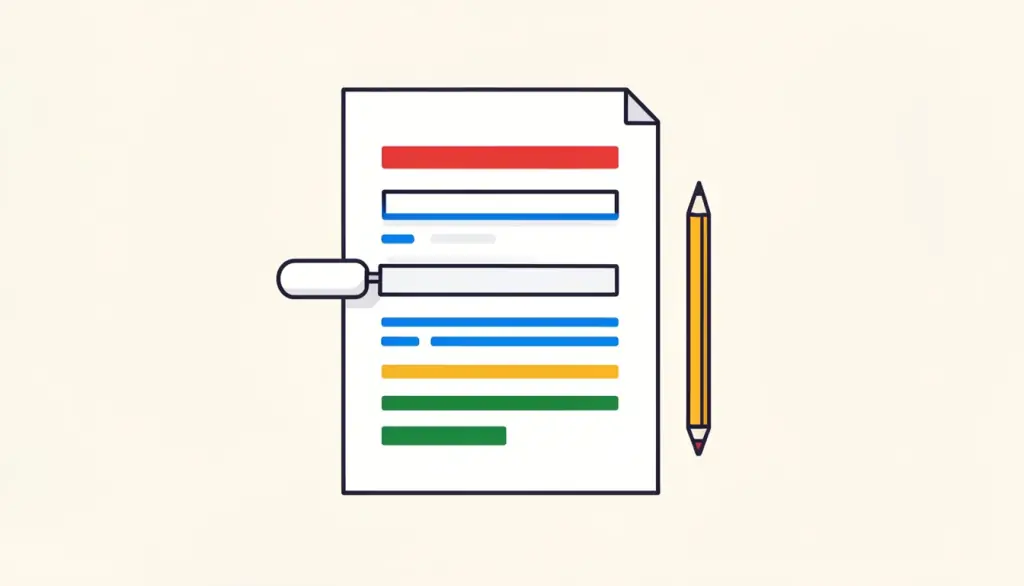
Два совета помогут сделать результат профессиональным. Во-первых, выберите стандартный шрифт, близкий к оригиналу: в большинстве деловых документов используется рубленый шрифт вроде Helvetica или Arial либо шрифт с засечками вроде Times. Во-вторых, делайте прямоугольник замазки плотно вокруг старого текста, чтобы не стереть линии таблицы или соседние слова. Если у страницы цветной или тонированный фон, замазка будет видна белым пятном, поэтому метод лучше всего работает на обычных белых страницах.
Важная оговорка: замазка скрывает содержимое визуально, но это не надёжный способ удалить конфиденциальную информацию. Исходный текст может по-прежнему оставаться под ней. Если вы прячете что-то секретное, а не исправляете опечатку, используйте полноценный инструмент для скрытия данных — об этом наше руководство о том, как правильно скрыть данные в PDF.
- Откройте «Редактировать PDF» и перетащите туда файл.
- Выберите инструмент замазки и обведите прямоугольником текст, который хотите заменить.
- Выберите инструмент текста, щёлкните по белой области и введите исправленный вариант.
- Подгоните размер шрифта и положение, чтобы текст встал в линию с соседним, затем скачайте файл.
- Откройте скачанный файл в другой программе просмотра PDF и убедитесь, что всё выглядит правильно.
Когда лучше перевести PDF в Word?
Если нужно переписать абзацы, добавить новый раздел или перестроить документ, работа со слоями становится утомительной. Тогда самый практичный бесплатный путь — «туда и обратно»: перевести PDF в Word, отредактировать его как обычно и снова сохранить в PDF.
Лучше всего это работает с текстовыми документами, изначально созданными в текстовом редакторе: письмами, отчётами, резюме, договорами. Конвертация восстанавливает абзацы, и вы можете свободно печатать. Хуже это работает со сложной вёрсткой с множеством колонок, текстом поверх изображений или дизайнерскими буклетами — там полученный файл Word может потребовать ручной доводки. В отсканированных документах текст — это просто картинка, поэтому сначала понадобится OCR, чтобы его распознать.
Наш честный совет: если у вас сохранился исходный файл Word или Google Docs, редактируйте его и экспортируйте свежий PDF. Это всегда чище любой конвертации. Путь «туда и обратно» нужен, когда оригинал потерян или принадлежит кому-то другому.
- Сконвертируйте файл в «PDF в Word» и откройте результат в Word, LibreOffice или Google Docs.
- Внесите правки и проверьте разрывы страниц, таблицы и колонтитулы.
- Сохраните обратно через «Word в PDF» или встроенный экспорт в PDF вашего текстового редактора.
Стоит ли покупать настольный PDF-редактор?
Полноценные настольные редакторы умеют менять существующий текст на месте, перестраивать абзац внутри его рамки, править изображения и исправлять шрифты. Если вы редактируете PDF каждый день, например в юриспруденции, издательском деле или закупках, платный настольный редактор — разумное вложение, и мы не будем делать вид, что браузерный инструмент заменит его в таких процессах.
Для эпизодических правок они часто избыточны. Многие требуют подписку, а пробные версии обычно добавляют водяной знак или заканчиваются ровно тогда, когда они нужны. В некоторых операционных системах есть и базовые средства: например, «Просмотр» в macOS умеет добавлять текстовые блоки, фигуры и подписи, что во многом пересекается с возможностями нашего редактора. Если у вас уже есть что-то подобное и оно решает задачу, пользуйтесь им.
Где, на наш взгляд, браузерные инструменты вроде нашего выигрывают, так это в конфиденциальности и удобстве для разовых задач: ничего не нужно устанавливать, ничего не нужно платить, а поскольку обработка идёт локально, вы не отправляете договор или медицинскую анкету на сторонний сервер.
Какой бесплатный способ редактирования PDF выбрать?
Вот короткая шпаргалка, которую мы даём друзьям, когда они спрашивают. Подбирайте способ под задачу, а не ищите один инструмент, который обещает всё.
Что бы вы ни выбрали, всегда сохраняйте исходный файл и работайте с копией. Это занимает две секунды и спасает в тот момент, когда вы обнаруживаете проблему в отредактированной версии уже после того, как удалили оригинал.
- Добавить пометки, даты, имена или галочки: «Редактировать PDF», инструмент текста.
- Исправить слово, цифру или дату: «Редактировать PDF», замазка плюс новый текст.
- Выделить или разметить для проверки: «Редактировать PDF», инструменты выделения и рисования.
- Заполнить форму с полями: «Заполнить PDF-форму», а не редактор.
- Переписать абзацы или разделы: «PDF в Word», правка, затем обратно в PDF.
- Удалить конфиденциальную информацию: «Скрыть данные в PDF», но никогда не замазка.
- Ежедневная профессиональная правка сложной вёрстки: платный настольный редактор.
Частые вопросы
Можно ли в pdfdots изменить существующий текст PDF?
Напрямую нет. Наш инструмент «Редактировать PDF» добавляет содержимое поверх страницы: текстовые блоки, рисунки, выделения и замазку. Чтобы изменить формулировку, закройте её замазкой и впишите новый текст сверху. Для крупных правок переведите PDF в Word, отредактируйте там и сконвертируйте обратно.
PDF-редактор pdfdots действительно бесплатный и без водяного знака?
Да. Водяного знака нет, достаточно бесплатного аккаунта: он даёт 3 задачи в день и файлы до 10 MB. Редактирование выполняется в браузере, а платный тариф от $2.99 в месяц нужен, только если задач больше.
Загружается ли мой PDF при редактировании онлайн?
В pdfdots — нет. Файл открывается и обрабатывается целиком во вкладке браузера, а отредактированный PDF создаётся на вашем устройстве. На наши серверы ничего не отправляется.
Надёжна ли замазка для скрытия конфиденциальных данных?
Нет. Замазка — это визуальное покрытие для исправления ошибок. Исходный текст может остаться в файле, и его иногда можно выделить или скопировать. Для конфиденциальных данных используйте «Скрыть данные в PDF»: инструмент фиксирует обработанные страницы, и скрытый текст действительно удаляется.
Можно ли редактировать отсканированный PDF?
Добавить текст, рисунки и замазку в отсканированный PDF с помощью «Редактировать PDF» можно, ведь они работают на любой странице. Чтобы править сами отсканированные слова, сначала распознайте текст с помощью OCR, а затем воспользуйтесь путём через «PDF в Word» и обратно.