Как заполнить PDF-форму онлайн, даже если в ней нет полей
Опубликовано:
Налоговые декларации, заявки на аренду, документы для записи в школу, визовые анкеты, страховые заявления — огромная часть бытовой бюрократии по-прежнему приходит в виде PDF-форм. Старый способ — распечатать, заполнить от руки, подписать и отсканировать — работает, но он медленный, требует принтера и даёт мутный скан, который иногда не принимают.
Заполнять форму на экране быстрее, и результат получается аккуратнее. Загвоздка в том, что PDF-формы бывают разными, и способ, который работает для одной, ничего не даст для другой. В этом руководстве мы объясняем, какие бывают два типа PDF-форм, как бесплатно заполнить каждую в браузере, когда стоит фиксировать результат и как подписать форму перед отправкой.
Чем интерактивная PDF-форма отличается от плоской?
Интерактивная PDF-форма содержит настоящие поля, технически они называются полями AcroForm. Автор формы задал текстовые поля, флажки, переключатели и выпадающие списки в определённых местах, часто с именами вроде «first_name» или «date_of_birth». Когда вы открываете такую форму в подходящей программе, можно щёлкнуть по полю и печатать, а ответы сохраняются как значения полей внутри PDF.
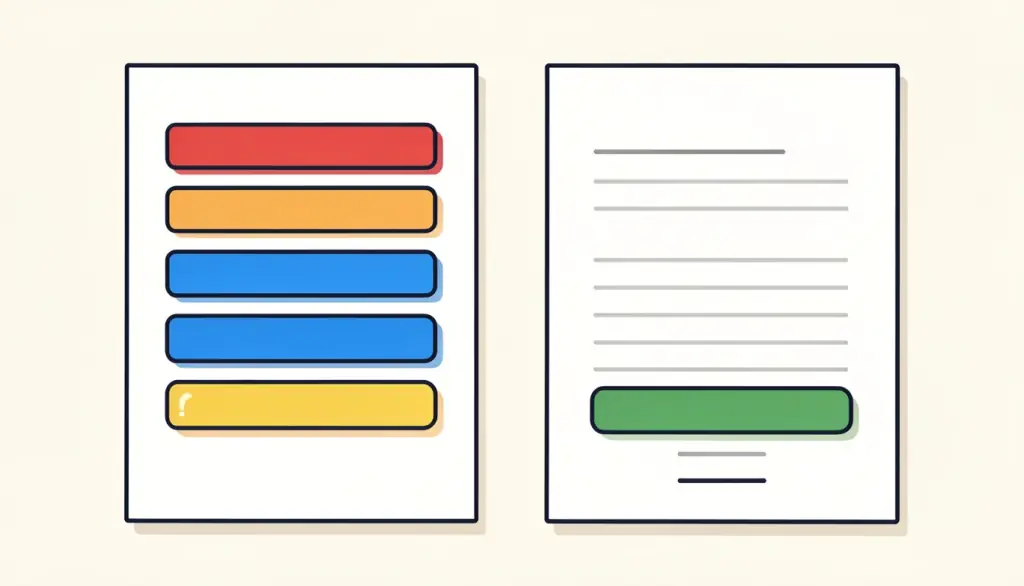
Плоская форма лишь выглядит как форма. Линии, клетки и подписи напечатаны на странице, как любое другое содержимое, но полей за ними нет. Это очень часто встречается у отсканированных бумажных бланков и у форм, экспортированных из текстового редактора без добавления полей. Щелчок по линии ничего не даёт, потому что для PDF это просто линия.
Быстрее всего различить их так: откройте форму в инструменте «Заполнить PDF-форму». Если он найдёт поля, вы увидите их готовыми к заполнению. Если не найдёт ни одного, перед вами плоская форма и нужен другой подход — о нём ниже.
Как заполнить интерактивную PDF-форму онлайн?
Для форм с настоящими полями самый прямой путь — наш инструмент «Заполнить PDF-форму». Он считывает поля в PDF и позволяет вводить текст, ставить флажки, выбирать варианты переключателей и пункты выпадающих списков. Всё работает в браузере, поэтому форма, полная личных данных — адреса, номеров документов или сведений о доходах, — никогда не загружается на наши серверы. Нужен только бесплатный аккаунт, а водяного знака нет.
Советуем один раз прочитать всю форму, прежде чем начинать печатать. Во многих официальных формах есть условные разделы («заполняйте часть C, только если…»), и их проще осознанно пропустить, чем на полпути понять, что заполнили не ту страницу.
- Откройте «Заполнить PDF-форму» и перетащите туда PDF.
- Щёлкайте по каждому полю и вводите ответы; где поддерживается, переходите между полями клавишей Tab.
- Ставьте флажки и выбирайте варианты в переключателях и выпадающих списках.
- Решите, нужно ли фиксировать форму (см. ниже), затем скачайте заполненный PDF.
- Откройте результат в другой программе и убедитесь, что видны все ответы.
Что делать, если в PDF-форме нет полей?
Если у формы нет полей, заполнить её на экране всё равно можно, размещая текст поверх страницы. Именно это и делает наш инструмент «Редактировать PDF»: вы добавляете текстовые блоки куда угодно, меняете размер и ставите их на линии или в напечатанные клетки формы. В клетках для отметок можно также нарисовать галочки или крестики.
Это требует чуть больше аккуратности, чем интерактивная форма, потому что выравнивать текст приходится самому. Наши советы: увеличивайте масштаб при размещении, используйте один размер шрифта по всему документу (10–12 пунктов обычно подходят для стандартных строк) и пишите заглавными, если форма просит печатные буквы. В слегка перекошенных отсканированных формах размещайте каждый ответ отдельно, а не пытайтесь выровнять целую колонку разом.
Если вы регулярно заполняете одну и ту же плоскую форму, стоит спросить у выпустившей её организации, нет ли интерактивной версии. Многие её публикуют, и это экономит время всем.
Нужно ли фиксировать заполненную PDF-форму?
Фиксация превращает поля формы в обычное содержимое страницы. Ответы остаются ровно там, где были, но перестают быть редактируемыми полями: они становятся частью страницы, как и напечатанные подписи.
Как правило, мы советуем фиксировать форму, когда вы отправляете заполненный документ кому-то другому, и не фиксировать, когда сохраняете черновик, который ещё будете обновлять. Некоторые организации прямо просят не фиксировать форму, потому что автоматически извлекают данные полей; если в инструкции так сказано, следуйте ей.
- Фиксируйте при отправке: получатель видит ровно то, что вы ввели, и не сможет случайно или намеренно изменить ответы.
- Фиксируйте ради совместимости: некоторые программы, особенно на телефонах и в предпросмотре почты, отображают значения полей непоследовательно. Зафиксированные ответы везде выглядят одинаково.
- Не фиксируйте черновики: сохраните редактируемую копию, чтобы позже исправить ошибку, не начиная заново.
- Храните обе версии: редактируемую копию мы оставляем себе, а отправляем зафиксированную.
Как подписать PDF-форму после заполнения?
Большинство форм заканчивается строкой для подписи. Когда ответы готовы, откройте заполненный PDF в нашем инструменте «Подписать PDF», нарисуйте, напечатайте или загрузите подпись и поставьте её на строку подписи. Если форма требует, добавьте рядом дату. Как и в других наших инструментах, подписание происходит локально в браузере.
Порядок важен. Мы сначала заполняем, при необходимости фиксируем и подписываем в последнюю очередь, чтобы подпись стояла под окончательным содержимым. Если вы подписали документ, а потом изменили ответ, вы фактически меняете подписанный документ — а получатель как раз хочет быть уверен, что этого не случилось.
О юридической силе: нарисованная или напечатанная подпись в виде изображения — это электронная подпись в бытовом смысле, и её принимают для очень многих форм. Но это не то же самое, что цифровая подпись на основе сертификата, которую требуют некоторые государственные и финансовые процедуры. Если в инструкции к форме упомянут конкретный сервис подписания или сертификат, используйте его.
Какие проблемы чаще всего возникают при заполнении PDF-форм?
Большинство проблем, с которыми мы сталкиваемся, сводится к нескольким причинам, и у каждой есть простое решение.
- Ответы пропадают в другой программе: она не отображает значения полей. Зафиксируйте форму перед отправкой.
- Текст не помещается в поле: сократите его или используйте сокращения; поля фиксированного размера могут обрезать текст вместо переноса.
- Форма защищена паролем от редактирования: нужны разрешение или пароль владельца; «Разблокировать PDF» помогает только с файлами, которые вы вправе открывать.
- Поля видны, но не принимают ввод: в некоторых формах используются сложные поля со скриптами; попробуйте заполнить её как плоскую через «Редактировать PDF».
- Портал не принимает файл: проверьте ограничение по размеру и сожмите файл, а также убедитесь, что это обычный PDF, а не скан, сохранённый как изображение.
Частые вопросы
Как понять, интерактивная ли у меня PDF-форма?
Откройте её в «Заполнить PDF-форму». Если инструмент находит поля, форма интерактивная, и в них можно печатать напрямую. Если поля не найдены, это плоская форма, и заполнить её можно текстовыми блоками в «Редактировать PDF».
Можно ли заполнить PDF-форму онлайн, не загружая её на сервер?
Да. «Заполнить PDF-форму» в pdfdots работает полностью в браузере. Форма и ваши ответы остаются на устройстве, а готовый PDF создаётся локально, поэтому на наши серверы ничего не отправляется.
Что даёт фиксация PDF-формы?
Фиксация превращает интерактивные поля в обычное содержимое страницы. Ответы выглядят так же, но их больше нельзя изменить, и они одинаково отображаются в любой программе просмотра PDF. Это хороший шаг перед отправкой заполненной формы.
Можно ли подписать PDF-форму после заполнения?
Да. Скачайте заполненную форму, откройте её в «Подписать PDF» и поставьте нарисованную, напечатанную или загруженную подпись на строку подписи. Подписывайте в последнюю очередь, когда все ответы окончательные.
Можно ли сохранить частично заполненную форму и закончить позже?
Да. Скачайте форму без фиксации и сохраните эту копию. Её поля останутся редактируемыми, так что вы сможете снова открыть её в «Заполнить PDF-форму» и продолжить с того же места.