PDF-Formulare online ausfüllen – mit und ohne Formularfelder
Veröffentlicht:
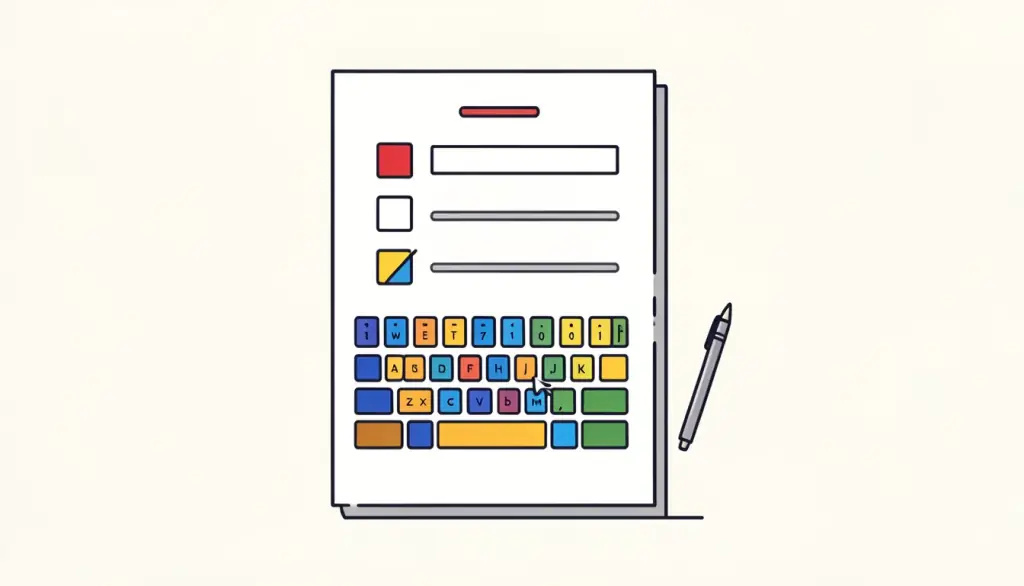
Steuerformulare, Wohnungsbewerbungen, Schulanmeldungen, Visaunterlagen, Schadensmeldungen: Ein enormer Teil des Papierkrams kommt noch immer als PDF-Formular. Das alte Ritual aus Ausdrucken, handschriftlich Ausfüllen, Unterschreiben und Einscannen funktioniert zwar, ist aber langsam, braucht einen Drucker und liefert einen unscharfen Scan, der manchmal abgelehnt wird.
Am Bildschirm auszufüllen geht schneller und sieht sauberer aus. Der Haken: Nicht alle PDF-Formulare sind gleich, und was bei einem funktioniert, bewirkt beim anderen gar nichts. Dieser Ratgeber erklärt die zwei Arten von PDF-Formularen, wie Sie jede kostenlos im Browser ausfüllen, wann Sie das Ergebnis fixieren sollten und wie Sie vor dem Absenden unterschreiben.
Was ist der Unterschied zwischen ausfüllbaren und flachen PDF-Formularen?
Ein ausfüllbares PDF-Formular enthält echte interaktive Felder, technisch AcroForm-Felder genannt. Wer das Formular erstellt hat, hat Textfelder, Kontrollkästchen, Optionsfelder und Auswahllisten an bestimmten Positionen definiert, oft mit Namen wie „vorname“ oder „geburtsdatum“. Öffnen Sie ein solches Formular in einem geeigneten Viewer, können Sie in ein Feld klicken und tippen, und Ihre Antworten werden als Feldwerte im PDF gespeichert.
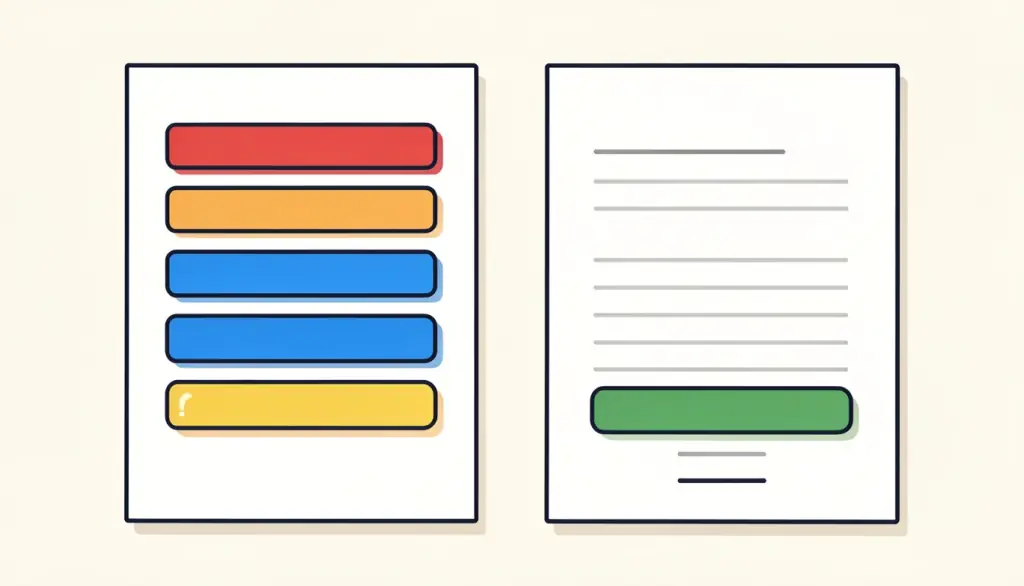
Ein flaches Formular sieht nur aus wie ein Formular. Linien, Kästchen und Beschriftungen sind wie jeder andere Inhalt auf die Seite gedruckt, aber dahinter stecken keine Felder. Das ist bei eingescannten Papierformularen und bei Formularen, die ohne Felder aus einer Textverarbeitung exportiert wurden, sehr häufig. Ein Klick auf eine Linie bewirkt nichts, denn für das PDF ist sie eben nur eine Linie.
Am schnellsten unterscheiden Sie beide so: Öffnen Sie das Formular in PDF-Formular ausfüllen. Findet das Tool Felder, sehen Sie sie gleich zum Ausfüllen bereit. Findet es keine, haben Sie ein flaches Formular vor sich und brauchen einen anderen Weg, den wir weiter unten beschreiben.
Wie füllen Sie ein ausfüllbares PDF-Formular online aus?
Für Formulare mit echten Feldern ist unser Tool PDF-Formular ausfüllen der direkteste Weg. Es liest die Felder Ihres PDFs aus und lässt Sie in Textfelder tippen, Kontrollkästchen ankreuzen, Optionen wählen und aus Auswahllisten auswählen. Alles läuft in Ihrem Browser, ein Formular voller persönlicher Angaben wie Adresse, Ausweisnummern oder Einkommen wird also nie auf unsere Server hochgeladen. Sie brauchen nur ein kostenloses Konto, und es gibt kein Wasserzeichen.
Wir empfehlen, das ganze Formular einmal durchzulesen, bevor Sie loslegen. Viele amtliche Formulare haben bedingte Abschnitte („Teil C nur ausfüllen, wenn …“), und es ist leichter, diese bewusst zu überspringen, als auf halbem Weg festzustellen, dass man die falsche Seite ausgefüllt hat.
- Öffnen Sie PDF-Formular ausfüllen und ziehen Sie Ihr PDF hinein.
- Klicken Sie in jedes Feld und geben Sie Ihre Antworten ein; wo unterstützt, wechseln Sie mit der Tabulatortaste zwischen den Feldern.
- Kreuzen Sie Kontrollkästchen an und wählen Sie Optionen bei Optionsfeldern und Auswahllisten.
- Entscheiden Sie, ob Sie das Formular fixieren (siehe unten), und laden Sie das ausgefüllte PDF herunter.
- Öffnen Sie das Ergebnis in einem anderen Viewer, um zu prüfen, dass jede Antwort sichtbar ist.
Was tun, wenn das PDF-Formular nicht ausfüllbar ist?
Hat das Formular keine Felder, können Sie es trotzdem am Bildschirm ausfüllen, indem Sie Text auf die Seite legen. Genau das macht unser Tool PDF bearbeiten: Sie fügen Textfelder an beliebiger Stelle ein, passen die Größe an und platzieren sie auf den Linien oder in den aufgedruckten Kästchen. Häkchen oder Kreuze in Ankreuzfeldern können Sie auch zeichnen.
Das erfordert etwas mehr Sorgfalt als ein ausfüllbares Formular, weil Sie den Text selbst ausrichten. Unsere Tipps: Zoomen Sie beim Positionieren hinein, nutzen Sie durchgehend eine einheitliche Schriftgröße (10 bis 12 Punkt passen meist auf Standard-Formularzeilen), und schreiben Sie in Großbuchstaben, wenn das Formular Druckbuchstaben verlangt. Bei leicht schief eingescannten Formularen platzieren Sie jede Antwort einzeln, statt eine ganze Spalte auf einmal auszurichten.
Wenn Sie ein flaches Formular regelmäßig ausfüllen, lohnt sich die Nachfrage bei der ausstellenden Stelle, ob es eine ausfüllbare Version gibt. Viele veröffentlichen eine, und das spart allen Zeit.
Sollten Sie ein ausgefülltes PDF-Formular fixieren?
Beim Fixieren (auch „Reduzieren“ oder „Flatten“ genannt) werden Formularfelder in gewöhnlichen Seiteninhalt umgewandelt. Ihre Antworten bleiben genau, wo sie sind, sind aber keine bearbeitbaren Felder mehr: Sie werden Teil der Seite, genau wie die gedruckten Beschriftungen.
Wir empfehlen das Fixieren grundsätzlich, wenn Sie ein fertiges Formular an jemanden schicken, und raten davon ab, wenn Sie einen Entwurf speichern, den Sie noch ändern wollen. Manche Stellen verlangen ausdrücklich ein nicht fixiertes Formular, weil sie Felddaten automatisch auslesen; steht das in den Hinweisen, halten Sie sich daran.
- Beim Absenden fixieren: Der Empfänger sieht genau, was Sie eingetragen haben, und kann Ihre Antworten weder versehentlich noch absichtlich ändern.
- Für Kompatibilität fixieren: Manche Viewer, besonders auf Handys und in E-Mail-Vorschauen, zeigen Feldwerte uneinheitlich an. Fixierte Antworten sehen überall gleich aus.
- Entwürfe nicht fixieren: Behalten Sie eine bearbeitbare Kopie, damit Sie später einen Fehler korrigieren können, ohne neu anzufangen.
- Beide Versionen behalten: Wir speichern eine bearbeitbare Kopie für unsere Unterlagen und verschicken die fixierte.
Wie unterschreiben Sie ein PDF-Formular nach dem Ausfüllen?
Die meisten Formulare enden mit einer Unterschriftszeile. Sind Ihre Antworten vollständig, öffnen Sie das ausgefüllte PDF in unserem Tool PDF unterschreiben, zeichnen, tippen oder laden Sie Ihre Unterschrift hoch und setzen Sie sie auf die Unterschriftszeile. Fügen Sie daneben das Datum ein, wenn das Formular danach fragt. Wie bei unseren anderen Tools passiert das Unterschreiben lokal in Ihrem Browser.
Die Reihenfolge ist wichtig. Wir füllen zuerst aus, fixieren bei Bedarf und unterschreiben zuletzt, damit die Unterschrift auf dem endgültigen Inhalt steht. Wer unterschreibt und danach eine Antwort ändert, verändert faktisch ein unterschriebenes Dokument – und genau das will der Empfänger ausschließen können.
Zur rechtlichen Wirkung: Eine gezeichnete oder getippte Unterschrift als Bild ist eine elektronische Signatur im alltäglichen Sinn und wird für sehr viele Formulare akzeptiert. Sie ist aber nicht dasselbe wie eine zertifikatsbasierte digitale Signatur, die manche Behörden- und Finanzprozesse verlangen. Nennen die Hinweise zum Formular einen bestimmten Signaturdienst oder ein Zertifikat, nutzen Sie diesen.
Welche Probleme treten beim Ausfüllen von PDF-Formularen häufig auf?
Die meisten Probleme, die uns begegnen, haben eine Handvoll Ursachen – und jede lässt sich einfach beheben.
- Antworten verschwinden in einer anderen App: Der Viewer stellt Feldwerte nicht dar. Fixieren Sie das Formular vor dem Versenden.
- Der Text ist zu lang für das Feld: Kürzen Sie ihn oder nutzen Sie Abkürzungen; Felder mit fester Größe schneiden Text eher ab, als ihn umzubrechen.
- Das Formular ist gegen Bearbeitung passwortgeschützt: Sie brauchen die Erlaubnis oder das Passwort des Eigentümers; PDF-Passwort entfernen hilft nur bei Dateien, die Sie öffnen dürfen.
- Felder erscheinen, nehmen aber keine Eingaben an: Manche Formulare nutzen komplexe Skriptfelder; füllen Sie sie dann wie ein flaches Formular mit PDF bearbeiten aus.
- Das Upload-Portal lehnt die Datei ab: Prüfen Sie das Größenlimit und komprimieren Sie die Datei, und stellen Sie sicher, dass es ein normales PDF ist und kein als Bild gespeicherter Scan.
Häufige Fragen
Wie erkenne ich, ob mein PDF-Formular ausfüllbar ist?
Öffnen Sie es in PDF-Formular ausfüllen. Erkennt das Tool Formularfelder, ist das PDF ausfüllbar und Sie können direkt hineintippen. Werden keine Felder gefunden, ist es ein flaches Formular, das Sie mit Textfeldern in PDF bearbeiten ausfüllen können.
Kann ich ein PDF-Formular online ausfüllen, ohne es hochzuladen?
Ja. PDF-Formular ausfüllen von pdfdots läuft vollständig in Ihrem Browser. Formular und Antworten bleiben auf Ihrem Gerät, und das fertige PDF wird lokal erstellt – nichts wird an unsere Server gesendet.
Was bewirkt das Fixieren eines PDF-Formulars?
Beim Fixieren werden interaktive Felder zu normalem Seiteninhalt. Ihre Antworten sehen gleich aus, lassen sich aber nicht mehr bearbeiten und werden in jedem PDF-Viewer einheitlich angezeigt. Vor dem Absenden eines fertigen Formulars ist das ein sinnvoller Schritt.
Kann ich ein PDF-Formular nach dem Ausfüllen unterschreiben?
Ja. Laden Sie das ausgefüllte Formular herunter, öffnen Sie es in PDF unterschreiben und setzen Sie Ihre gezeichnete, getippte oder hochgeladene Unterschrift auf die Unterschriftszeile. Unterschreiben Sie zuletzt, wenn alle Antworten feststehen.
Kann ich ein teilweise ausgefülltes Formular speichern und später fertigstellen?
Ja. Laden Sie das Formular ohne Fixieren herunter und bewahren Sie diese Kopie auf. Ihre Felder bleiben bearbeitbar, sodass Sie sie erneut in PDF-Formular ausfüllen öffnen und dort weitermachen können, wo Sie aufgehört haben.