Remplir un formulaire PDF en ligne, qu'il soit interactif ou non
Publié le:
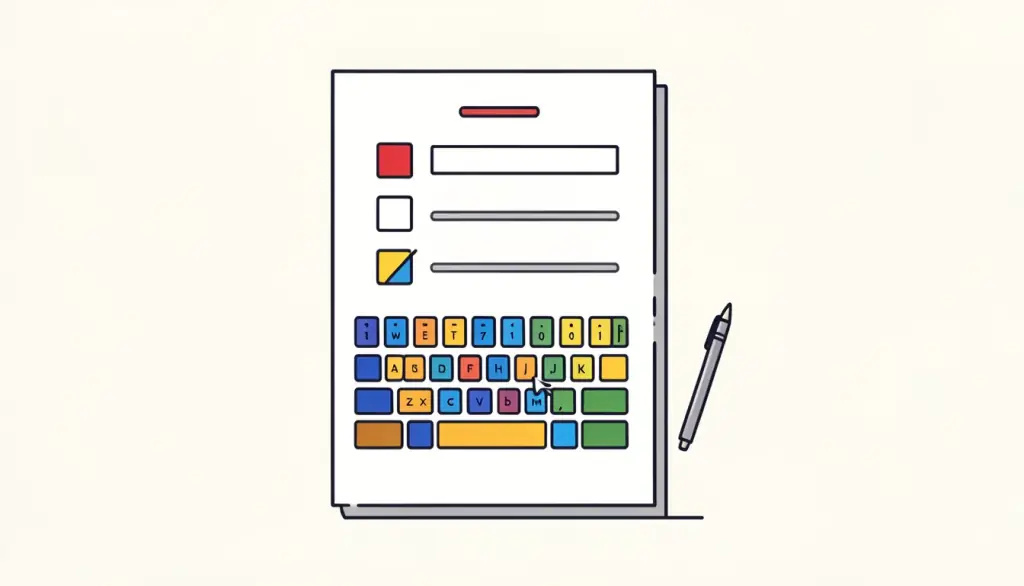
Déclarations fiscales, dossiers de location, inscriptions scolaires, demandes de visa, déclarations de sinistre : une énorme partie de nos démarches arrive encore sous forme de formulaire PDF. La vieille routine, imprimer, remplir à la main, signer et scanner, fonctionne, mais elle est lente, exige une imprimante et produit un scan flou parfois refusé.
Remplir le formulaire à l'écran est plus rapide et donne un résultat plus net. Le hic : tous les formulaires PDF ne se valent pas, et la méthode qui marche pour l'un ne fera rien sur l'autre. Ce guide présente les deux types de formulaires PDF, comment remplir chacun gratuitement dans votre navigateur, quand aplatir le résultat et comment le signer avant l'envoi.
Quelle différence entre un formulaire PDF interactif et un formulaire plat ?
Un formulaire PDF interactif contient de vrais champs, appelés techniquement champs AcroForm. Le créateur du formulaire a défini des zones de texte, cases à cocher, boutons radio et listes déroulantes à des emplacements précis, souvent avec des noms comme « first_name » ou « date_of_birth ». Quand vous ouvrez ce formulaire dans une visionneuse adaptée, vous pouvez cliquer dans un champ et taper, et vos réponses sont enregistrées comme valeurs de champ dans le PDF.
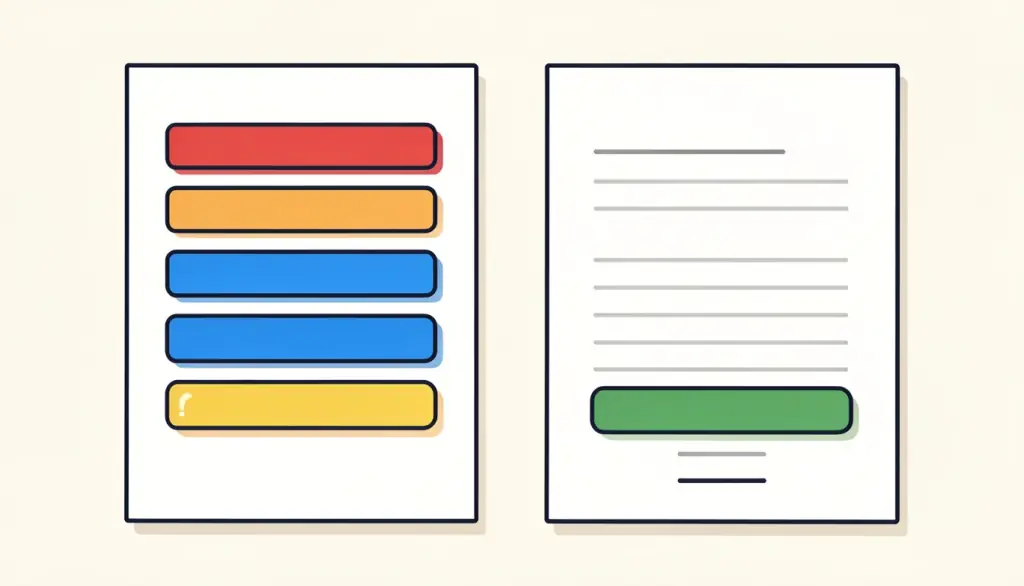
Un formulaire plat ne fait que ressembler à un formulaire. Les lignes, cases et libellés sont imprimés sur la page comme n'importe quel autre contenu, mais aucun champ ne se cache derrière. C'est très courant avec les formulaires papier scannés et ceux exportés depuis un traitement de texte sans ajout de champs. Cliquer sur une ligne ne fait rien car, pour le PDF, ce n'est qu'une ligne.
Le moyen le plus rapide de les distinguer : ouvrez le formulaire dans Remplir un formulaire PDF. S'il détecte des champs, vous les verrez prêts à être remplis. S'il n'en trouve aucun, il s'agit d'un formulaire plat, et il faut une autre approche, que nous décrivons plus bas.
Comment remplir un formulaire PDF interactif en ligne ?
Pour les formulaires dotés de vrais champs, notre outil Remplir un formulaire PDF est la voie la plus directe. Il lit les champs de votre PDF et vous permet de saisir du texte, cocher des cases, choisir des options radio et sélectionner des valeurs dans les listes déroulantes. Tout se passe dans votre navigateur : un formulaire rempli de données personnelles, comme votre adresse, vos numéros d'identité ou vos revenus, n'est jamais envoyé sur nos serveurs. Un compte gratuit suffit et il n'y a pas de filigrane.
Nous conseillons de lire tout le formulaire une fois avant de commencer. Beaucoup de formulaires officiels comportent des sections conditionnelles (« ne remplir la partie C que si… ») et il est plus simple de les sauter volontairement que de réaliser à mi-parcours qu'on a rempli la mauvaise page.
- Ouvrez Remplir un formulaire PDF et déposez votre PDF.
- Cliquez dans chaque champ et saisissez vos réponses ; utilisez Tab pour passer d'un champ à l'autre quand c'est possible.
- Cochez les cases et choisissez les options des boutons radio et des listes déroulantes.
- Décidez s'il faut aplatir le formulaire (voir plus bas), puis téléchargez le PDF rempli.
- Ouvrez le résultat dans une autre visionneuse pour vérifier que toutes les réponses sont visibles.
Que faire si le formulaire PDF n'est pas interactif ?
Si le formulaire n'a pas de champs, vous pouvez quand même le remplir à l'écran en plaçant du texte par-dessus la page. C'est exactement ce que fait notre outil Modifier un PDF : vous ajoutez des zones de texte où vous voulez, ajustez la taille et les positionnez sur les lignes ou dans les cases imprimées. Vous pouvez aussi dessiner des coches ou des croix dans les cases.
Cela demande un peu plus de soin qu'un formulaire interactif, puisque vous alignez le texte vous-même. Nos conseils : zoomez pendant le positionnement, gardez une taille de police constante (10 à 12 points conviennent généralement aux lignes standard) et écrivez en majuscules si le formulaire demande des lettres capitales. Pour les formulaires scannés légèrement de travers, placez chaque réponse individuellement plutôt que d'aligner toute une colonne d'un coup.
Si vous remplissez régulièrement un formulaire plat, demandez à l'organisme émetteur s'il existe une version interactive. Beaucoup en publient une, et cela fait gagner du temps à tout le monde.
Faut-il aplatir un formulaire PDF rempli ?
Aplatir transforme les champs de formulaire en contenu de page ordinaire. Vos réponses restent exactement à leur place, mais ne sont plus des champs modifiables : elles font partie de la page, comme les libellés imprimés.
Nous recommandons en général d'aplatir quand vous envoyez un formulaire complété à quelqu'un, et de ne pas aplatir un brouillon que vous comptez mettre à jour. Certains organismes demandent expressément un formulaire non aplati parce qu'ils extraient automatiquement les données des champs ; si les instructions le précisent, suivez-les.
- Aplatir pour l'envoi : le destinataire voit exactement ce que vous avez saisi et ne peut pas modifier vos réponses, par accident ou volontairement.
- Aplatir pour la compatibilité : certaines visionneuses, surtout sur mobile et dans les aperçus d'e-mail, affichent les valeurs de champ de façon irrégulière. Des réponses aplaties s'affichent partout pareil.
- Ne pas aplatir les brouillons : gardez une copie modifiable pour corriger une erreur plus tard sans tout recommencer.
- Garder les deux versions : nous conservons une copie modifiable pour nos archives et envoyons la version aplatie.
Comment signer un formulaire PDF après l'avoir rempli ?
La plupart des formulaires se terminent par une ligne de signature. Une fois vos réponses complètes, ouvrez le PDF rempli dans notre outil Signer PDF, dessinez, tapez ou importez votre signature et placez-la sur la ligne prévue. Ajoutez la date à côté si le formulaire le demande. Comme nos autres outils, la signature se fait localement dans votre navigateur.
L'ordre compte. Nous remplissons d'abord, aplatissons si besoin, et signons en dernier, pour que la signature porte sur le contenu définitif. Si vous signez puis modifiez une réponse, vous modifiez de fait un document signé, exactement ce dont le destinataire veut être sûr qu'il n'est pas arrivé.
Un mot sur la valeur juridique : une image de signature dessinée ou tapée est une signature électronique au sens courant et elle est acceptée pour un très grand nombre de formulaires. Ce n'est pas la même chose qu'une signature numérique fondée sur un certificat, que certaines démarches administratives ou financières exigent. Si les instructions du formulaire mentionnent un service de signature ou un certificat précis, utilisez-le.
Quels sont les problèmes courants avec les formulaires PDF ?
La plupart des soucis que nous voyons se ramènent à quelques causes, chacune avec une solution simple.
- Les réponses disparaissent dans une autre application : la visionneuse n'affiche pas les valeurs de champ. Aplatissez le formulaire avant l'envoi.
- Le texte est trop long pour le champ : raccourcissez-le ou utilisez des abréviations ; les champs de taille fixe peuvent couper le texte au lieu de le renvoyer à la ligne.
- Le formulaire est protégé contre la modification par mot de passe : il vous faut l'autorisation ou le mot de passe du propriétaire ; Déverrouiller PDF ne sert que pour les fichiers que vous avez le droit d'ouvrir.
- Les champs apparaissent mais refusent la saisie : certains formulaires utilisent des champs scriptés avancés ; essayez de le remplir comme un formulaire plat avec Modifier un PDF.
- Le portail de dépôt refuse le fichier : vérifiez la limite de taille et compressez-le, et assurez-vous qu'il s'agit d'un PDF standard et non d'un scan enregistré en image.
Questions fréquentes
Comment savoir si mon formulaire PDF est interactif ?
Ouvrez-le dans Remplir un formulaire PDF. Si l'outil détecte des champs, le PDF est interactif et vous pouvez saisir directement dedans. Si aucun champ n'est trouvé, c'est un formulaire plat, que vous pouvez remplir en plaçant des zones de texte avec Modifier un PDF.
Peut-on remplir un formulaire PDF en ligne sans l'envoyer sur un serveur ?
Oui. Remplir un formulaire PDF de pdfdots fonctionne entièrement dans votre navigateur. Le formulaire et vos réponses restent sur votre appareil et le PDF complété est créé localement : rien n'est transmis à nos serveurs.
Que fait l'aplatissement d'un formulaire PDF ?
L'aplatissement transforme les champs interactifs en contenu de page ordinaire. Vos réponses gardent le même aspect mais ne sont plus modifiables, et elles s'affichent de la même façon dans toutes les visionneuses PDF. C'est une bonne étape avant de soumettre un formulaire complété.
Peut-on signer un formulaire PDF après l'avoir rempli ?
Oui. Téléchargez le formulaire rempli, ouvrez-le dans Signer PDF et placez votre signature dessinée, tapée ou importée sur la ligne de signature. Signez en dernier, une fois toutes les réponses définitives.
Peut-on enregistrer un formulaire à moitié rempli et le terminer plus tard ?
Oui. Téléchargez le formulaire sans l'aplatir et gardez cette copie. Ses champs restent modifiables : vous pourrez la rouvrir dans Remplir un formulaire PDF et reprendre là où vous vous étiez arrêté.