تعبئة نماذج PDF عبر الإنترنت، سواء كانت قابلة للتعبئة أم لا
تاريخ النشر:
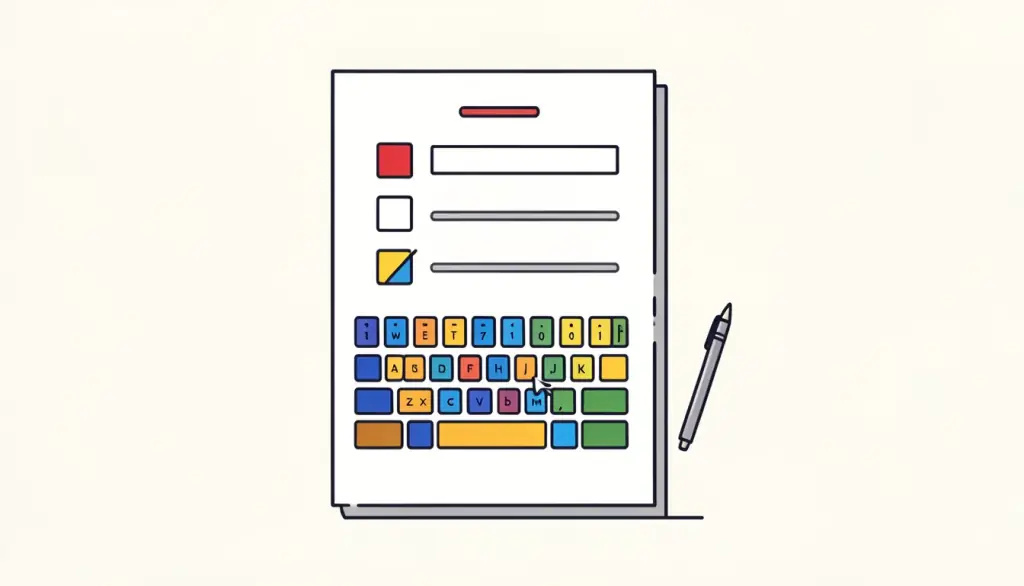
الإقرارات الضريبية، وطلبات الإيجار، وملفات التسجيل المدرسي، وأوراق التأشيرات، ومطالبات التأمين: قدر هائل من شؤون الحياة الإدارية ما زال يصلنا على شكل نموذج PDF. والطريقة القديمة، أي الطباعة ثم التعبئة باليد ثم التوقيع ثم المسح الضوئي، تؤدي الغرض، لكنها بطيئة وتحتاج إلى طابعة وتُنتج نسخة ممسوحة ضبابية تُرفض أحيانًا.
تعبئة النموذج على الشاشة أسرع وتعطي نتيجة أنظف. لكن المشكلة أن نماذج PDF ليست كلها متشابهة، والطريقة التي تنجح مع أحدها قد لا تفعل شيئًا مع آخر. يشرح هذا الدليل نوعي نماذج PDF، وكيف تعبّئ كلًّا منهما مجانًا في متصفحك، ومتى تسطّح النتيجة، وكيف توقّعها قبل الإرسال.
ما الفرق بين نموذج PDF قابل للتعبئة ونموذج مسطّح؟
نموذج PDF القابل للتعبئة يحتوي على حقول تفاعلية حقيقية، تُسمّى تقنيًا حقول AcroForm. فقد حدّد منشئ النموذج مربعات نص ومربعات اختيار وأزرار خيارات وقوائم منسدلة في مواضع محددة، وغالبًا بأسماء مثل «first_name» أو «date_of_birth». وعندما تفتح نموذجًا كهذا في عارض مناسب، يمكنك النقر داخل الحقل والكتابة، وتُحفظ إجاباتك كقيم للحقول داخل ملف PDF.
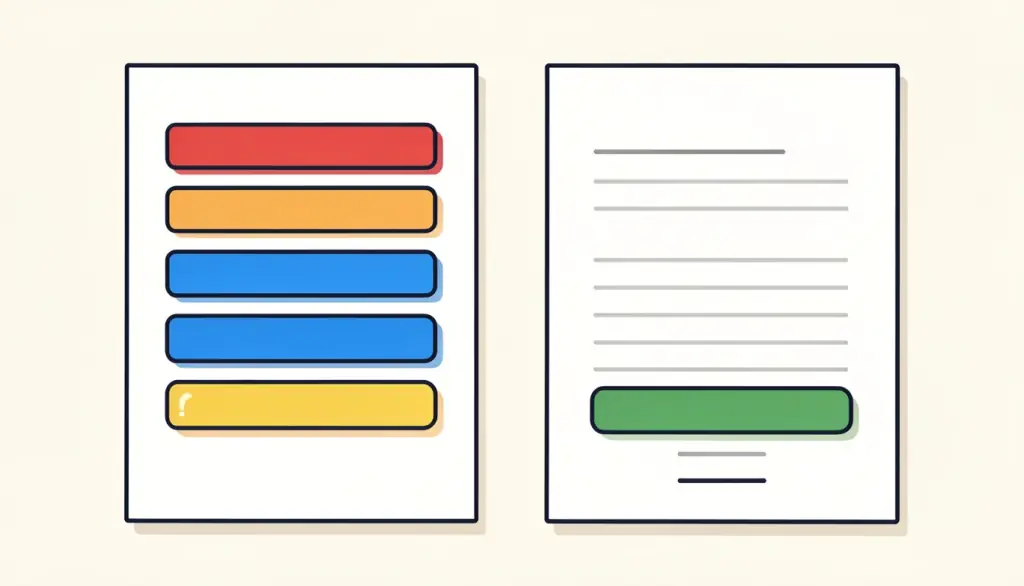
أما النموذج المسطّح فيبدو كنموذج فقط. فالخطوط والمربعات والتسميات مطبوعة على الصفحة مثل أي محتوى آخر، لكن لا توجد خلفها حقول. وهذا شائع جدًا في النماذج الورقية الممسوحة ضوئيًا، وفي النماذج المصدّرة من معالج نصوص دون إضافة حقول. والنقر على السطر لا يفعل شيئًا، لأنه بالنسبة لملف PDF مجرد خط.
أسرع طريقة للتمييز بينهما: افتح النموذج في أداة تعبئة نموذج PDF. فإن وجدت حقولًا ستراها جاهزة للتعبئة. وإن لم تجد شيئًا، فأنت أمام نموذج مسطّح وعليك اتباع طريقة مختلفة نشرحها أدناه.
كيف تعبّئ نموذج PDF قابلًا للتعبئة عبر الإنترنت؟
مع النماذج التي تحتوي على حقول حقيقية، تُعد أداة تعبئة نموذج PDF لدينا أقصر طريق. فهي تقرأ الحقول في ملفك وتتيح لك الكتابة في حقول النص، ووضع علامات في مربعات الاختيار، واختيار أزرار الخيارات، والانتقاء من القوائم المنسدلة. كل شيء يعمل داخل متصفحك، فالنموذج المليء بالتفاصيل الشخصية، كعنوانك وأرقام هويتك ودخلك، لا يُرفع أبدًا إلى خوادمنا. لا تحتاج إلا إلى حساب مجاني، ولا توجد علامة مائية.
ننصحك بقراءة النموذج كاملًا مرة واحدة قبل أن تبدأ الكتابة. فكثير من النماذج الرسمية تحتوي على أقسام مشروطة («أكمل الجزء ج فقط إذا...»)، ومن الأسهل أن تتخطاها عن وعي بدلًا من أن تكتشف في منتصف الطريق أنك ملأت الصفحة الخطأ.
- افتح أداة تعبئة نموذج PDF وأفلت ملفك فيها.
- انقر داخل كل حقل وأدخل إجابتك؛ واستخدم مفتاح Tab للتنقل بين الحقول حيثما أمكن.
- ضع علامات في مربعات الاختيار واختر ما يناسبك من أزرار الخيارات والقوائم المنسدلة.
- قرّر ما إذا كنت ستسطّح النموذج (انظر أدناه)، ثم نزّل ملف PDF المعبّأ.
- افتح النتيجة في عارض آخر للتأكد من ظهور كل الإجابات.
ماذا تفعل إذا لم يكن نموذج PDF قابلًا للتعبئة؟
إذا لم يحتوِ النموذج على حقول، فلا يزال بإمكانك إكماله على الشاشة بوضع نص فوق الصفحة. وهذا بالضبط ما تفعله أداة تعديل PDF لدينا: تضيف مربعات نص حيثما تشاء، وتضبط حجمها، وتضعها على الأسطر أو داخل المربعات المطبوعة في النموذج. ويمكنك أيضًا رسم علامات صح أو علامات إكس في مربعات الاختيار.
يتطلب هذا عناية أكبر قليلًا من النموذج القابل للتعبئة، لأنك تحاذي النص بنفسك. ونصائحنا: كبّر العرض أثناء وضع النص، واستخدم حجم خط واحدًا ثابتًا في كل النموذج (من 10 إلى 12 نقطة يناسب عادةً أسطر النماذج القياسية)، واكتب بالأحرف الكبيرة إذا طلب النموذج ذلك في الحقول اللاتينية. ومع النماذج الممسوحة المائلة قليلًا، ضع كل إجابة على حدة بدلًا من محاولة محاذاة عمود كامل دفعة واحدة.
وإذا كان النموذج المسطّح شيئًا تعبّئه بانتظام، فقد يستحق الأمر أن تسأل الجهة التي أصدرته عمّا إذا كانت هناك نسخة قابلة للتعبئة. فكثير من الجهات تنشر واحدة، وهذا يوفّر وقت الجميع.
هل يجب تسطيح نموذج PDF بعد تعبئته؟
التسطيح يحوّل حقول النموذج إلى محتوى عادي في الصفحة. تبقى إجاباتك في مكانها تمامًا، لكنها لم تعد حقولًا قابلة للتعديل: فقد أصبحت جزءًا من الصفحة، تمامًا مثل التسميات المطبوعة.
نوصي عمومًا بالتسطيح عندما ترسل نموذجًا مكتملًا إلى شخص آخر، وبعدم التسطيح عندما تحفظ مسودة تنوي تحديثها. وبعض الجهات تطلب تحديدًا نموذجًا غير مسطّح لأنها تستخرج بيانات الحقول آليًا؛ فإن نصّت التعليمات على ذلك فاتبعها.
- سطّح عند التقديم: يرى المستلم بالضبط ما أدخلته ولا يستطيع تغيير إجاباتك عن قصد أو عن غير قصد.
- سطّح من أجل التوافق: بعض العارضات، خصوصًا على الهواتف وفي معاينات البريد الإلكتروني، تعرض قيم الحقول بشكل غير متسق. أما الإجابات المسطّحة فتبدو واحدة في كل مكان.
- لا تسطّح المسودات: احتفظ بنسخة قابلة للتعديل لتصحح أي خطأ لاحقًا دون البدء من جديد.
- احتفظ بالنسختين: نحن نحفظ نسخة قابلة للتعديل لسجلاتنا ونرسل النسخة المسطّحة.
كيف توقّع نموذج PDF بعد تعبئته؟
تنتهي معظم النماذج بسطر للتوقيع. بعد اكتمال إجاباتك، افتح ملف PDF المعبّأ في أداة توقيع PDF لدينا، وارسم توقيعك أو اكتبه أو ارفع صورته، وضعه على سطر التوقيع. وأضف التاريخ بجانبه إن طلب النموذج ذلك. ومثل أدواتنا الأخرى، يجري التوقيع محليًا في متصفحك.
الترتيب مهم. نحن نعبّئ أولًا، ثم نسطّح إن لزم، ونوقّع أخيرًا، حتى يُطبَّق التوقيع على المحتوى النهائي. فإذا وقّعت ثم غيّرت إجابة، فأنت عمليًا تغيّر مستندًا موقّعًا، وهذا بالضبط ما يريد المستلم التأكد من أنه لم يحدث.
ملاحظة حول القيمة القانونية: صورة التوقيع المرسومة أو المكتوبة توقيع إلكتروني بالمعنى اليومي، وهي مقبولة في عدد كبير جدًا من النماذج. لكنها ليست مثل التوقيع الرقمي القائم على الشهادات، الذي تشترطه بعض الإجراءات الحكومية والمالية. فإن ذكرت تعليمات النموذج خدمة توقيع أو شهادة بعينها، فاستخدمها.
ما المشكلات الشائعة عند تعبئة نماذج PDF؟
معظم المشكلات التي نصادفها ترجع إلى أسباب قليلة، ولكل منها حل بسيط.
- تختفي الإجابات في تطبيق آخر: العارض لا يعرض قيم الحقول. سطّح النموذج قبل الإرسال.
- النص أطول من الحقل: اختصره أو استخدم الاختصارات؛ فالحقول ذات الحجم الثابت قد تقطع النص بدلًا من لفّه.
- النموذج محمي بكلمة مرور ضد التعديل: تحتاج إلى إذن المالك أو كلمة مروره؛ وأداة فك حماية PDF لا تساعد إلا مع الملفات التي يحق لك فتحها.
- تظهر الحقول لكنها لا تقبل الإدخال: بعض النماذج تستخدم حقولًا متقدمة مبرمجة بسكربتات؛ جرّب تعبئته كنموذج مسطّح بأداة تعديل PDF.
- بوابة الرفع ترفض الملف: تحقق من حد الحجم واضغط الملف، وتأكد من أنه ملف PDF قياسي لا صورة ممسوحة محفوظة كصورة.
الأسئلة الشائعة
كيف أعرف ما إذا كان نموذج PDF قابلًا للتعبئة؟
افتحه في أداة تعبئة نموذج PDF. فإن اكتشفت الأداة حقولًا، فالملف قابل للتعبئة ويمكنك الكتابة فيها مباشرة. وإن لم تجد حقولًا، فهو نموذج مسطّح، ويمكنك تعبئته بوضع مربعات نص باستخدام أداة تعديل PDF.
هل يمكنني تعبئة نموذج PDF عبر الإنترنت دون رفعه؟
نعم. تعمل أداة تعبئة نموذج PDF من pdfdots بالكامل داخل متصفحك. يبقى النموذج وإجاباتك على جهازك ويُنشأ ملف PDF المكتمل محليًا، فلا يُرسل أي شيء إلى خوادمنا.
ماذا يفعل تسطيح نموذج PDF؟
يحوّل التسطيح الحقول التفاعلية إلى محتوى عادي في الصفحة. تبدو إجاباتك كما هي لكن لا يمكن تعديلها بعد ذلك، وتظهر بشكل متسق في كل عارض PDF. وهي خطوة جيدة قبل تقديم نموذج مكتمل.
هل يمكنني توقيع نموذج PDF بعد تعبئته؟
نعم. نزّل النموذج المعبّأ، وافتحه في أداة توقيع PDF، وضع توقيعك المرسوم أو المكتوب أو المرفوع على سطر التوقيع. ووقّع في النهاية، بعد أن تصبح كل الإجابات نهائية.
هل يمكنني حفظ نموذج معبّأ جزئيًا وإكماله لاحقًا؟
نعم. نزّل النموذج دون تسطيح واحتفظ بتلك النسخة. تبقى حقوله قابلة للتعديل، فيمكنك فتحه مجددًا في أداة تعبئة نموذج PDF ومتابعة ما بدأته.