Como preencher um formulário PDF online, editável ou não
Publicado em:
Declarações, fichas de locação, documentos de matrícula escolar, papelada de visto, pedidos de reembolso ao seguro: uma quantidade enorme da burocracia da vida ainda chega como formulário em PDF. A rotina antiga de imprimir, preencher à mão, assinar e escanear funciona, mas é lenta, exige impressora e gera uma digitalização borrada que às vezes é recusada.
Preencher o formulário na tela é mais rápido e dá um resultado mais limpo. O porém é que nem todo formulário PDF é igual, e o método que funciona para um não faz nada no outro. Este guia explica os dois tipos de formulário PDF, como preencher cada um de graça no navegador, quando achatar o resultado e como assinar antes de enviar.
Qual a diferença entre formulário PDF editável e formulário plano?
Um formulário PDF editável contém campos interativos de verdade, tecnicamente chamados de campos AcroForm. Quem criou o formulário definiu caixas de texto, caixas de seleção, botões de opção e listas suspensas em posições específicas, muitas vezes com nomes como “nome” ou “data_nascimento”. Quando você abre esse formulário num leitor capaz, dá para clicar num campo e digitar, e as respostas ficam guardadas como valores de campo dentro do PDF.
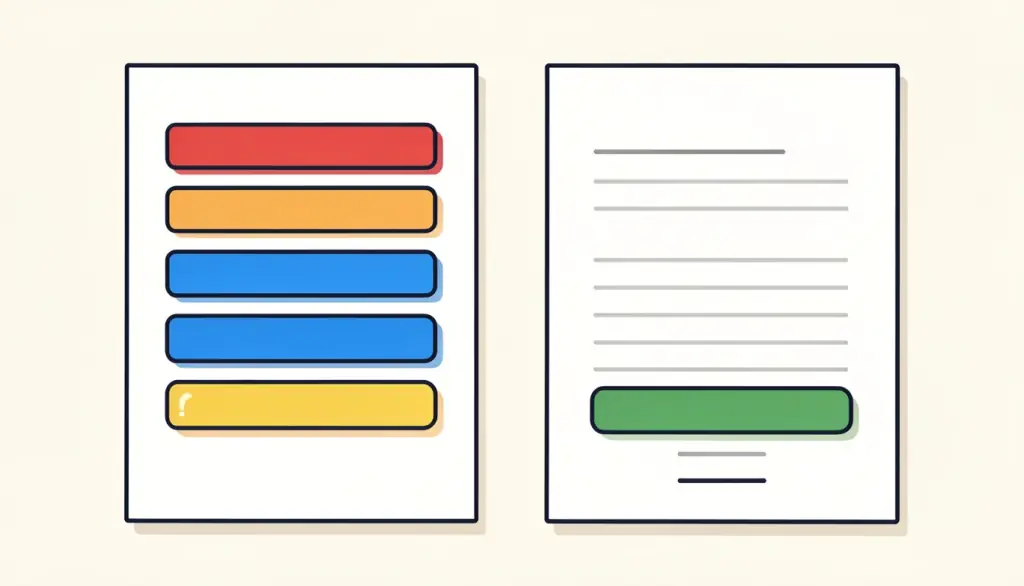
Um formulário plano só parece formulário. As linhas, caixas e rótulos estão impressos na página como qualquer outro conteúdo, mas não há campos por trás deles. Isso é muito comum em formulários de papel digitalizados e em formulários exportados de um editor de texto sem adicionar campos. Clicar numa linha não faz nada porque, para o PDF, ela é só uma linha.
O jeito mais rápido de diferenciar: abra o formulário no Preencher PDF. Se ele encontrar campos, você vai vê-los prontos para preencher. Se não encontrar nenhum, você está diante de um formulário plano e deve usar outra abordagem, que explicamos abaixo.
Como preencher um formulário PDF editável online?
Para formulários com campos reais, a nossa ferramenta Preencher PDF é o caminho mais direto. Ela lê os campos do seu PDF e deixa você digitar nos campos de texto, marcar caixas de seleção, escolher botões de opção e selecionar itens das listas suspensas. Tudo roda no navegador, então um formulário cheio de dados pessoais, como endereço, CPF, RG ou renda, nunca é enviado aos nossos servidores. Basta uma conta gratuita, e não há marca d'água.
Recomendamos ler o formulário inteiro uma vez antes de começar a digitar. Muitos formulários oficiais têm seções condicionais (“preencha a parte C somente se...”), e é mais fácil pulá-las de propósito do que perceber no meio do caminho que você preencheu a página errada.
- Abra o Preencher PDF e solte o seu PDF.
- Clique em cada campo e digite as respostas; use Tab para passar de um campo a outro quando houver suporte.
- Marque as caixas de seleção e escolha as opções dos botões e das listas suspensas.
- Decida se vai achatar o formulário (veja abaixo) e baixe o PDF preenchido.
- Abra o resultado em outro leitor para confirmar que todas as respostas aparecem.
O que fazer se o formulário PDF não for editável?
Se o formulário não tem campos, ainda dá para completá-lo na tela colocando texto por cima da página. É exatamente o que a nossa ferramenta Editar PDF faz: você adiciona caixas de texto onde quiser, ajusta o tamanho e as posiciona sobre as linhas ou dentro das caixas impressas no formulário. Também pode desenhar vistos ou X nas caixinhas de marcar.
Isso pede um pouco mais de cuidado do que um formulário editável, porque é você quem alinha o texto. Nossas dicas: dê zoom enquanto posiciona, use um único tamanho de fonte do começo ao fim (10 a 12 pontos costumam caber nas linhas de formulário padrão) e escreva em maiúsculas se o formulário pedir letra de forma. Em formulários digitalizados levemente tortos, posicione cada resposta individualmente em vez de tentar alinhar uma coluna inteira de uma vez.
Se você preenche um formulário plano com frequência, pode valer a pena perguntar ao órgão ou à empresa que o emitiu se existe uma versão editável. Muitos publicam uma, e isso economiza tempo de todo mundo.
Vale a pena achatar um formulário PDF preenchido?
Achatar converte os campos do formulário em conteúdo comum da página. Suas respostas ficam exatamente onde estão, mas deixam de ser campos editáveis: passam a fazer parte da página, como os rótulos impressos.
Em geral, recomendamos achatar quando você vai enviar um formulário completo para outra pessoa, e não achatar quando está salvando um rascunho que pretende atualizar. Algumas organizações pedem especificamente um formulário não achatado porque extraem os dados dos campos automaticamente; se as instruções disserem isso, siga-as.
- Achate ao enviar: quem recebe vê exatamente o que você preencheu e não pode alterar suas respostas, sem querer ou de propósito.
- Achate por compatibilidade: alguns leitores, principalmente no celular e em prévias de e-mail, mostram valores de campo de forma inconsistente. Respostas achatadas aparecem iguais em todo lugar.
- Não achate rascunhos: guarde uma cópia editável para corrigir um erro depois sem recomeçar do zero.
- Guarde as duas versões: nós salvamos uma cópia editável para nossos registros e enviamos a achatada.
Como assinar um formulário PDF depois de preencher?
A maioria dos formulários termina com uma linha de assinatura. Com as respostas completas, abra o PDF preenchido na nossa ferramenta Assinar PDF, desenhe, digite ou envie a imagem da sua assinatura e coloque-a sobre a linha. Acrescente a data ao lado se o formulário pedir. Como nas nossas outras ferramentas, a assinatura acontece localmente no navegador.
A ordem importa. Nós preenchemos primeiro, achatamos se necessário e assinamos por último, para que a assinatura se aplique ao conteúdo final. Se você assina e depois muda uma resposta, está na prática alterando um documento assinado, que é exatamente o que o destinatário quer ter certeza de que não aconteceu.
Uma observação sobre validade jurídica: uma assinatura desenhada ou digitada em imagem é uma assinatura eletrônica no sentido comum e é aceita em muitíssimos formulários. Ela não é o mesmo que uma assinatura digital com certificado, como as feitas com certificado ICP-Brasil ou pelo gov.br, que alguns processos governamentais e financeiros exigem. Se as instruções do formulário citam um serviço de assinatura ou certificado específico, use esse.
Quais os problemas comuns ao preencher formulários PDF?
A maioria dos problemas que vemos se resume a poucas causas, e cada uma tem solução simples.
- As respostas somem em outro aplicativo: o leitor não está exibindo os valores dos campos. Achate o formulário antes de enviar.
- O texto é longo demais para o campo: encurte ou use abreviações; campos de tamanho fixo podem cortar o texto em vez de quebrar a linha.
- O formulário tem senha contra edição: você precisa da permissão ou da senha do dono; o Desbloquear PDF só ajuda com arquivos que você tem direito de abrir.
- Os campos aparecem, mas não aceitam digitação: alguns formulários usam campos avançados com scripts; tente preenchê-lo como formulário plano com o Editar PDF.
- O portal de envio recusa o arquivo: confira o limite de tamanho e comprima, e verifique se é um PDF padrão e não uma digitalização salva como imagem.
Perguntas frequentes
Como sei se meu formulário PDF é editável?
Abra-o no Preencher PDF. Se a ferramenta detectar campos de formulário, o PDF é editável e você pode digitar direto neles. Se nenhum campo for encontrado, é um formulário plano, e você pode preenchê-lo colocando caixas de texto com o Editar PDF.
Dá para preencher um formulário PDF online sem enviá-lo?
Sim. O Preencher PDF do pdfdots roda inteiramente no navegador. O formulário e suas respostas ficam no seu aparelho e o PDF completo é criado localmente, então nada é enviado aos nossos servidores.
O que acontece quando eu achato um formulário PDF?
Achatar transforma os campos interativos em conteúdo comum da página. As respostas continuam iguais, mas não podem mais ser editadas, e aparecem de forma consistente em qualquer leitor de PDF. É um bom passo antes de enviar um formulário completo.
Posso assinar um formulário PDF depois de preencher?
Sim. Baixe o formulário preenchido, abra-o no Assinar PDF e coloque sua assinatura desenhada, digitada ou enviada como imagem sobre a linha de assinatura. Assine por último, quando todas as respostas estiverem definitivas.
Posso salvar um formulário preenchido pela metade e terminar depois?
Sim. Baixe o formulário sem achatar e guarde essa cópia. Os campos continuam editáveis, então você pode abri-lo de novo no Preencher PDF e continuar de onde parou.