PDF फ़ॉर्म ऑनलाइन भरने का तरीका, fillable हो या नहीं
प्रकाशित:
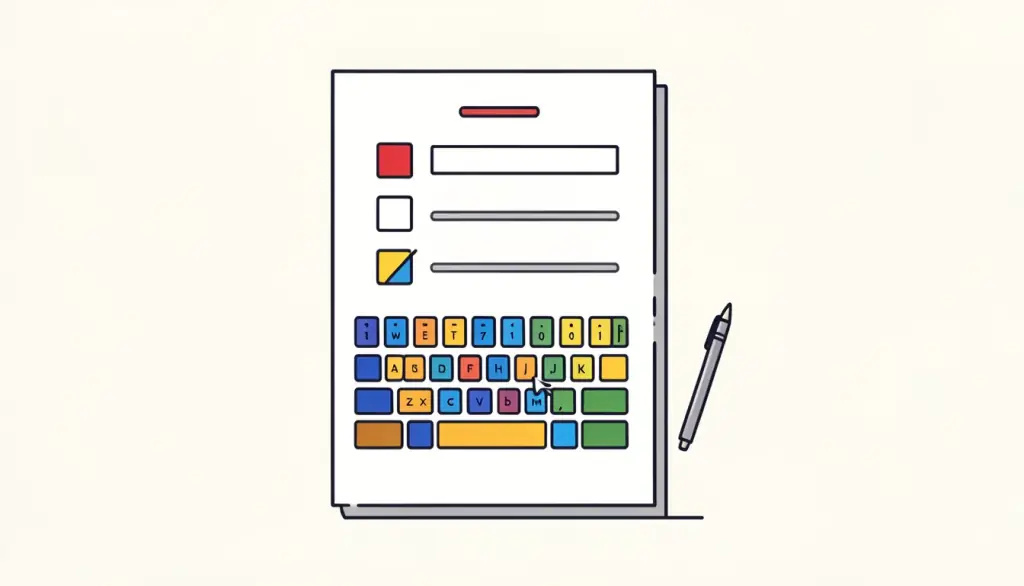
टैक्स फ़ॉर्म, किराये के आवेदन, स्कूल एडमिशन के कागज़, वीज़ा दस्तावेज़, बीमा क्लेम: ज़िंदगी का बहुत सारा कागज़ी काम आज भी PDF फ़ॉर्म के रूप में आता है। प्रिंट करना, हाथ से भरना, साइन करना और स्कैन करना वाला पुराना तरीका चलता है, लेकिन यह धीमा है, प्रिंटर चाहिए और धुंधला स्कैन बनता है जो कभी-कभी रिजेक्ट हो जाता है।
स्क्रीन पर फ़ॉर्म भरना तेज़ है और नतीजा साफ़ आता है। दिक्कत यह है कि सारे PDF फ़ॉर्म एक जैसे नहीं होते, और जो तरीका एक पर काम करता है वह दूसरे पर कुछ नहीं करेगा। यह गाइड दो तरह के PDF फ़ॉर्म समझाती है, हर एक को ब्राउज़र में मुफ़्त कैसे भरें, नतीजे को कब फ़्लैट करें, और भेजने से पहले कैसे साइन करें।
Fillable और फ़्लैट PDF फ़ॉर्म में क्या अंतर है?
Fillable PDF फ़ॉर्म में असली इंटरैक्टिव फ़ील्ड होते हैं, जिन्हें तकनीकी रूप से AcroForm फ़ील्ड कहते हैं। फ़ॉर्म बनाने वाले ने तय जगहों पर टेक्स्ट बॉक्स, चेकबॉक्स, रेडियो बटन और ड्रॉपडाउन बनाए होते हैं, अक्सर 'first_name' या 'date_of_birth' जैसे नामों के साथ। ऐसा फ़ॉर्म सक्षम व्यूअर में खोलने पर आप फ़ील्ड में क्लिक करके टाइप कर सकते हैं, और आपके जवाब PDF के अंदर फ़ील्ड वैल्यू के रूप में सेव होते हैं।
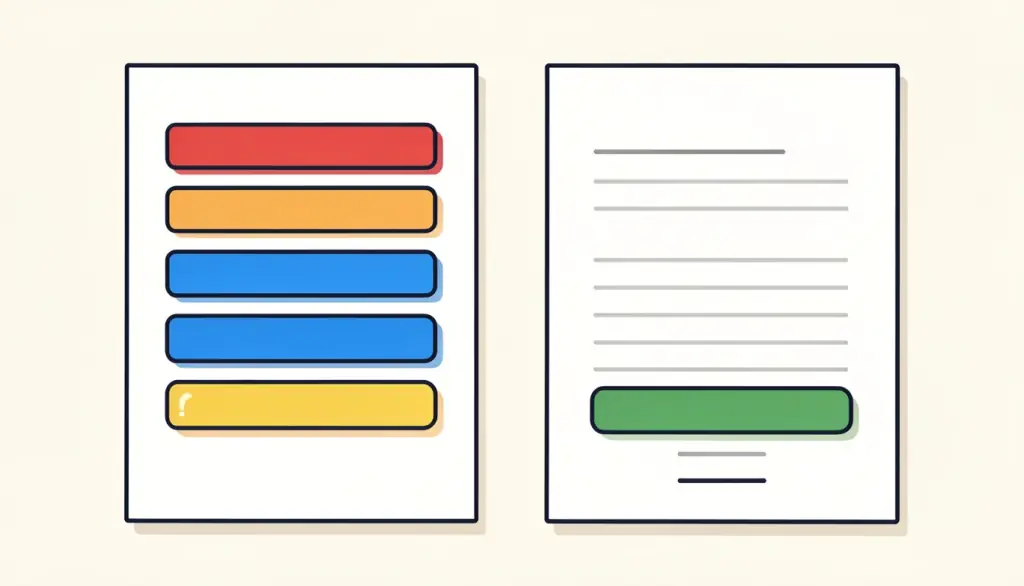
फ़्लैट फ़ॉर्म सिर्फ़ फ़ॉर्म जैसा दिखता है। लाइनें, बॉक्स और लेबल पेज पर किसी भी दूसरी सामग्री की तरह छपे होते हैं, लेकिन उनके पीछे कोई फ़ील्ड नहीं होता। स्कैन किए कागज़ी फ़ॉर्म और बिना फ़ील्ड जोड़े वर्ड प्रोसेसर से एक्सपोर्ट किए फ़ॉर्म में यह बहुत आम है। किसी लाइन पर क्लिक करने से कुछ नहीं होता क्योंकि PDF की नज़र में वह बस एक लाइन है।
दोनों को पहचानने का सबसे तेज़ तरीका: फ़ॉर्म को PDF फ़ॉर्म भरें टूल में खोलें। अगर उसे फ़ील्ड मिलते हैं, तो वे भरने के लिए तैयार दिखेंगे। अगर कोई नहीं मिलता, तो यह फ़्लैट फ़ॉर्म है और आपको दूसरा तरीका अपनाना चाहिए, जो हम नीचे बताते हैं।
Fillable PDF फ़ॉर्म ऑनलाइन कैसे भरें?
असली फ़ील्ड वाले फ़ॉर्म के लिए हमारा PDF फ़ॉर्म भरें टूल सबसे सीधा रास्ता है। यह आपके PDF के फ़ील्ड पढ़ता है और आपको टेक्स्ट फ़ील्ड में टाइप करने, चेकबॉक्स टिक करने, रेडियो विकल्प चुनने और ड्रॉपडाउन से चुनने देता है। सब कुछ आपके ब्राउज़र में चलता है, इसलिए पता, पहचान नंबर या आय जैसी निजी जानकारी से भरा फ़ॉर्म हमारे सर्वर पर कभी अपलोड नहीं होता। सिर्फ़ मुफ़्त अकाउंट चाहिए और कोई वॉटरमार्क नहीं।
हमारी सलाह है कि टाइप शुरू करने से पहले पूरा फ़ॉर्म एक बार पढ़ लें। कई सरकारी फ़ॉर्म में शर्तों वाले सेक्शन होते हैं ('भाग C तभी भरें जब...'), और उन्हें जानबूझकर छोड़ना आधे रास्ते में यह समझने से आसान है कि आपने गलत पेज भर दिया।
- PDF फ़ॉर्म भरें खोलें और अपना PDF डालें।
- हर फ़ील्ड में क्लिक करके जवाब भरें; जहां संभव हो, फ़ील्ड बदलने के लिए Tab दबाएं।
- चेकबॉक्स टिक करें और रेडियो बटन व ड्रॉपडाउन के विकल्प चुनें।
- तय करें कि फ़ॉर्म फ़्लैट करना है या नहीं (नीचे देखें), फिर भरा हुआ PDF डाउनलोड करें।
- नतीजा किसी दूसरे व्यूअर में खोलकर पक्का करें कि हर जवाब दिख रहा है।
अगर PDF फ़ॉर्म fillable नहीं है तो क्या करें?
अगर फ़ॉर्म में फ़ील्ड नहीं हैं, तब भी आप पेज के ऊपर टेक्स्ट रखकर उसे स्क्रीन पर भर सकते हैं। हमारा PDF Edit टूल ठीक यही करता है: आप जहां चाहें टेक्स्ट बॉक्स जोड़ें, साइज़ ठीक करें, और उन्हें फ़ॉर्म पर छपी लाइनों या बॉक्स के अंदर रखें। टिक बॉक्स में चेकमार्क या क्रॉस भी बना सकते हैं।
इसमें fillable फ़ॉर्म से थोड़ी ज़्यादा सावधानी चाहिए, क्योंकि टेक्स्ट आप खुद सीध में रख रहे हैं। हमारे सुझाव: रखते समय ज़ूम इन करें, पूरे फ़ॉर्म में एक ही फ़ॉन्ट साइज़ रखें (10 से 12 पॉइंट आम तौर पर फ़ॉर्म की लाइनों में फ़िट होता है), और अगर फ़ॉर्म बड़े अक्षरों में मांगे तो कैपिटल में लिखें। थोड़े टेढ़े स्कैन फ़ॉर्म में पूरा कॉलम एक साथ सीध में लाने के बजाय हर जवाब अलग-अलग रखें।
अगर कोई फ़्लैट फ़ॉर्म आपको बार-बार भरना पड़ता है, तो जारी करने वाली संस्था से पूछना फ़ायदेमंद हो सकता है कि क्या उसका fillable वर्ज़न है। कई संस्थाएं यह देती हैं, और इससे सबका समय बचता है।
क्या भरे हुए PDF फ़ॉर्म को फ़्लैट करना चाहिए?
फ़्लैट करना फ़ॉर्म फ़ील्ड को सामान्य पेज सामग्री में बदल देता है। आपके जवाब ठीक वहीं रहते हैं, लेकिन वे एडिट होने लायक फ़ील्ड नहीं रहते: छपे लेबल की तरह पेज का हिस्सा बन जाते हैं।
हम आम तौर पर तब फ़्लैट करने की सलाह देते हैं जब आप पूरा भरा फ़ॉर्म किसी और को भेज रहे हों, और तब नहीं जब आप ऐसा ड्राफ़्ट सेव कर रहे हों जिसे बाद में अपडेट करना है। कुछ संस्थाएं खास तौर पर बिना फ़्लैट किया फ़ॉर्म मांगती हैं क्योंकि वे फ़ील्ड डेटा अपने-आप निकालती हैं; अगर निर्देश ऐसा कहें, तो उनका पालन करें।
- जमा करते समय फ़्लैट करें: पाने वाला ठीक वही देखता है जो आपने भरा, और गलती से या जानबूझकर आपके जवाब नहीं बदल सकता।
- अनुकूलता के लिए फ़्लैट करें: कुछ व्यूअर, खासकर फ़ोन और ईमेल प्रीव्यू में, फ़ील्ड वैल्यू अलग-अलग ढंग से दिखाते हैं। फ़्लैट जवाब हर जगह एक जैसे दिखते हैं।
- ड्राफ़्ट फ़्लैट न करें: एडिट होने लायक कॉपी रखें ताकि बाद में गलती शुरू से भरे बिना ठीक हो सके।
- दोनों वर्ज़न रखें: हम अपने रिकॉर्ड के लिए एडिट होने लायक कॉपी रखते हैं और फ़्लैट वाली भेजते हैं।
PDF फ़ॉर्म भरने के बाद साइन कैसे करें?
ज़्यादातर फ़ॉर्म सिग्नेचर लाइन पर खत्म होते हैं। जवाब पूरे होने पर भरा हुआ PDF हमारे PDF Sign टूल में खोलें, अपना सिग्नेचर बनाएं, टाइप करें या अपलोड करें, और उसे सिग्नेचर लाइन पर रखें। फ़ॉर्म मांगे तो पास में तारीख भी जोड़ें। हमारे दूसरे टूल की तरह साइन करना भी आपके ब्राउज़र में स्थानीय रूप से होता है।
क्रम मायने रखता है। हम पहले भरते हैं, ज़रूरत हो तो फ़्लैट करते हैं, और आखिर में साइन करते हैं, ताकि सिग्नेचर अंतिम सामग्री पर लगे। अगर आप साइन करके फिर कोई जवाब बदलते हैं, तो आप असल में एक साइन किया दस्तावेज़ बदल रहे हैं, और पाने वाला ठीक इसी बात का भरोसा चाहता है कि ऐसा नहीं हुआ।
कानूनी मान्यता पर एक बात: बनाया या टाइप किया गया सिग्नेचर रोज़मर्रा के अर्थ में इलेक्ट्रॉनिक सिग्नेचर है और बहुत सारे फ़ॉर्म के लिए स्वीकार होता है। यह सर्टिफ़िकेट-आधारित डिजिटल सिग्नेचर जैसा नहीं है, जो कुछ सरकारी और वित्तीय प्रक्रियाओं में ज़रूरी होता है। अगर फ़ॉर्म के निर्देशों में किसी खास साइनिंग सेवा या सर्टिफ़िकेट का ज़िक्र है, तो वही इस्तेमाल करें।
PDF फ़ॉर्म भरते समय आम समस्याएं क्या हैं?
हमें दिखने वाली ज़्यादातर दिक्कतें कुछ ही वजहों से आती हैं, और हर एक का आसान हल है।
- दूसरे ऐप में जवाब गायब हो जाते हैं: व्यूअर फ़ील्ड वैल्यू नहीं दिखा रहा। भेजने से पहले फ़ॉर्म फ़्लैट करें।
- टेक्स्ट फ़ील्ड के लिए बहुत लंबा है: उसे छोटा करें या संक्षिप्त रूप लिखें; तय साइज़ वाले फ़ील्ड टेक्स्ट को अगली लाइन में ले जाने के बजाय काट सकते हैं।
- फ़ॉर्म एडिटिंग के खिलाफ़ पासवर्ड से सुरक्षित है: मालिक की अनुमति या पासवर्ड चाहिए; PDF अनलॉक करें सिर्फ़ उन फ़ाइलों में मदद करता है जिन्हें खोलने का आपको हक है।
- फ़ील्ड दिखते हैं पर इनपुट नहीं लेते: कुछ फ़ॉर्म एडवांस स्क्रिप्ट वाले फ़ील्ड इस्तेमाल करते हैं; PDF Edit से उसे फ़्लैट फ़ॉर्म की तरह भरकर देखें।
- अपलोड पोर्टल फ़ाइल रिजेक्ट करता है: साइज़ सीमा जांचें और कंप्रेस करें, और पक्का करें कि यह इमेज के रूप में सेव स्कैन नहीं, बल्कि सामान्य PDF है।
अक्सर पूछे जाने वाले सवाल
कैसे पता करें कि मेरा PDF फ़ॉर्म fillable है?
उसे PDF फ़ॉर्म भरें में खोलें। अगर टूल फ़ॉर्म फ़ील्ड पहचानता है, तो PDF fillable है और आप सीधे उनमें टाइप कर सकते हैं। अगर कोई फ़ील्ड नहीं मिलता, तो यह फ़्लैट फ़ॉर्म है, और आप PDF Edit से टेक्स्ट बॉक्स रखकर इसे भर सकते हैं।
क्या PDF फ़ॉर्म बिना अपलोड किए ऑनलाइन भर सकते हैं?
हां। pdfdots का PDF फ़ॉर्म भरें पूरी तरह आपके ब्राउज़र में चलता है। फ़ॉर्म और आपके जवाब आपके डिवाइस पर रहते हैं और भरा हुआ PDF स्थानीय रूप से बनता है, इसलिए हमारे सर्वर पर कुछ नहीं जाता।
PDF फ़ॉर्म फ़्लैट करने से क्या होता है?
फ़्लैट करना इंटरैक्टिव फ़ील्ड को सामान्य पेज सामग्री में बदल देता है। आपके जवाब वैसे ही दिखते हैं पर अब एडिट नहीं हो सकते, और हर PDF व्यूअर में एक जैसे दिखते हैं। भरा फ़ॉर्म जमा करने से पहले यह अच्छा कदम है।
क्या भरने के बाद PDF फ़ॉर्म पर साइन कर सकते हैं?
हां। भरा हुआ फ़ॉर्म डाउनलोड करें, उसे PDF Sign में खोलें और अपना बनाया, टाइप किया या अपलोड किया सिग्नेचर सिग्नेचर लाइन पर रखें। सारे जवाब पक्के होने के बाद आखिर में साइन करें।
क्या आधा भरा फ़ॉर्म सेव करके बाद में पूरा कर सकते हैं?
हां। फ़ॉर्म को बिना फ़्लैट किए डाउनलोड करें और वह कॉपी रखें। उसके फ़ील्ड एडिट होने लायक रहते हैं, इसलिए आप उसे PDF फ़ॉर्म भरें में फिर खोलकर वहीं से जारी रख सकते हैं जहां छोड़ा था।