बिना अंदाज़े के ईमेल के लिए PDF का साइज़ कैसे घटाएँ
प्रकाशित:
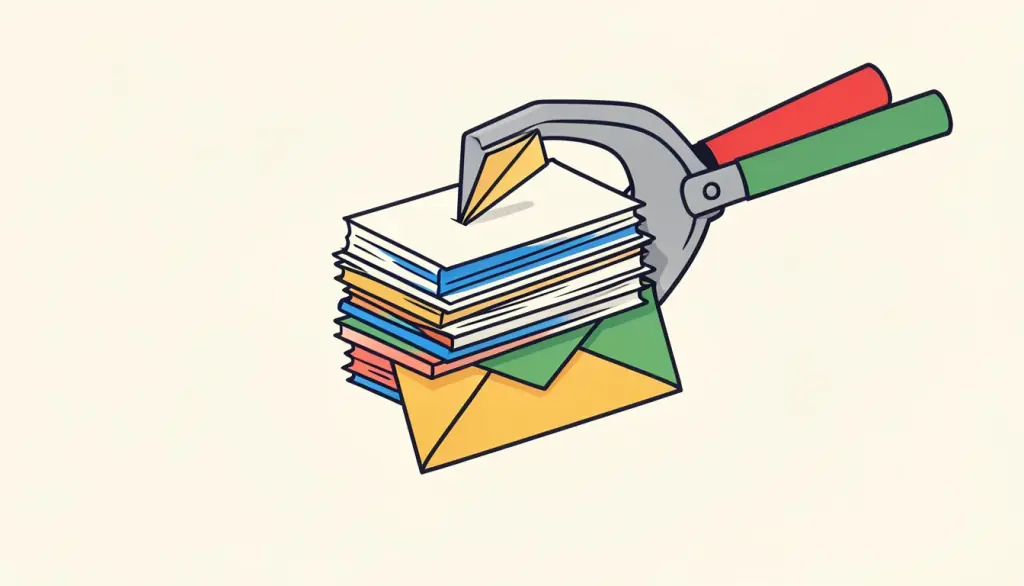
आप PDF अटैच करते हैं, भेजें दबाते हैं, और ईमेल वापस लौट आता है या मेल ऐप फ़ाइल अटैच ही नहीं करने देता। यह PDF से जुड़ी सबसे आम परेशानियों में से एक है, और अक्सर सबसे ग़लत समय पर होती है: नौकरी का आवेदन, कोई इनवॉइस या हस्ताक्षर किया हुआ अनुबंध जिसे आज ही भेजना है।
अच्छी बात यह है कि ज़्यादातर भारी PDF एक मिनट से भी कम समय में काफ़ी छोटी की जा सकती हैं। इस गाइड में हम बताते हैं कि असल साइज़ सीमाएँ क्या हैं, सही कम्प्रेशन लेवल कैसे चुनें, किसी तय साइज़ तक कैसे पहुँचें, और कम्प्रेस करने के बाद भी फ़ाइल बड़ी रहे तो क्या करें।
ईमेल अटैचमेंट की साइज़ सीमा कितनी होती है?
हर मेल सेवा एक संदेश के आकार पर सीमा लगाती है, और इस सीमा में संदेश का टेक्स्ट और सभी अटैचमेंट एक साथ गिने जाते हैं। ज़्यादातर लोग इन सीमाओं से टकराते हैं:
एक बात कई लोगों को चौंका देती है: भेजने से पहले अटैचमेंट एन्कोड किए जाते हैं, जिससे रास्ते में उनका आकार लगभग एक-तिहाई बढ़ जाता है। इसलिए 19 MB की PDF भी 20 MB की सर्वर सीमा पार करा सकती है। अगर आप चाहते हैं कि ईमेल हर जगह भरोसे से पहुँचे, प्राप्तकर्ता के सर्वर पर भी, जिसकी सीमा आपसे कम हो सकती है, तो 10 MB से काफ़ी नीचे रहने का लक्ष्य रखें।
- Gmail: प्रति संदेश 25 MB। इससे बड़ी फ़ाइलें असली अटैचमेंट की जगह Google Drive लिंक के रूप में भेजी जाती हैं।
- Outlook.com और Microsoft 365: सामान्य अटैचमेंट के लिए आमतौर पर 20 MB, हालाँकि कंपनी के एडमिन अलग सीमा तय कर सकते हैं।
- नौकरी पोर्टल, सरकारी वेबसाइटें और बीमा या यूनिवर्सिटी के अपलोड फ़ॉर्म: अक्सर बहुत कम, आमतौर पर प्रति फ़ाइल 2 MB, 5 MB या 10 MB। अपलोड बटन के पास लिखी सूचना हमेशा पढ़ें।
ईमेल के लिए PDF कम्प्रेस करने के चरण
pdfdots के PDF Compress टूल से पूरी प्रक्रिया आपके ब्राउज़र के अंदर ही होती है। आपकी फ़ाइल किसी सर्वर पर अपलोड नहीं होती, सिर्फ़ एक मुफ़्त अकाउंट चाहिए, और नतीजे पर कोई वॉटरमार्क नहीं लगता।
भेजने से पहले कम्प्रेस की गई फ़ाइल हमेशा खोलकर देखें। छोटे अक्षरों, हस्ताक्षरों और फ़ोटो को ज़ूम करके पक्का करें कि सामने वाले के लिए वे अब भी पढ़ने लायक हैं।
- PDF Compress खोलें और अपनी फ़ाइल पेज पर छोड़ें।
- कम्प्रेशन लेवल चुनें। हल्का लेवल ज़्यादा बारीकी बचाता है; मज़बूत लेवल फ़ाइल को कहीं ज़्यादा छोटा करता है।
- चाहें तो KB में लक्ष्य साइज़ डालें, जैसे 2 MB तक की फ़ाइल स्वीकार करने वाले पोर्टल के लिए 1900।
- कम्प्रेशन शुरू करें, नए साइज़ की मूल से तुलना करें और नतीजा डाउनलोड करें।
सही कम्प्रेशन लेवल कैसे चुनें
यह समझना मददगार है कि कम्प्रेशन असल में करता क्या है। pdfdots का कम्प्रेसर हर पेज को कम रिज़ॉल्यूशन और क्वालिटी वाली JPEG इमेज के रूप में दोबारा बनाता है। स्कैन, फ़ोटो और इमेज से भरे दस्तावेज़ों पर यह बेहद असरदार है, और ठीक यही फ़ाइलें ईमेल की सीमा तोड़ती हैं।
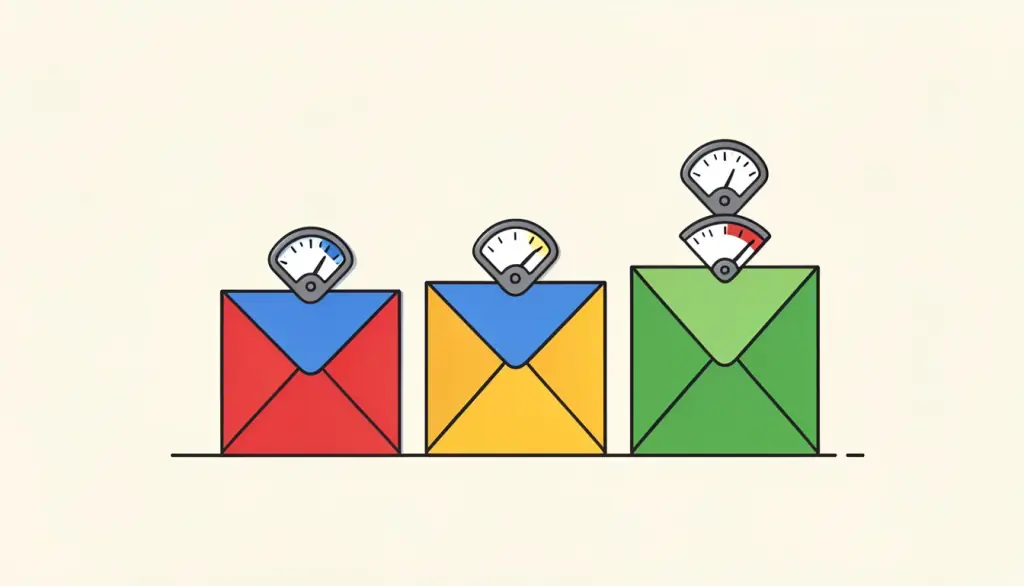
इसकी क़ीमत यह है कि पेज तस्वीर बन जाते हैं। मज़बूत लेवल पर दस्तावेज़ का टेक्स्ट न चुना जा सकता है, न खोजा जा सकता है, और न ही कॉपी-पेस्ट हो सकता है। स्कैन किए पासपोर्ट या हस्ताक्षरित फ़ॉर्म के लिए यह आमतौर पर मायने नहीं रखता। लेकिन जिस रिपोर्ट से प्राप्तकर्ता को उद्धरण लेना या खोजना है, उसके लिए वही सबसे हल्का लेवल चुनें जो आपको सीमा के नीचे ले आए।
- हल्का: ज़रूरी बारीक अक्षरों, डायग्राम या चार्ट वाले दस्तावेज़ों के लिए सबसे अच्छा।
- मध्यम: ईमेल से भेजे जाने वाले स्कैन और मिले-जुले दस्तावेज़ों के लिए अच्छा डिफ़ॉल्ट।
- मज़बूत: सख़्त अपलोड पोर्टल के लिए, जहाँ साफ़ बारीकी से ज़्यादा साइज़ मायने रखता है।
PDF को किसी तय साइज़ तक कैसे कम्प्रेस करें
अपलोड फ़ॉर्म शायद ही बताते हैं कि फ़ाइल क्यों अस्वीकार हुई; वे बस कहते हैं कि फ़ाइल बहुत बड़ी है। अगर आपको सीमा पता है, तो लक्ष्य साइज़ वाला फ़ील्ड आपको बार-बार कोशिश करने से बचाता है। सीमा से थोड़ा कम रखते हुए साइज़ किलोबाइट में डालें, और टूल उसी संख्या की ओर काम करेगा।
याद रखें कि ज़्यादातर अपलोड फ़ॉर्म में 1 MB लगभग 1000 KB होता है, लेकिन कुछ सिस्टम 1024 गिनते हैं। अगर फ़ॉर्म 2 MB कहता है, तो लगभग 1900 KB का लक्ष्य सुरक्षित है। अगर पेजों को अपठनीय बनाए बिना लक्ष्य तक नहीं पहुँचा जा सकता, तो ऐसी फ़ाइल भेजने से बेहतर है कि दस्तावेज़ को बाँट दें या पेज हटा दें जिसे कोई पढ़ ही न सके।
अगर PDF अब भी ईमेल के लिए बहुत बड़ी हो तो?
कुछ फ़ाइलें बस बड़ी होती हैं: 300 पेज का मैनुअल या हाई-रिज़ॉल्यूशन आर्टवर्क से भरा पोर्टफ़ोलियो कितना भी कम्प्रेस करें, छोटे अटैचमेंट में नहीं समाएगा। फिर भी आपके पास कई विकल्प हैं:
- PDF पेज हटाएं से वे पेज निकाल दें जिनकी प्राप्तकर्ता को ज़रूरत नहीं, फिर बाक़ी को कम्प्रेस करें।
- PDF Split से दस्तावेज़ को हिस्सों में बाँटें और साफ़ क्रमांक के साथ अलग-अलग ईमेल में भेजें।
- PDF से पेज निकालें से सिर्फ़ ज़रूरी हिस्सा निकालें, जैसे अनुबंध का हस्ताक्षर वाला पेज।
- अगर प्राप्तकर्ता लिंक स्वीकार करता है, तो फ़ाइल अटैच करने की जगह क्लाउड लिंक (Google Drive, OneDrive, Dropbox) शेयर करें।
शुरुआत से ही PDF को छोटा रखने के सुझाव
बचाव मरम्मत से आसान है। काग़ज़ी दस्तावेज़ स्कैन करते समय स्क्रीन पर पढ़ने और ज़्यादातर आधिकारिक जमा करने के लिए 150 से 200 DPI काफ़ी है; 600 DPI के रंगीन स्कैन बिना किसी दिखने वाले फ़ायदे के बहुत बड़ी फ़ाइलें बनाते हैं। अगर स्कैनर ऐप में विकल्प हो, तो सिर्फ़ टेक्स्ट वाले पेज ग्रेस्केल या ब्लैक एंड व्हाइट में स्कैन करें।
फ़ोन की फ़ोटो से PDF बनाते समय बदलने से पहले मेज़ और पृष्ठभूमि काट दें। और अगर आप PDF Merge से कई फ़ाइलें जोड़ते हैं, तो हर इनपुट को अलग-अलग नहीं, बल्कि आख़िर में जुड़ी हुई फ़ाइल को एक बार कम्प्रेस करें, ताकि अंतिम साइज़ एक ही बार में परख सकें।
अक्सर पूछे जाने वाले सवाल
क्या PDF कम्प्रेस करने से उसकी क्वालिटी घटती है?
हाँ, कुछ हद तक। कम्प्रेशन इमेज का रिज़ॉल्यूशन और क्वालिटी घटाता है, और मज़बूत लेवल पर टेक्स्ट पेज की इमेज का हिस्सा बन जाता है और चुना नहीं जा सकता। वह सबसे हल्का लेवल चुनें जो आपकी साइज़ सीमा पूरी करे, और भेजने से पहले नतीजा जाँच लें।
क्या pdfdots से गोपनीय PDF कम्प्रेस करना सुरक्षित है?
PDF Compress पूरी तरह आपके ब्राउज़र में चलता है, इसलिए फ़ाइल कभी आपके डिवाइस से बाहर नहीं जाती। इसलिए यह सैलरी स्लिप, अनुबंध या पहचान पत्र के स्कैन जैसे दस्तावेज़ों के लिए उपयुक्त है।
Gmail मेरे अटैचमेंट को Drive लिंक में क्यों बदल देता है?
Gmail प्रति संदेश 25 MB तक की अनुमति देता है। अटैचमेंट इससे ज़्यादा हों, तो वह उन्हें Google Drive पर अपलोड करके लिंक डालने का सुझाव देता है। PDF को सीमा से नीचे कम्प्रेस करने पर वह सामान्य अटैचमेंट ही रहती है।
ईमेल के लिए PDF का साइज़ कितना होना चाहिए?
ज़्यादातर प्राप्तकर्ताओं के लिए 10 MB से कम सुरक्षित लक्ष्य है। नौकरी पोर्टल और आधिकारिक अपलोड फ़ॉर्म के लिए फ़ॉर्म पर लिखी सीमा मानें और लक्ष्य साइज़ विकल्प से उसके ठीक नीचे रहें।