Mac पर PDF फ़ाइलें जोड़ना: Preview तरीका बनाम ब्राउज़र तरीका
प्रकाशित:
Mac में एक हैरानी भरा सक्षम PDF ऐप पहले से मौजूद है, इसलिए दो PDF जोड़ने के लिए कुछ इंस्टॉल करने की ज़रूरत नहीं। लेकिन Preview में मर्ज करने का तरीका साफ़ नज़र नहीं आता, और ग़लती से पेज ग़लत दस्तावेज़ में डाल देना या मूल फ़ाइल पर ओवरराइट कर देना आसान है।
इस गाइड में हम दोनों विकल्प समझाते हैं: बिल्ट-इन Preview तरीका और pdfdots के PDF Merge टूल वाला ब्राउज़र तरीका। आप यह भी जानेंगे कि कब कौन-सा बेहतर है और सबसे आम ग़लतियों से कैसे बचें।
Mac पर Preview से PDF कैसे जोड़ें
Preview अपने थंबनेल साइडबार की मदद से एक PDF के पेज दूसरी में डाल सकता है। शुरू करने से पहले पहली फ़ाइल की कॉपी बना लें, क्योंकि Preview उसी दस्तावेज़ को बदलता है जिसे आप खोलते हैं और बदलाव उसी में सेव करता है।
अगर दूसरी फ़ाइल से सिर्फ़ कुछ पेज चाहिए, तो उसे भी अलग Preview विंडो में खोलें, ज़रूरी थंबनेल चुनें और उन्हें पहले दस्तावेज़ के साइडबार में खींचें। अलग-अलग पेज चुनने के लिए Command दबाए रखें, या एक रेंज चुनने के लिए Shift।
- पहली PDF को Preview में खोलें।
- पेज साइडबार दिखाने के लिए View > Thumbnails चुनें।
- Finder से दूसरी PDF को साइडबार पर खींचें और वहाँ छोड़ें जहाँ नए पेज आने चाहिए।
- पेजों का क्रम ठीक करने के लिए थंबनेल ऊपर या नीचे खींचें।
- File > Export as PDF चुनें और जुड़ी हुई फ़ाइल नए नाम से सेव करें।
Finder शॉर्टकट: Create PDF
macOS के नए संस्करण Finder में इससे भी तेज़ रास्ता देते हैं। जिन फ़ाइलों को जोड़ना है उन्हें चुनें, राइट-क्लिक (या Control-क्लिक) करें और Quick Actions > Create PDF चुनें। Finder सभी चुनी फ़ाइलों वाली एक नई PDF बनाता है, और यह PDF के साथ-साथ इमेज पर भी काम करता है।
दिक़्क़त क्रम की है। Finder फ़ाइलों को उसी क्रम में जोड़ता है जिसमें वे विंडो में सॉर्ट हैं, आमतौर पर नाम से, इसलिए अगर क्रम मायने रखता है तो पहले उनके नाम 01, 02 और 03 जैसे नंबरों से बदल दें। फ़ाइल बनने से पहले आपको नतीजे का कोई प्रीव्यू भी नहीं मिलता।
ब्राउज़र में PDF कैसे मर्ज करें
अगर Preview का ड्रैग-एंड-ड्रॉप झंझट भरा लगे, या आप ऐसे Mac पर हों जहाँ फ़ाइलें सीधे बदल नहीं सकते, तो ब्राउज़र टूल अक्सर तेज़ होता है। pdfdots का PDF Merge टूल Safari, Chrome, Firefox या किसी भी आधुनिक ब्राउज़र में चलता है, और मर्ज आपके Mac पर ही लोकल रूप से होता है। फ़ाइलें अपलोड नहीं होतीं, सिर्फ़ एक मुफ़्त अकाउंट चाहिए, और कोई वॉटरमार्क नहीं जुड़ता।
चूँकि सब कुछ आपके डिवाइस पर चलता है, इसलिए यही चरण ऑफ़िस के Mac, किसी दोस्त के MacBook या Windows PC पर भी काम करते हैं, बिना कुछ इंस्टॉल किए।
- PDF Merge खोलें और अपनी सारी फ़ाइलें पेज पर छोड़ें, या क्लिक करके चुनें।
- फ़ाइल कार्ड्स को मनचाहे क्रम में खींचें।
- मर्ज पर क्लिक करें और जुड़ी हुई PDF डाउनलोड करें।
Preview या ब्राउज़र: कौन-सा तरीका अपनाएँ?
दोनों तरीके सामान्य PDF बनाते हैं, और दोनों आपकी फ़ाइलें आपके अपने कंप्यूटर पर रखते हैं। फ़र्क़ ज़्यादातर सुविधा और नियंत्रण का है।
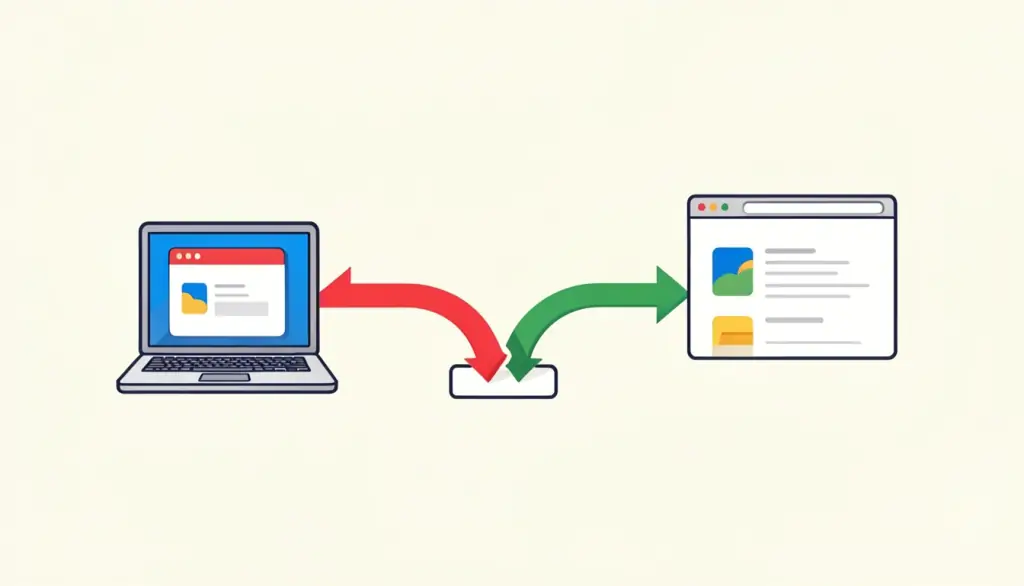
मोटे तौर पर, किसी मौजूदा दस्तावेज़ में एक-दो पेज डालने के लिए Preview बढ़िया है। जब आप कई पूरी फ़ाइलें जोड़ रहे हों और मर्ज से पहले उन्हें देखना और क्रम बदलना चाहते हों, तो ब्राउज़र तरीका आसान है।
- Preview: बिल्ट-इन और ऑफ़लाइन चलता है, अलग-अलग पेज चुनने देता है, लेकिन कई फ़ाइलों को थंबनेल खींचकर क्रम में लगाना थकाऊ है और ग़लती से मूल फ़ाइल बदल जाना आसान है।
- Finder Create PDF: जल्दी जोड़ने के लिए सबसे तेज़, लेकिन क्रम फ़ाइल नामों पर निर्भर करता है और नियंत्रण बहुत कम है।
- pdfdots PDF Merge: फ़ाइल-दर-फ़ाइल साफ़ क्रम, मूल फ़ाइलों को कभी नहीं छूता, हर कंप्यूटर पर एक जैसा चलता है, लेकिन पेज लोड करने के लिए ब्राउज़र टैब और इंटरनेट कनेक्शन चाहिए।
Mac पर PDF मर्ज करते समय आम समस्याएँ
कुछ समस्याएँ बार-बार सामने आती हैं। ज़्यादातर के आसान हल हैं:
- मूल फ़ाइल बदल गई: Preview बदलाव अपने आप सेव करता है। पुराना संस्करण वापस पाने के लिए File > Revert To > Browse All Versions इस्तेमाल करें, और अगली बार कॉपी पर काम करें।
- पेज ग़लत क्रम में हैं: Preview में थंबनेल फिर से लगाएँ, या ब्राउज़र में मर्ज से पहले फ़ाइलों का क्रम बदलें। बाद में PDF पेज व्यवस्थित करें से भी क्रम ठीक कर सकते हैं।
- पासवर्ड वाली फ़ाइल मर्ज नहीं हो रही: पहले PDF अनलॉक करें से, अपने पहले से पता पासवर्ड का इस्तेमाल करके, पासवर्ड हटाएँ।
- कुछ पेज टेढ़े हैं: मर्ज से पहले या बाद PDF रोटेट करें से उन्हें सीधा करें।
- जुड़ी फ़ाइल भेजने के लिए बहुत बड़ी है: आख़िर में उसे एक बार PDF Compress से गुज़ारें।
मर्ज के बाद: अंतिम दस्तावेज़ को सँवारें
फ़ाइलें जुड़ जाने के बाद शेयर करने से पहले एक झलक देख लेना फ़ायदेमंद है। पूरे दस्तावेज़ में स्क्रॉल करके पक्का करें कि कुछ छूटा या दोहराया नहीं गया, और PDF पेज हटाएं से भटके हुए ख़ाली पेज हटाएँ।
आवेदन पैकेट या रिपोर्ट जैसे लंबे दस्तावेज़ों में पेज नंबर जोड़ें से पेज नंबर डालने पर पाठक के लिए दस्तावेज़ में घूमना और किसी ख़ास पेज का हवाला देना कहीं आसान हो जाता है।
अक्सर पूछे जाने वाले सवाल
क्या Mac पर बिना सॉफ़्टवेयर इंस्टॉल किए PDF मर्ज कर सकते हैं?
हाँ। Preview और Finder का Create PDF क्विक एक्शन macOS में पहले से मौजूद हैं, और pdfdots PDF Merge जैसे ब्राउज़र टूल को कुछ इंस्टॉल करने की ज़रूरत नहीं।
pdfdots से PDF मर्ज करते समय क्या मेरी फ़ाइलें अपलोड होती हैं?
नहीं। PDF Merge आपके ब्राउज़र में चलता है, इसलिए फ़ाइलें आपके Mac पर ही प्रोसेस होती हैं और कभी सर्वर पर नहीं भेजी जातीं।
हर PDF से सिर्फ़ कुछ पेज कैसे मर्ज करें?
Preview में दोनों फ़ाइलें खोलें और सिर्फ़ ज़रूरी थंबनेल पहले दस्तावेज़ में खींचें। या पहले PDF से पेज निकालें से मनचाहे पेज निकालें, फिर नतीजों को मर्ज करें।
मेरे Finder Quick Actions में Create PDF क्यों नहीं दिखता?
यह सिर्फ़ नए macOS संस्करणों में उपलब्ध है, और Quick Actions बंद किए जा सकते हैं। System Settings में Extensions देखें, या इसकी जगह Preview या ब्राउज़र टूल इस्तेमाल करें।