Mac'te PDF Dosyaları Nasıl Birleştirilir? Önizleme ve Tarayıcı Yöntemi
Yayın tarihi:
Mac'ler şaşırtıcı derecede yetenekli, yerleşik bir PDF uygulamasıyla gelir; yani iki PDF'i birleştirmek için hiçbir şey kurmanız gerekmez. Ancak Önizleme'nin (Preview) birleştirme yöntemi pek sezgisel değildir ve sayfaları yanlışlıkla başka bir belgeye eklemek ya da orijinal dosyanın üzerine yazmak çok kolaydır.
Bu rehberde iki seçeneği de adım adım anlatıyoruz: yerleşik Önizleme yöntemi ve pdfdots'un PDF Birleştir aracıyla tarayıcı yöntemi. Ayrıca hangisinin ne zaman daha iyi bir seçim olduğunu ve en sık yapılan hatalardan nasıl kaçınacağınızı da öğreneceksiniz.
Mac'te Önizleme ile PDF nasıl birleştirilir?
Önizleme, küçük resim kenar çubuğunu kullanarak bir PDF'in sayfalarını başka bir PDF'e ekleyebilir. Başlamadan önce ilk dosyanın bir kopyasını alın, çünkü Önizleme açtığınız belgeyi doğrudan düzenler ve değişiklikleri ona kaydeder.
İkinci dosyadan yalnızca bazı sayfaları almak istiyorsanız, o dosyayı da ayrı bir Önizleme penceresinde açın, ihtiyacınız olan küçük resimleri seçin ve ilk belgenin kenar çubuğuna sürükleyin. Tek tek sayfaları seçmek için Command tuşunu, bir aralık seçmek için Shift tuşunu basılı tutun.
- İlk PDF'i Önizleme'de açın.
- Sayfa kenar çubuğunu göstermek için Görüntü > Küçük Resimler'i seçin.
- İkinci PDF'i Finder'dan kenar çubuğuna sürükleyin ve yeni sayfaların gelmesi gereken yere bırakın.
- Sayfa sırasını düzeltmek için küçük resimleri yukarı veya aşağı sürükleyin.
- Dosya > PDF Olarak Dışa Aktar'ı seçin ve birleştirilmiş dosyayı yeni bir adla kaydedin.
Finder kısayolu: PDF Oluştur
macOS'in yeni sürümleri Finder'da daha da hızlı bir yol sunar. Birleştirmek istediğiniz dosyaları seçin, sağ tıklayın (ya da Control tuşuyla tıklayın) ve Hızlı Eylemler > PDF Oluştur'u seçin. Finder, seçili tüm dosyaları içeren yeni bir PDF oluşturur; bu yöntem PDF'lerin yanı sıra görsellerle de çalışır.
Buradaki sorun sıralamadır. Finder dosyaları pencerede sıralandıkları düzende, genellikle ada göre birleştirir. Sıra önemliyse dosyaları önce 01, 02, 03 gibi numaralarla yeniden adlandırın. Ayrıca sonuç oluşturulana kadar herhangi bir önizleme de görmezsiniz.
Bu yöntem, örneğin telefonla çekip Mac'e aktardığınız birkaç belge fotoğrafını tek bir PDF'te toplamak için çok pratiktir. Ancak sayfa boyutları görsellerin boyutuna göre belirlendiği için sonuçtaki sayfalar farklı ölçülerde olabilir. Resmi bir başvuruya gönderecekseniz dosyayı açıp her sayfanın düzgün göründüğünü kontrol etmeyi unutmayın.
Tarayıcıda PDF nasıl birleştirilir?
Önizleme'deki sürükle-bırak işlemi size zahmetli geliyorsa ya da dosyaları yerinde değiştiremediğiniz bir Mac kullanıyorsanız, bir tarayıcı aracı çoğu zaman daha hızlıdır. pdfdots'un PDF Birleştir aracı Safari, Chrome, Firefox veya herhangi bir modern tarayıcıda çalışır ve birleştirme işlemi Mac'inizde yerel olarak yapılır. Dosyalar yüklenmez, yalnızca ücretsiz bir hesap gerekir ve filigran eklenmez.
Her şey kendi cihazınızda çalıştığı için aynı adımlar iş bilgisayarınızda, bir arkadaşınızın MacBook'unda ya da bir Windows bilgisayarda da hiçbir şey kurmadan işe yarar.
Birleştirme sırasında orijinal dosyalarınız değişmez; araç yalnızca yeni bir PDF oluşturur ve onu İndirilenler klasörünüze kaydeder. Bu, Önizleme'deki en büyük riski, yani ilk dosyanın üzerine yanlışlıkla kaydetmeyi tamamen ortadan kaldırır. Onlarca dosyayı tek seferde birleştirmeniz gerekiyorsa, örneğin bir yılın faturalarını tek bir dosyada toplamak istiyorsanız, kartları sürükleyerek sıralamak küçük resimlerle uğraşmaktan çok daha rahattır.
- PDF Birleştir'i açın ve tüm dosyalarınızı sayfaya bırakın ya da tıklayıp seçin.
- Dosya kartlarını istediğiniz sıraya sürükleyin.
- Birleştir'e tıklayın ve birleştirilmiş PDF'i indirin.
Önizleme mi, tarayıcı mı: hangi yöntemi kullanmalısınız?
İki yöntem de normal bir PDF üretir ve iki yöntemde de dosyalarınız kendi bilgisayarınızda kalır. Aradaki fark çoğunlukla kolaylık ve kontrol konusundadır.
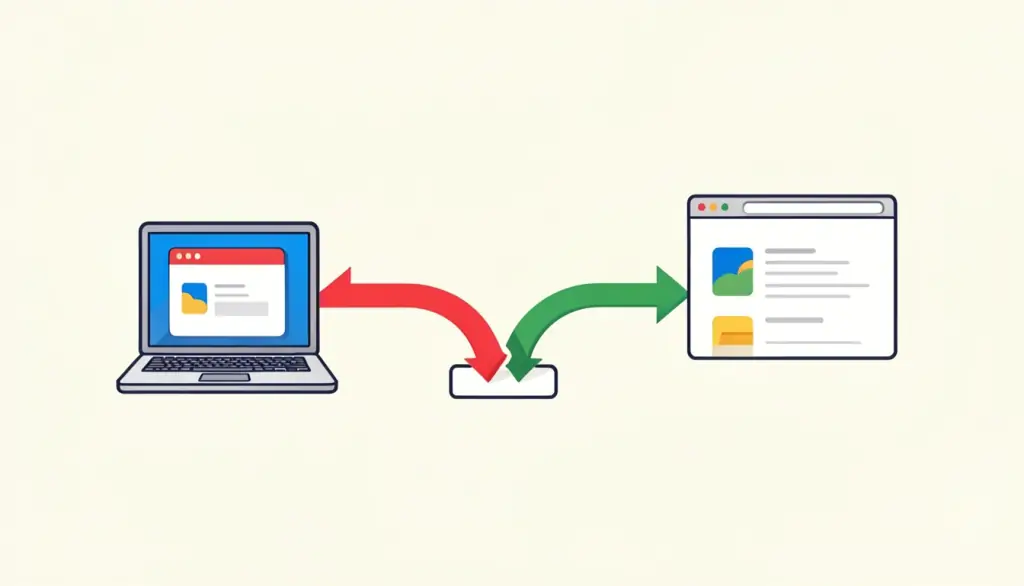
Genel bir kural olarak, var olan bir belgeye bir iki sayfa eklemek için Önizleme harikadır. Çok sayıda dosyayı bütün halinde birleştirirken ve birleştirmeden önce onları görüp yeniden sıralamak istediğinizde ise tarayıcı yöntemi daha kolaydır.
- Önizleme: yerleşiktir ve çevrimdışı çalışır, tek tek sayfa seçmeye izin verir; ancak çok sayıda dosyayı küçük resim sürükleyerek sıralamak yorucudur ve orijinali yanlışlıkla değiştirmek kolaydır.
- Finder PDF Oluştur: hızlı bir birleştirme için en pratik yoldur, ama sıralama dosya adlarına bağlıdır ve kontrol çok azdır.
- pdfdots PDF Birleştir: dosya dosya net bir sıralama sunar, orijinallerinize asla dokunmaz, her bilgisayarda aynı şekilde çalışır; ancak bir tarayıcı sekmesi ve sayfayı yüklemek için internet bağlantısı gerekir.
Mac'te PDF birleştirirken sık karşılaşılan sorunlar
Bazı sorunlar tekrar tekrar karşımıza çıkıyor. Çoğunun basit bir çözümü var:
- Orijinal dosya değişti: Önizleme düzenlemeleri otomatik kaydeder. Önceki bir sürümü geri yüklemek için Dosya > Şuna Geri Dön > Tüm Sürümlere Göz At'ı kullanın ve bir dahaki sefere bir kopya üzerinde çalışın.
- Sayfalar yanlış sırada: küçük resimleri Önizleme'de yeniden düzenleyin ya da tarayıcıda birleştirmeden önce dosyaları sıralayın. Sırayı sonradan PDF Düzenle ile de düzeltebilirsiniz.
- Şifre korumalı bir dosya birleşmiyor: bildiğiniz şifreyi kullanarak önce PDF Şifre Kaldır ile şifreyi kaldırın.
- Bazı sayfalar yan duruyor: birleştirmeden önce ya da sonra PDF Döndür ile düzeltin.
- Birleştirilmiş dosya göndermek için çok büyük: en sonda bir kez PDF Sıkıştır'dan geçirin.
Birleştirdikten sonra: son belgeyi toparlayın
Dosyalarınız birleştikten sonra paylaşmadan önce hızlı bir kontrol yapmaya değer. Hiçbir şeyin eksik ya da iki kez eklenmiş olmadığından emin olmak için belgenin tamamında gezinin ve araya karışmış boş sayfaları PDF Sayfa Sil ile kaldırın.
Başvuru dosyaları veya raporlar gibi uzun belgelerde Sayfa Numarası Ekle ile sayfa numarası eklemek, okuyucunun belgede gezinmesini ve belirli sayfalara atıf yapmasını çok kolaylaştırır.
Sıkça sorulan sorular
Mac'te yazılım kurmadan PDF birleştirebilir miyim?
Evet. Önizleme ve Finder'ın PDF Oluştur hızlı eylemi macOS'te yerleşik olarak gelir; pdfdots PDF Birleştir gibi tarayıcı araçları da hiçbir kurulum gerektirmez.
pdfdots ile PDF birleştirirken dosyalarım yükleniyor mu?
Hayır. PDF Birleştir tarayıcınızda çalışır; dosyalarınız Mac'inizde işlenir ve hiçbir zaman bir sunucuya gönderilmez.
Her PDF'ten yalnızca belirli sayfaları nasıl birleştiririm?
Önizleme'de iki dosyayı da açın ve yalnızca ihtiyacınız olan küçük resimleri ilk belgeye sürükleyin. Alternatif olarak, önce istediğiniz sayfaları PDF Sayfa Ayıkla ile ayırıp sonra bu dosyaları birleştirebilirsiniz.
Finder Hızlı Eylemler'de PDF Oluştur neden yok?
Bu seçenek yalnızca yeni macOS sürümlerinde bulunur ve Hızlı Eylemler kapatılmış olabilir. Sistem Ayarları'nda Uzantılar bölümünü kontrol edin ya da Önizleme veya bir tarayıcı aracı kullanın.