Cómo unir archivos PDF en un Mac: Vista Previa frente al navegador
Publicado:
Los Mac traen de serie una aplicación de PDF sorprendentemente completa, así que no necesitas instalar nada para juntar dos PDF. Pero la forma de combinar archivos en Vista Previa no es nada evidente, y es fácil insertar páginas en el documento equivocado o sobrescribir un original sin querer.
En esta guía repasamos las dos opciones: el método integrado con Vista Previa y el método en el navegador con la herramienta Unir PDF de pdfdots. También verás cuándo conviene cada una y cómo evitar los errores más habituales.
Cómo combinar PDF con Vista Previa en Mac
Vista Previa puede insertar las páginas de un PDF en otro usando la barra lateral de miniaturas. Antes de empezar, haz una copia del primer archivo, porque Vista Previa modifica el documento que abres y guarda los cambios en él.
Si solo quieres algunas páginas del segundo archivo, ábrelo también en su propia ventana de Vista Previa, selecciona las miniaturas que necesitas y arrástralas a la barra lateral del primer documento. Mantén pulsada la tecla Comando para seleccionar páginas sueltas, o Mayúsculas para seleccionar un rango.
- Abre el primer PDF en Vista Previa.
- Elige Visualización > Miniaturas para mostrar la barra lateral de páginas.
- Arrastra el segundo PDF desde el Finder a la barra lateral y suéltalo donde deban ir las nuevas páginas.
- Arrastra las miniaturas arriba o abajo para corregir el orden.
- Elige Archivo > Exportar como PDF y guarda el archivo combinado con un nombre nuevo.
El atajo del Finder: Crear PDF
Las versiones recientes de macOS ofrecen una vía todavía más rápida en el Finder. Selecciona los archivos que quieres combinar, haz clic derecho (o Control + clic) y elige Acciones rápidas > Crear PDF. El Finder genera un PDF nuevo con todos los archivos seleccionados, y funciona tanto con imágenes como con PDF.
El problema es el orden. El Finder combina los archivos en el orden en que aparecen en la ventana, normalmente por nombre, así que renómbralos antes con números como 01, 02 y 03 si el orden importa. Además, no ves ninguna vista previa del resultado hasta que ya está creado.
Cómo unir PDF en el navegador
Si el arrastrar y soltar de Vista Previa se te hace engorroso, o estás en un Mac donde no puedes modificar los archivos originales, una herramienta en el navegador suele ser más rápida. Unir PDF de pdfdots funciona en Safari, Chrome, Firefox o cualquier navegador moderno, y la unión se hace localmente en tu Mac. Los archivos no se suben, solo necesitas una cuenta gratuita y no se añade ninguna marca de agua.
Como todo se ejecuta en tu dispositivo, los mismos pasos sirven en el Mac del trabajo, en el MacBook de un amigo o en un PC con Windows, sin instalar nada.
- Abre Unir PDF y suelta todos tus archivos en la página, o haz clic para elegirlos.
- Arrastra las tarjetas de los archivos hasta dejarlas en el orden que quieras.
- Haz clic en unir y descarga el PDF combinado.
Vista Previa o navegador: ¿qué método te conviene?
Los dos métodos generan un PDF normal y los dos mantienen tus archivos en tu propio ordenador. La diferencia está sobre todo en la comodidad y el control.
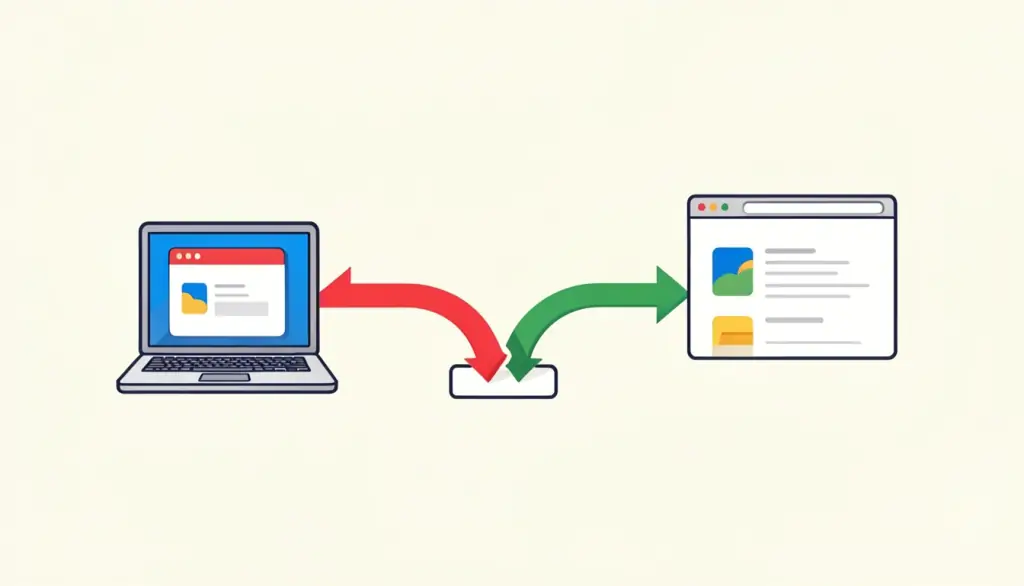
Como regla general, Vista Previa es ideal para insertar una o dos páginas en un documento existente. El método del navegador resulta más sencillo cuando combinas muchos archivos completos y quieres verlos y reordenarlos antes de unirlos.
- Vista Previa: viene de serie y funciona sin conexión, permite elegir páginas sueltas, pero ordenar muchos archivos arrastrando miniaturas es tedioso y es fácil modificar el original por error.
- Crear PDF del Finder: lo más rápido para una combinación rápida, pero el orden depende de los nombres de archivo y el control es mínimo.
- Unir PDF de pdfdots: orden claro archivo por archivo, nunca toca tus originales y funciona igual en cualquier ordenador, aunque necesita una pestaña del navegador y conexión a internet para cargar la página.
Problemas habituales al unir PDF en Mac
Hay unos cuantos problemas que aparecen una y otra vez. La mayoría tienen fácil solución:
- El archivo original ha cambiado: Vista Previa guarda las ediciones automáticamente. Usa Archivo > Volver a > Explorar todas las versiones para recuperar una versión anterior, y la próxima vez trabaja sobre una copia.
- Páginas desordenadas: reorganiza las miniaturas en Vista Previa, o reordena los archivos antes de unirlos en el navegador. También puedes corregir el orden después con Organizar PDF.
- Un archivo protegido con contraseña no se une: quita primero la contraseña con Desbloquear PDF, usando la contraseña que ya conoces.
- Algunas páginas salen de lado: endérezalas con Rotar PDF antes o después de unir.
- El archivo combinado pesa demasiado para enviarlo: pásalo una vez por Comprimir PDF al final.
Después de unir: repasa el documento final
Una vez combinados los archivos, merece la pena hacer una revisión rápida antes de compartirlo. Recorre todo el documento para confirmar que no falta ni se repite nada, y elimina las páginas en blanco que se hayan colado con Eliminar páginas.
En documentos largos, como expedientes de solicitud o informes, añadir números de página con Numerar páginas facilita mucho que el lector se oriente y pueda referirse a páginas concretas.
Preguntas frecuentes
¿Puedo unir PDF en un Mac sin instalar ningún programa?
Sí. Vista Previa y la acción rápida Crear PDF del Finder vienen integradas en macOS, y las herramientas del navegador como Unir PDF de pdfdots no necesitan instalación.
¿Se suben mis archivos cuando uno PDF con pdfdots?
No. Unir PDF funciona en tu navegador, así que tus archivos se procesan en tu Mac y nunca se envían a un servidor.
¿Cómo uno solo algunas páginas de cada PDF?
En Vista Previa, abre los dos archivos y arrastra solo las miniaturas que necesites al primer documento. Otra opción es extraer antes las páginas que quieras con Extraer páginas y luego unir los resultados.
¿Por qué no aparece Crear PDF en las Acciones rápidas del Finder?
Solo está disponible en las versiones más recientes de macOS, y las Acciones rápidas se pueden desactivar. Revisa Ajustes del Sistema en el apartado de Extensiones, o usa Vista Previa o una herramienta del navegador.