Cómo reordenar, eliminar y reorganizar las páginas de un PDF
Publicado:
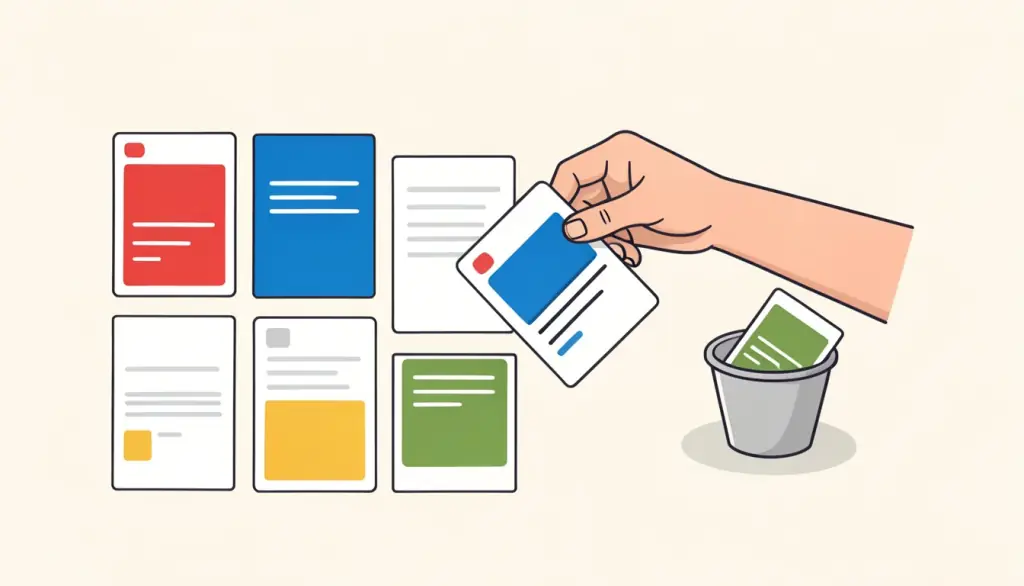
La mayoría de los PDF que hay que reorganizar están casi bien. El escáner metió el taco al revés, la solicitud unida tiene el currículum delante de la carta de presentación o el informe lleva un anexo plantado en medio. Volver a teclear o exportar todo es excesivo cuando solo necesitas mover unas páginas y quitar un par.
En esta guía te contamos cómo reordenamos páginas de forma visual, cómo tratamos las páginas en blanco de los escaneos a doble cara, cómo arreglar el clásico escaneo de todas las caras delanteras y luego todas las traseras, y cuándo es mejor empezar con otra herramienta como Unir PDF o Dividir PDF.
Por qué ayuda ver las páginas
Puedes reordenar páginas escribiendo una secuencia de números, pero con algo más que un puñado de páginas se vuelve confuso enseguida, y un número que falte hace desaparecer una página sin avisar. Organizar PDF muestra cada página como una miniatura, así que ves el contenido que estás moviendo. Arrastras una página a su nuevo sitio, borras las que no quieres y guardas un PDF nuevo.
Las miniaturas se generan en tu navegador y el archivo nuevo también se construye ahí, así que no se sube nada. Las páginas se copian tal cual en lugar de volver a dibujarse, lo que significa que el texto sigue siendo seleccionable y la calidad de imagen no cambia. Tu archivo original queda intacto, así que siempre puedes empezar de nuevo.
Cómo reorganizar un PDF con pdfdots, paso a paso
Necesitas una cuenta gratuita. El plan gratuito incluye 3 tareas al día con archivos de hasta 10 MB; los planes de pago Bronze, Silver y Gold amplían esos límites para escaneos largos y expedientes grandes.
- 1. Abre Organizar PDF y arrastra tu archivo al recuadro, o haz clic para elegirlo.
- 2. Espera a que aparezcan las miniaturas. Los documentos largos tardan unos segundos, sobre todo en el móvil.
- 3. Arrastra cada miniatura a la posición que le corresponde.
- 4. Borra las páginas que no quieras, como reversos en blanco o una portada de fax.
- 5. Haz clic en Guardar PDF y recorre el resultado una vez para confirmar el orden antes de enviarlo.
Quitar páginas en blanco y páginas que sobran
Los escáneres a doble cara escanean ambos lados de cada hoja, también los reversos vacíos, así que una carta de diez páginas puede salir con veinte, una de cada dos en blanco. Las descargas del banco añaden folletos publicitarios y algunos informes exportados terminan con una página vacía. En la vista de miniaturas estas páginas se detectan enseguida porque están visiblemente vacías o no tienen nada que ver.
Borrar páginas es además nuestra forma favorita de aligerar un archivo sin tocar la calidad. A diferencia de la compresión, las páginas que quedan se mantienen exactamente como estaban. Si ya conoces los números de página y no necesitas verlas, Eliminar páginas te permite escribir una lista como 2, 4, 6-8.
Una advertencia: borrar una página no elimina su rastro de los marcadores ni de un índice que remita a ella. Si se trata de material realmente delicado, revisa también el resto del documento.
Arreglar un escaneo a doble cara que salió desordenado
Un problema habitual con los escáneres sencillos: escaneas todas las caras delanteras, das la vuelta al taco, escaneas todas las traseras y acabas con las páginas 1, 3, 5, 7 seguidas de 8, 6, 4, 2. En la vista de miniaturas puedes intercalarlas arrastrando cada reverso detrás de su anverso. En un documento corto lleva un minuto o dos.
Con documentos largos a veces dividimos el trabajo: Dividir PDF en la parte de anversos y la de reversos, comprobar que cada parte está completa y luego unir y ordenar. Si además alguna página salió de lado o boca abajo, pasa Rotar PDF por el archivo antes o después de reorganizar, porque Organizar PDF cambia el orden, no la orientación.
Combinar Organizar con Unir y Dividir
Organizar PDF trabaja con un archivo cada vez. Cuando tus páginas vienen de varios documentos, únelos primero y luego afina el orden. Así montamos candidaturas de empleo, solicitudes de ayudas y paquetes de contratos: Unir PDF para juntar la carta de presentación, el currículum, los títulos y las referencias, y después Organizar PDF para poner los títulos por orden de fecha y quitar una página duplicada.
También se da el caso contrario. Si un escaneo contiene varios documentos que no tienen nada que ver entre sí, reorganiza primero para que las páginas de cada documento queden juntas y después usa Dividir PDF con rangos para cortarlo en archivos separados. Como paso final, Numerar páginas deja claro el nuevo orden y facilita las referencias.
Consejos para documentos largos y para el móvil
Organizar PDF no tiene límite de páginas, pero generar las miniaturas de un archivo de 300 páginas lleva más tiempo, sobre todo en un móvil antiguo. Para documentos muy largos preferimos el portátil, donde la pantalla grande también permite ver varias páginas a la vez y arrastrarlas más lejos. En el móvil ayuda trabajar con movimientos cortos en lugar de arrastrar una página desde el final hasta el principio de una vez.
Cuando la reorganización es grande, por ejemplo reconstruir un expediente entero en un orden nuevo, primero apuntamos el orden final en un papel o en una nota: portada, carta, currículum, títulos, referencias. Suena a cosa antigua, pero evita errores tontos y hace que la revisión final sea rápida.
Antes de enviar, siempre recorremos una última vez el archivo guardado y comparamos el número de páginas con el que esperamos. Si falta una página, el original sigue sin cambios, así que basta con abrirlo de nuevo y repetir el paso.
Si el archivo reorganizado va a una sede electrónica con límite de tamaño, pasa Comprimir PDF como último paso. Reordenar y borrar nunca aumentan el tamaño, así que comprimir al final te da el archivo más pequeño sin tener que repetir nada si vuelves a cambiar el orden.
Preguntas frecuentes
¿Cómo muevo una página?
Arrastra su miniatura y suéltala donde quieras; después haz clic en Guardar PDF.
¿Puedo borrar páginas en el mismo paso?
Sí. Quita cualquier página desde la vista de miniaturas antes de guardar.
¿Reordenar reduce la calidad?
No. Las páginas se copian tal cual, solo en un orden nuevo, así que el texto sigue siendo seleccionable.
¿Puedo reordenar páginas de dos PDF distintos?
Únelos primero con Unir PDF y luego abre el archivo unido en Organizar PDF.
¿Se sube mi archivo?
No. Las miniaturas y el PDF nuevo se crean en tu navegador.