Cómo convertir imágenes JPG en un único PDF limpio
Publicado:
El casero quiere tus nóminas en PDF, el colegio pide la autorización firmada y la aplicación de gastos de la empresa solo acepta un archivo por ticket. Lo que tienes en realidad es un carrete lleno de fotos: un poco torcidas, hechas sobre la mesa de la cocina y de varios megas cada una. Enviarlas sueltas funciona, pero llegan desordenadas, WhatsApp las comprime y la persona que las recibe tiene que juntarlas a mano.
Convertimos fotos en PDF casi todas las semanas, y en esta guía te contamos la rutina que nos da un documento limpio y legible a la primera: cómo preparar las imágenes, cómo acertar con el orden de las páginas, qué esperar del tamaño de página y cómo conseguir un archivo final lo bastante ligero para los formularios de subida.
Prepara las fotos antes de convertir
La mayor parte de la calidad del PDF final se decide antes de abrir cualquier conversor. Un PDF hecho con imágenes es exactamente tan bueno como esas imágenes. Si en la foto sale media mesa de la cocina, también saldrá en la página. Si está movida, ningún conversor la va a enfocar.
Nuestra lista de comprobación para fotos de móvil es corta y lleva un minuto por página:
- Haz la foto con luz natural o bajo una lámpara potente, con el papel plano sobre una superficie oscura y lisa para que los bordes destaquen.
- Sujeta el móvil justo encima de la hoja, no en ángulo, para que las líneas de texto queden rectas en lugar de estrecharse hacia arriba.
- Recorta cada foto hasta el borde del papel con el editor de fotos del propio móvil. Es, con diferencia, la mejora más grande que puedes hacer.
- Endereza también cada foto en el editor, para que ninguna página acabe tumbada en el PDF.
- Borra ahora los duplicados y los intentos movidos, no después, para no tener que buscarlos en la lista de archivos.
Cómo unir varios JPG en un PDF paso a paso
Con JPG a PDF de pdfdots la conversión se hace en tu navegador, así que tus fotos no se suben a nuestro servidor. Eso importa por el tipo de imágenes que se suelen convertir: DNI, nóminas, informes médicos y contratos firmados. Necesitas una cuenta gratuita; el plan gratuito incluye 3 tareas al día con archivos de hasta 10 MB, y los planes de pago amplían esos límites.
Esta es la secuencia exacta que seguimos:
- 1. Abre JPG a PDF y arrastra todas tus imágenes a la vez al recuadro, o haz clic para elegirlas. En el móvil puedes seleccionar varias fotos de la galería de una sola vez.
- 2. Revisa la lista. Cada imagen se convertirá en una página, en el orden que se muestra.
- 3. Usa las flechas de subir y bajar junto a cada imagen para corregir el orden. La primera página arriba, la de la firma al final.
- 4. Haz clic en Convertir a PDF. El documento se descarga automáticamente.
- 5. Abre el resultado y recórrelo una vez antes de enviarlo. Son diez segundos y detectan la típica página boca abajo.
Orden, tamaño de página y márgenes: qué esperar
El orden es lo que más se suele hacer mal. Los móviles ordenan las fotos por la hora en que se tomaron, lo que normalmente es correcto, pero si repetiste la página tres después de la cinco, quedará en el sitio equivocado. Por eso siempre revisamos la lista antes de convertir en lugar de fiarnos de los nombres de archivo.
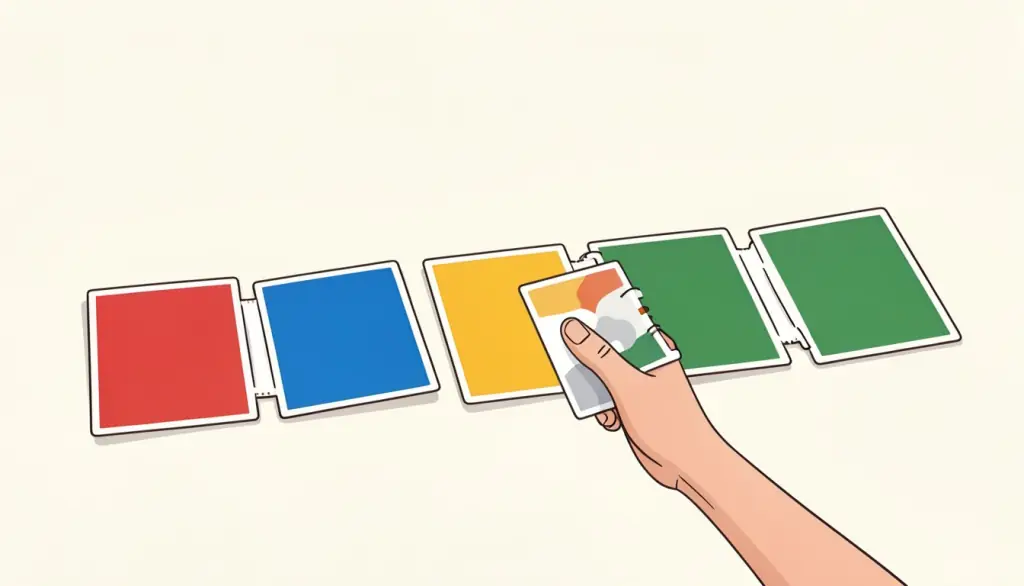
Sobre el tamaño de página queremos ser claros, porque nuestra herramienta funciona distinto que otras. Cada imagen se convierte en una página ajustada a esa imagen. No hay opción para forzarlo todo a A4 o Carta, ni ajuste de márgenes. En la práctica, para fotos de documentos suele ser lo que quieres: la página se parece al papel, sin un marco blanco alrededor. Eso sí, una foto vertical del móvil y una captura de pantalla apaisada producen páginas de formas distintas dentro del mismo PDF.
Si necesitas páginas uniformes, lo más sencillo es solucionarlo antes: recorta todas las fotos con proporciones parecidas antes de convertir. En un documento que se va a imprimir, recortar pegado al borde del papel también da una página que se imprime a un tamaño natural. Y si al final alguna página queda de lado, Rotar PDF corrige el archivo terminado sin rehacer nada.
Mantén el tamaño del archivo bajo control
Nuestro conversor coloca las imágenes en el PDF sin volver a codificarlas, así que una foto nítida sigue nítida. La otra cara es que el PDF pesa más o menos lo mismo que todas las imágenes juntas. Una foto de un móvil actual ocupa varios megas, de modo que un documento de diez páginas puede llegar fácilmente a varias decenas de megas. Muchas sedes electrónicas y portales de empleo aceptan bastante menos, a menudo no más de 10 MB, y los correos con adjuntos grandes suelen rebotar.
Nuestra regla es simple: primero convertir, después comprimir. Pasa el PDF terminado por Comprimir PDF, donde también puedes escribir un tamaño objetivo en KB si el formulario tiene un límite estricto. Las fotos de documentos con solo texto se reducen muchísimo, a menudo a unos pocos cientos de kilobytes, y siguen siendo perfectamente legibles en pantalla. Si el formulario pide un tope, apuntamos un poco por debajo, porque algunas webs cuentan el mega como un millón de bytes.
Hay otros dos hábitos que ayudan. Recortar elimina píxeles que no necesitas, así que una foto recortada ya es más pequeña antes de empezar a comprimir. Y si escaneas documentos a menudo, merece la pena probar nuestra herramienta Escanear a PDF: toma las fotos directamente con la cámara del móvil, tiene un modo documento que deja el texto nítido en escala de grises y guarda todas las páginas como un único PDF en A4, lo que además resuelve lo del tamaño de página uniforme.
Fotos del móvil en otros formatos: HEIC y PNG
Los iPhone guardan las fotos en HEIC por defecto, y no todos los conversores entienden ese formato. En lugar de convertir cada foto a JPG primero, usa HEIC a PDF, que acepta las fotos tal cual. Las capturas de pantalla suelen ser PNG; JPG a PDF también acepta archivos PNG, así que puedes mezclar alguna captura con tus fotos en el mismo documento.
Si estás reuniendo papeles para algo como el alquiler de un piso, suele merecer la pena unir varios PDF al final. Convierte cada grupo de fotos por separado y después usa Unir PDF para juntarlos con los PDF que ya tengas, como un extracto bancario. Si además necesitas un formulario, nuestras plantillas rellenables en /templates cubren documentos habituales como solicitudes de alquiler y facturas, que puedes completar y descargar en PDF.
Preguntas frecuentes
¿Puedo meter varias imágenes JPG en un solo PDF?
Sí. Añade todas las que necesites; cada una se convierte en una página de un único PDF, en el orden que fijes con las flechas.
¿Puedo elegir tamaño A4 o Carta?
En JPG a PDF no; cada página se ajusta a su imagen. Escanear a PDF guarda las páginas en A4 si necesitas páginas uniformes.
¿Por qué mi PDF pesa tanto?
Las imágenes se insertan sin volver a codificarlas, así que el PDF pesa casi lo mismo que las fotos juntas. Pásalo después por Comprimir PDF.
¿Se suben mis fotos a un servidor?
No. JPG a PDF funciona en tu navegador, así que las imágenes no salen de tu dispositivo. Necesitas una cuenta gratuita.
¿Puedo mezclar archivos JPG y PNG?
Sí. Ambos formatos se aceptan en el mismo PDF. Para las fotos HEIC del iPhone, usa HEIC a PDF.