JPG resimleri tek ve temiz bir PDF'e nasıl dönüştürülür?
Yayın tarihi:
Ev sahibi maaş bordrolarınızı PDF olarak istiyor, okul imzalı veli izin formunu bekliyor, şirketin masraf sistemi her harcama için tek bir dosya kabul ediyor. Elinizdeyse bir galeri dolusu fotoğraf var: hafif yamuk, mutfak masasında çekilmiş, her biri birkaç megabayt. Fotoğrafları tek tek göndermek de bir çözüm, ama karışık sırayla gidiyorlar, WhatsApp kaliteyi düşürüyor ve karşı taraf hepsini kendisi bir araya getirmek zorunda kalıyor.
Biz neredeyse her hafta fotoğrafları PDF'e çeviriyoruz. Bu rehberde ilk denemede temiz ve okunaklı bir belge elde etmemizi sağlayan rutini paylaşıyoruz: görselleri nasıl hazırladığımızı, sayfa sırasını nasıl doğru kurduğumuzu, sayfa boyutundan ne beklemeniz gerektiğini ve son dosyayı yükleme formlarına sığacak kadar küçük tutmanın yolunu.
Dönüştürmeden önce fotoğrafları hazırlayın
Son PDF'in kalitesinin büyük kısmı, herhangi bir dönüştürücüyü açmadan önce belirlenir. Görsellerden üretilen bir PDF, o görseller kadar iyidir. Fotoğrafta mutfak masanızın yarısı görünüyorsa sayfada da görünür. Fotoğraf bulanıksa hiçbir dönüştürücü onu netleştiremez.
Telefon fotoğrafları için kontrol listemiz kısa ve sayfa başına bir dakikanızı alır:
- Gün ışığında ya da parlak bir lambanın altında çekin; kâğıdı kenarları belirgin olsun diye koyu ve düz bir zemine yatırın.
- Telefonu sayfanın tam üstünde, açı vermeden tutun; böylece satırlar yukarı doğru daralmaz, düz kalır.
- Her fotoğrafı telefonunuzun kendi fotoğraf düzenleyicisinde kâğıdın kenarına kadar kırpın. Yapabileceğiniz en büyük iyileştirme budur.
- Her fotoğrafı yine düzenleyicide dik konuma çevirin ki PDF'te yan yatmış sayfa kalmasın.
- Tekrar eden ve bulanık çıkan denemeleri şimdi silin; sonra dosya listesinde onları aramak zorunda kalmazsınız.
JPG'leri tek PDF'te birleştirme: adım adım
pdfdots JPG'den PDF'ye aracında dönüştürme tarayıcınızda çalışır, yani fotoğraflarınız sunucumuza yüklenmez. Bu, insanların genellikle dönüştürdüğü görseller için önemlidir: kimlik kartı, maaş bordrosu, doktor raporu, imzalı sözleşme. Ücretsiz bir hesap gerekir; ücretsiz plan günde 3 işlem ve 10 MB'a kadar dosya kapsar, ücretli planlar bu sınırları yükseltir.
Bizim izlediğimiz sıra tam olarak şu:
- 1. JPG'den PDF'ye aracını açın ve tüm görselleri aynı anda kutuya bırakın ya da tıklayıp seçin. Telefonda galeriden birden fazla fotoğrafı tek seferde seçebilirsiniz.
- 2. Listeyi kontrol edin. Her görsel, gösterilen sırayla bir sayfa olacak.
- 3. Sırayı düzeltmek için her görselin yanındaki yukarı ve aşağı oklarını kullanın. İlk sayfa başta, imza sayfası sonda.
- 4. PDF'e dönüştür düğmesine tıklayın. Belge otomatik olarak iner.
- 5. Bir yere göndermeden önce sonucu açıp baştan sona bir kez kaydırın. On saniye sürer ve ara sıra karşılaşılan ters sayfayı yakalar.
Sayfa sırası, sayfa boyutu ve kenar boşlukları: ne beklemeli?
İnsanların en sık yanlış yaptığı kısım sıralamadır. Telefonlar fotoğrafları çekildikleri zamana göre sıralar; bu çoğu zaman doğrudur, ama üçüncü sayfayı beşinciden sonra yeniden çektiyseniz yanlış yere düşer. Bu yüzden dosya adlarına güvenmek yerine dönüştürmeden önce listeyi mutlaka kontrol ediyoruz.
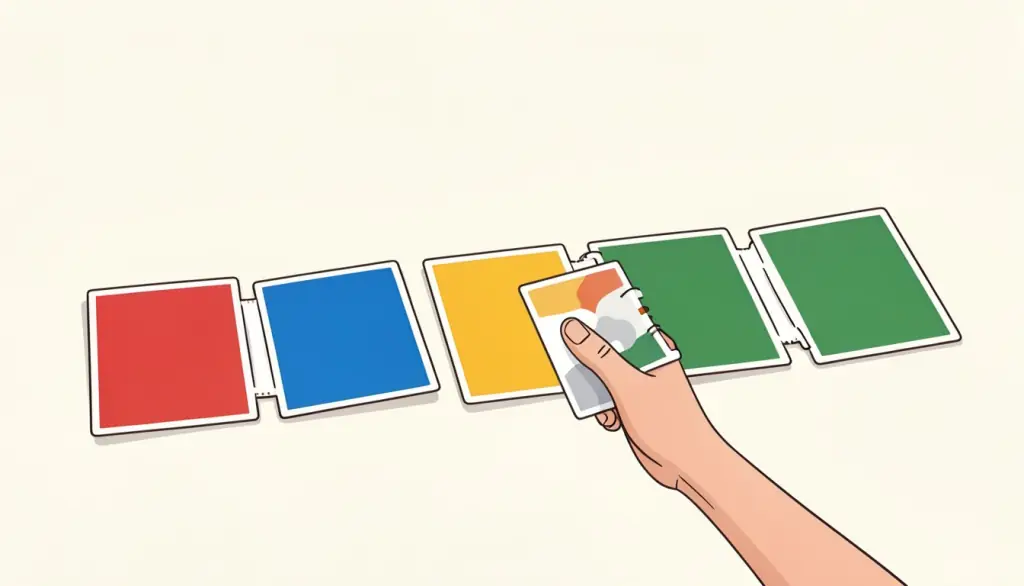
Sayfa boyutu konusunda aracımızın nasıl çalıştığını açıkça söylemek istiyoruz, çünkü bazı başka araçlardan farklı. Her görsel, o görsele uyacak boyutta bir sayfa olur. Her şeyi A4 ya da Letter boyutuna zorlayan bir seçenek ve kenar boşluğu ayarı yoktur. Belge fotoğrafları için genellikle istenen de budur: sayfa, etrafında fazladan beyaz çerçeve olmadan kâğıdın kendisi gibi görünür. Ancak bu, uzun bir telefon fotoğrafıyla geniş bir ekran görüntüsünün aynı PDF içinde farklı biçimlerde sayfalar oluşturacağı anlamına gelir.
Sayfaların tek tip olmasını istiyorsanız en kolay çözüm işin başındadır: dönüştürmeden önce tüm fotoğrafları kabaca aynı oranda kırpın. Yazdırılacak bir belgede kâğıdın kenarına yakın kırpmak, doğal boyutta basılan bir sayfa da verir. Yine de bir sayfa yan yatmış çıkarsa, PDF Döndür hiçbir şeyi baştan yapmadan bitmiş dosyayı düzeltebilir.
Dosya boyutunu kontrol altında tutmak
Dönüştürücümüz görselleri yeniden kodlamadan PDF'e yerleştirir, böylece net bir fotoğraf net kalır. Bunun öbür yüzü, PDF'in aşağı yukarı tüm görsellerin toplamı kadar tutmasıdır. Modern bir telefon fotoğrafı çoğu zaman birkaç megabayttır; bu da on sayfalık bir belgenin kolayca onlarca megabayta ulaşabileceği anlamına gelir. Pek çok başvuru portalı birkaç megabaytta, en geç 10 MB'ta durur; büyük e-posta ekleri de sık sık geri döner.
Kuralımız basit: önce dönüştür, sonra sıkıştır. Bitmiş PDF'i PDF Sıkıştır aracından geçirin; form katı bir sınır koyuyorsa orada hedef boyutu KB olarak da yazabilirsiniz. Yalnızca metin içeren belgelerin fotoğrafları ciddi biçimde küçülür, çoğu zaman birkaç yüz kilobayta iner ve ekranda gayet okunaklı kalır. Form bir megabayt diyorsa biz biraz daha aşağısını hedefliyoruz, çünkü bazı siteler megabaytı bir milyon bayt olarak sayar.
İki alışkanlık daha işe yarar. Kırpma, ihtiyacınız olmayan pikselleri atar; yani kırpılmış bir fotoğraf daha sıkıştırmaya başlamadan küçüktür. Sık sık belge çekiyorsanız Scan to PDF aracımıza da göz atmaya değer: fotoğrafları doğrudan telefon kamerasından alır, metni temiz gri tonlamaya çeviren bir belge modu vardır ve tüm sayfaları tek bir A4 PDF olarak kaydeder. Bu, tek tip sayfa boyutu sorununu da çözer.
Diğer formatlardaki telefon fotoğrafları: HEIC ve PNG
iPhone'lar fotoğrafları varsayılan olarak HEIC formatında kaydeder ve her dönüştürücü bu formatı tanımaz. Her fotoğrafı önce JPG'ye çevirmek yerine fotoğrafları olduğu gibi alan HEIC'ten PDF'ye aracını kullanın. Ekran görüntüleri genellikle PNG'dir; JPG'den PDF'ye PNG dosyalarını da kabul eder, yani birkaç ekran görüntüsünü fotoğraflarınızla aynı belgede karıştırabilirsiniz.
Örneğin bir kira başvurusu için belge topluyorsanız, sonunda birkaç PDF'i birleştirmek çoğu zaman mantıklıdır. Her fotoğraf grubunu ayrı ayrı dönüştürün, ardından PDF Birleştir ile bunları elinizdeki hesap dökümü gibi hazır PDF'lerle tek dosyada toplayın. Yanında bir form da gerekiyorsa, /templates adresindeki doldurulabilir şablonlarımız kira başvurusu ve fatura gibi yaygın belgeleri kapsar; tarayıcıda doldurup PDF olarak indirebilirsiniz.
Sıkça sorulan sorular
Birden fazla JPG'yi tek PDF'e koyabilir miyim?
Evet. İstediğiniz kadar görsel ekleyin; her biri, oklarla belirlediğiniz sırayla tek bir PDF'in bir sayfası olur.
A4 ya da Letter sayfa boyutu seçebilir miyim?
JPG'den PDF'ye aracında hayır; her sayfa görseline göre boyutlanır. Tek tip sayfa gerekiyorsa Scan to PDF sayfaları A4 olarak kaydeder.
PDF'im neden bu kadar büyük?
Görseller yeniden kodlanmadan yerleştirilir, bu yüzden PDF fotoğrafların toplamı kadar tutar. Sonrasında PDF Sıkıştır'dan geçirin.
Fotoğraflarım bir sunucuya yükleniyor mu?
Hayır. JPG'den PDF'ye tarayıcınızda çalışır, görseller cihazınızda kalır. Kullanmak için ücretsiz bir hesap gerekir.
JPG ve PNG dosyalarını karıştırabilir miyim?
Evet. İki format da aynı PDF'te kabul edilir. iPhone HEIC fotoğrafları için HEIC'ten PDF'ye aracını kullanın.