Mehrere JPG-Bilder in ein sauberes PDF umwandeln
Veröffentlicht:
Die Hausverwaltung möchte Ihre Gehaltsnachweise als PDF, die Schule verlangt die unterschriebene Einverständniserklärung, und das Reisekostenportal nimmt pro Abrechnung nur eine einzige Datei an. Was Sie tatsächlich haben, ist eine Galerie voller Fotos: leicht schief, auf dem Küchentisch aufgenommen, jedes mehrere Megabyte groß. Man kann die Bilder einzeln verschicken, aber dann kommen sie in falscher Reihenfolge an, Messenger komprimieren sie, und die Empfängerin muss alles selbst zusammensetzen.
Wir machen fast jede Woche aus Fotos ein PDF. In diesem Ratgeber zeigen wir die Routine, mit der wir beim ersten Versuch ein sauberes, gut lesbares Dokument bekommen: wie Sie die Bilder vorbereiten, wie die Seitenreihenfolge stimmt, was Sie bei der Seitengröße erwarten können und wie die Datei klein genug für Upload-Formulare bleibt.
Die Fotos vor dem Umwandeln vorbereiten
Über die Qualität des fertigen PDFs wird größtenteils entschieden, bevor Sie überhaupt einen Konverter öffnen. Ein PDF aus Bildern ist genau so gut wie diese Bilder. Zeigt das Foto den halben Küchentisch, zeigt ihn auch die Seite. Ist es unscharf, macht kein Konverter der Welt es wieder scharf.
Unsere Checkliste für Handyfotos ist kurz und kostet etwa eine Minute pro Seite:
- Bei Tageslicht oder unter einer hellen Lampe fotografieren, das Papier flach auf einer dunklen, einfarbigen Unterlage, damit sich die Ränder abheben.
- Das Handy direkt über die Seite halten, nicht schräg, damit die Textzeilen gerade bleiben und nicht nach oben hin zusammenlaufen.
- Jedes Foto im Bildeditor des Handys auf den Papierrand zuschneiden. Das ist mit Abstand die größte Verbesserung, die Sie erreichen können.
- Jedes Foto dort auch gerade drehen, damit keine Seite quer im PDF landet.
- Doppelte und verwackelte Aufnahmen jetzt löschen, nicht später, damit Sie sie nicht in der Dateiliste suchen müssen.
JPGs Schritt für Schritt zu einem PDF zusammenfügen
Mit „JPG in PDF“ von pdfdots läuft die Umwandlung in Ihrem Browser, Ihre Fotos werden also nicht auf unseren Server hochgeladen. Das ist wichtig bei den Bildern, die man typischerweise umwandelt: Personalausweis, Gehaltsabrechnungen, Arztbriefe und unterschriebene Verträge. Sie brauchen ein kostenloses Konto; der kostenlose Tarif umfasst 3 Aufgaben pro Tag mit Dateien bis 10 MB, die kostenpflichtigen Tarife heben diese Grenzen an.
Genau so gehen wir vor:
- 1. Öffnen Sie „JPG in PDF“ und ziehen Sie alle Bilder auf einmal in das Feld, oder klicken Sie, um sie auszuwählen. Am Handy können Sie mehrere Fotos in einem Rutsch aus der Galerie wählen.
- 2. Prüfen Sie die Liste. Jedes Bild wird zu einer Seite, in der angezeigten Reihenfolge.
- 3. Korrigieren Sie die Reihenfolge mit den Pfeilen neben jedem Bild. Seite eins zuerst, die Unterschriftsseite zuletzt.
- 4. Klicken Sie auf „In PDF umwandeln“. Das Dokument wird automatisch heruntergeladen.
- 5. Öffnen Sie das Ergebnis und scrollen Sie einmal durch, bevor Sie es verschicken. Das dauert zehn Sekunden und fängt die gelegentlich auf dem Kopf stehende Seite ab.
Reihenfolge, Seitengröße und Ränder: was Sie erwarten können
Bei der Reihenfolge passieren die meisten Fehler. Handys sortieren Fotos nach Aufnahmezeit, was meistens passt. Haben Sie Seite drei aber nach Seite fünf noch einmal fotografiert, steht sie an der falschen Stelle. Deshalb prüfen wir die Liste immer vor dem Umwandeln, statt uns auf Dateinamen zu verlassen.
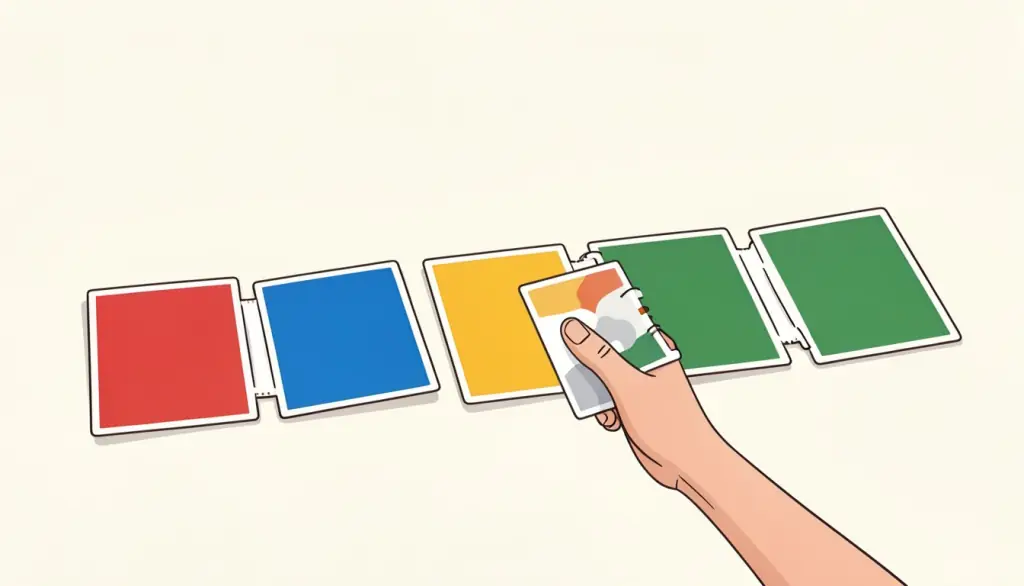
Bei der Seitengröße wollen wir klar sagen, wie unser Tool arbeitet, denn das unterscheidet sich von manchen anderen. Jedes Bild wird zu einer Seite, die genau auf dieses Bild zugeschnitten ist. Es gibt keine Option, alles auf A4 zu zwingen, und keine Randeinstellung. Für Fotos von Dokumenten ist das meist genau richtig: Die Seite sieht aus wie das Papier, ohne zusätzlichen weißen Rahmen. Es bedeutet aber auch, dass ein hohes Handyfoto und ein breiter Screenshot im selben PDF unterschiedlich geformte Seiten ergeben.
Wenn Sie einheitliche Seiten brauchen, setzen Sie am besten vorher an: Schneiden Sie alle Fotos auf ungefähr dieselben Proportionen zu. Bei einem Dokument, das ausgedruckt wird, sorgt ein Zuschnitt nah am Papierrand außerdem für eine natürliche Druckgröße. Und falls doch eine Seite quer liegt, korrigiert „PDF drehen“ die fertige Datei, ohne dass Sie etwas neu machen müssen.
Die Dateigröße im Griff behalten
Unser Konverter setzt die Bilder ohne erneute Kodierung ins PDF, ein scharfes Foto bleibt also scharf. Die Kehrseite: Das PDF wiegt ungefähr so viel wie alle Bilder zusammen. Ein aktuelles Handyfoto hat oft mehrere Megabyte, und ein zehnseitiges Dokument wird schnell riesig. Viele Upload-Portale haben enge Grenzen, und große E-Mail-Anhänge kommen gern als unzustellbar zurück.
Unsere Regel ist einfach: erst umwandeln, dann verkleinern. Schicken Sie das fertige PDF durch „PDF verkleinern“; dort können Sie auch eine Zielgröße in KB eingeben, wenn ein Formular eine feste Grenze hat. Fotos reiner Textdokumente schrumpfen dabei enorm, oft auf wenige hundert Kilobyte, und bleiben am Bildschirm einwandfrei lesbar. Steht im Formular ein Megabyte als Grenze, peilen wir etwas weniger an, weil manche Seiten ein Megabyte als eine Million Byte zählen.
Zwei weitere Gewohnheiten helfen. Zuschneiden entfernt Pixel, die Sie nicht brauchen, das Foto ist also schon vor dem Komprimieren kleiner. Und wer häufig Dokumente abfotografiert, sollte sich unser Tool „Scan in PDF“ ansehen: Es nimmt Fotos direkt mit der Handykamera auf, hat einen Dokumentmodus, der Text zu sauberen Graustufen schärft, und speichert alle Seiten als ein A4-PDF. Damit ist auch die Frage nach einheitlichen Seitengrößen gelöst.
Handyfotos in anderen Formaten: HEIC und PNG
iPhones speichern Fotos standardmäßig als HEIC, und nicht jeder Konverter versteht dieses Format. Statt jedes Foto erst in JPG umzuwandeln, nehmen Sie „HEIC in PDF“, das die Fotos so übernimmt, wie sie sind. Screenshots sind meist PNG; „JPG in PDF“ akzeptiert auch PNG-Dateien, Sie können also ein paar Screenshots mit Ihren Fotos im selben Dokument mischen.
Wenn Sie Unterlagen etwa für eine Wohnungsbewerbung sammeln, lohnt es sich oft, am Ende mehrere PDFs zu kombinieren. Wandeln Sie jede Fotoserie einzeln um und fügen Sie sie dann mit „PDF zusammenfügen“ mit vorhandenen PDFs wie der Schufa-Auskunft oder einem Kontoauszug zusammen. Brauchen Sie dazu ein Formular, finden Sie unter /templates ausfüllbare Vorlagen für gängige Dokumente wie Mieterselbstauskunft und Rechnung, die Sie im Browser ausfüllen und als PDF herunterladen.
Häufige Fragen
Kann ich mehrere JPG-Bilder in ein PDF packen?
Ja. Fügen Sie so viele Bilder hinzu, wie Sie brauchen; jedes wird eine Seite eines einzigen PDFs, in der Reihenfolge, die Sie mit den Pfeilen festlegen.
Kann ich A4 als Seitengröße wählen?
In „JPG in PDF“ nicht; jede Seite passt sich ihrem Bild an. „Scan in PDF“ speichert Seiten als A4, wenn Sie einheitliche Seiten brauchen.
Warum ist mein PDF so groß?
Die Bilder werden ohne erneute Kodierung eingebettet, das PDF ist also etwa so groß wie alle Fotos zusammen. Verkleinern Sie es danach mit „PDF verkleinern“.
Werden meine Fotos auf einen Server hochgeladen?
Nein. „JPG in PDF“ läuft in Ihrem Browser, die Bilder bleiben auf Ihrem Gerät. Sie brauchen ein kostenloses Konto.
Kann ich JPG- und PNG-Dateien mischen?
Ja. Beide Formate funktionieren im selben PDF. Für HEIC-Fotos vom iPhone nehmen Sie stattdessen „HEIC in PDF“.