دمج ملفات PDF على جهاز Mac: طريقة Preview مقابل طريقة المتصفح
تاريخ النشر:
تأتي أجهزة Mac مع تطبيق PDF مدمج قادر بشكل مفاجئ، لذا لا تحتاج إلى تثبيت أي شيء لدمج ملفين. لكن طريقة الدمج في Preview ليست واضحة، ومن السهل أن تُدرج صفحات في المستند الخطأ دون قصد أو أن تكتب فوق الملف الأصلي.
يشرح هذا الدليل الخيارين: طريقة Preview المدمجة، وطريقة المتصفح باستخدام أداة دمج PDF من pdfdots. وستتعرف أيضًا على متى يكون كل منهما الخيار الأفضل وكيف تتجنب الأخطاء الأكثر شيوعًا.
كيف تدمج ملفات PDF باستخدام Preview على Mac
يستطيع Preview إدراج صفحات ملف PDF في ملف آخر عبر الشريط الجانبي للصور المصغّرة. قبل أن تبدأ، أنشئ نسخة من الملف الأول، لأن Preview يعدّل المستند الذي تفتحه ويحفظ التغييرات فيه.
إذا كنت تريد بعض الصفحات فقط من الملف الثاني، فافتحه هو أيضًا في نافذة Preview مستقلة، وحدّد الصور المصغّرة التي تحتاجها، ثم اسحبها إلى الشريط الجانبي للمستند الأول. اضغط Command لتحديد عدة صفحات منفردة، أو Shift لتحديد نطاق متصل.
- افتح ملف PDF الأول في Preview.
- اختر View > Thumbnails (عرض > صور مصغّرة) لإظهار الشريط الجانبي للصفحات.
- اسحب ملف PDF الثاني من Finder إلى الشريط الجانبي وأفلته في الموضع الذي يجب أن تظهر فيه الصفحات الجديدة.
- اسحب الصور المصغّرة إلى الأعلى أو الأسفل لضبط ترتيب الصفحات.
- اختر File > Export as PDF (ملف > تصدير بتنسيق PDF) واحفظ الملف المدمج باسم جديد.
اختصار Finder: إنشاء PDF
توفّر الإصدارات الحديثة من macOS طريقًا أسرع في Finder. حدّد الملفات التي تريد دمجها، وانقر بزر الفأرة الأيمن (أو مع الضغط على Control) واختر Quick Actions > Create PDF (إجراءات سريعة > إنشاء PDF). سينشئ Finder ملف PDF جديدًا يضم كل الملفات المحددة، ويعمل ذلك مع الصور كما يعمل مع ملفات PDF.
المشكلة في الترتيب. يدمج Finder الملفات بحسب ترتيب فرزها في النافذة، وعادةً حسب الاسم، لذا أعد تسميتها بأرقام مثل 01 و02 و03 أولًا إذا كان الترتيب مهمًا. كما أنك لا ترى معاينة للنتيجة قبل إنشائها.
كيف تدمج ملفات PDF في المتصفح
إذا وجدت السحب والإفلات في Preview مزعجًا، أو كنت على جهاز Mac لا يمكنك فيه تعديل الملفات في مكانها، فأداة المتصفح غالبًا أسرع. تعمل أداة دمج PDF من pdfdots في Safari وChrome وFirefox وأي متصفح حديث، ويجري الدمج محليًا على جهاز Mac الخاص بك. لا تُرفع الملفات، ولا تحتاج إلا إلى حساب مجاني، ولا تُضاف أي علامة مائية.
ولأن كل شيء يعمل على جهازك، فإن الخطوات نفسها تصلح على جهاز Mac في العمل، أو على MacBook صديق، أو على حاسوب Windows، دون تثبيت أي شيء.
- افتح أداة دمج PDF واسحب كل ملفاتك إلى الصفحة، أو انقر لاختيارها.
- اسحب بطاقات الملفات لترتيبها بالشكل الذي تريده.
- انقر على زر الدمج ونزّل ملف PDF المدمج.
Preview أم المتصفح: أي طريقة تستخدم؟
تنتج الطريقتان ملف PDF عاديًا، وكلتاهما تبقي ملفاتك على حاسوبك. والفرق يكمن أساسًا في السهولة ومقدار التحكم.
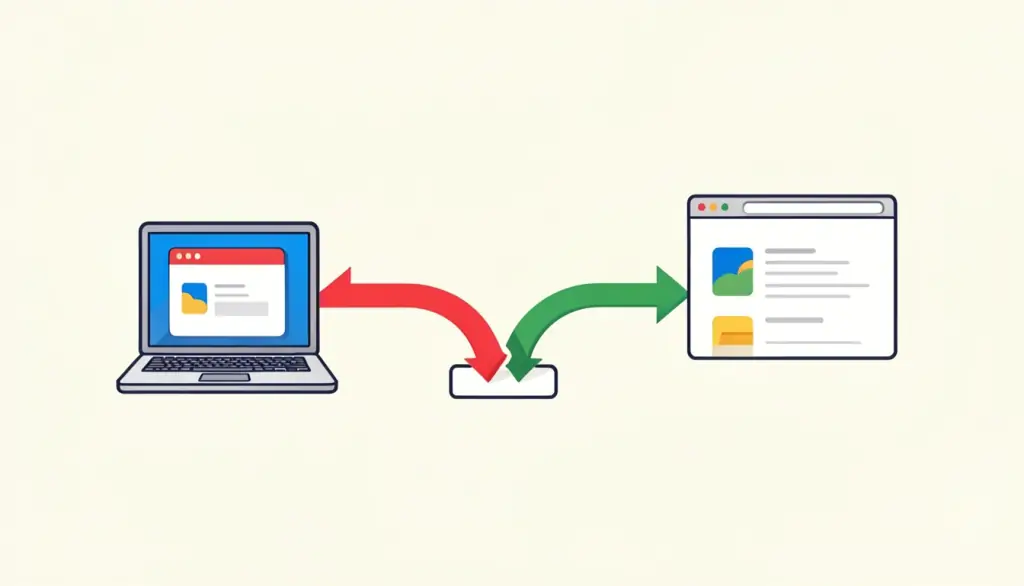
كقاعدة عامة، Preview ممتاز لإدراج صفحة أو صفحتين في مستند موجود. أما طريقة المتصفح فأسهل عندما تدمج ملفات كاملة كثيرة وتريد رؤيتها وإعادة ترتيبها قبل الدمج.
- Preview: مدمج ويعمل دون اتصال، ويسمح باختيار صفحات منفردة، لكن ترتيب ملفات كثيرة بسحب الصور المصغّرة مرهق، ومن السهل تعديل الأصل عن طريق الخطأ.
- إنشاء PDF في Finder: الأسرع للدمج السريع، لكن الترتيب يعتمد على أسماء الملفات والتحكم محدود.
- دمج PDF من pdfdots: ترتيب واضح ملفًا بملف، ولا يلمس ملفاتك الأصلية أبدًا، ويعمل بالطريقة نفسها على أي حاسوب، لكنه يحتاج إلى علامة تبويب في المتصفح واتصال بالإنترنت لتحميل الصفحة.
مشكلات شائعة عند دمج ملفات PDF على Mac
هناك مشكلات قليلة تتكرر مرارًا، ولمعظمها حلول بسيطة:
- تغيّر الملف الأصلي: يحفظ Preview التعديلات تلقائيًا. استخدم File > Revert To > Browse All Versions (ملف > الرجوع إلى > تصفح كل الإصدارات) لاستعادة إصدار سابق، واعمل على نسخة في المرة القادمة.
- الصفحات بترتيب خاطئ: أعد ترتيب الصور المصغّرة في Preview، أو رتّب الملفات قبل الدمج في المتصفح. ويمكنك أيضًا إصلاح الترتيب لاحقًا باستخدام ترتيب PDF.
- ملف محمي بكلمة مرور لا يُدمج: أزل كلمة المرور أولًا باستخدام فك حماية PDF، مستعينًا بكلمة المرور التي تعرفها.
- بعض الصفحات مائلة جانبيًا: عدّلها باستخدام تدوير PDF قبل الدمج أو بعده.
- الملف المدمج أكبر من أن يُرسل: مرّره عبر ضغط PDF مرة واحدة في النهاية.
بعد الدمج: رتّب المستند النهائي
بعد دمج ملفاتك، يستحق الأمر مراجعة سريعة قبل المشاركة. مرّر عبر المستند كله للتأكد من عدم وجود صفحات ناقصة أو مكررة، واحذف الصفحات الفارغة الشاردة باستخدام حذف الصفحات.
وفي المستندات الطويلة مثل ملفات التقديم أو التقارير، فإن إضافة أرقام الصفحات عبر أداة ترقيم الصفحات تسهّل كثيرًا على القارئ التنقل والإشارة إلى صفحات بعينها.
ونوصي أخيرًا بتسمية الملف النهائي اسمًا واضحًا يصف محتواه وتاريخه، مثل اسم المشروع متبوعًا بالسنة، بدلًا من أسماء عامة. فهذا يسهّل على المستلم العثور عليه لاحقًا، ويجنّبك الخلط بين النسخ القديمة والجديدة عند إرسال عدة إصدارات.
وإذا كان المستند يحتوي على معلومات شخصية، فراجع كل صفحة قبل الإرسال للتأكد من أنك لم تدمج بالخطأ ملفًا لا يخص المستلم.
الأسئلة الشائعة
هل يمكنني دمج ملفات PDF على Mac دون تثبيت برامج؟
نعم. تطبيق Preview والإجراء السريع إنشاء PDF في Finder مدمجان في macOS، كما أن أدوات المتصفح مثل دمج PDF من pdfdots لا تحتاج إلى تثبيت أي شيء.
هل تُرفع ملفاتي عند دمج ملفات PDF باستخدام pdfdots؟
لا. تعمل أداة دمج PDF في متصفحك، فتُعالج ملفاتك على جهاز Mac الخاص بك ولا تُرسل إلى أي خادم أبدًا.
كيف أدمج صفحات معينة فقط من كل ملف PDF؟
في Preview، افتح الملفين واسحب الصور المصغّرة التي تحتاجها فقط إلى المستند الأول. أو استخرج الصفحات التي تريدها أولًا باستخدام استخراج الصفحات، ثم ادمج النتائج.
لماذا لا يظهر إنشاء PDF في الإجراءات السريعة في Finder؟
لا يتوفر إلا في إصدارات macOS الأحدث، ويمكن إيقاف الإجراءات السريعة. تحقّق من إعدادات النظام ضمن الامتدادات، أو استخدم Preview أو أداة في المتصفح بدلًا من ذلك.