Fusionner des fichiers PDF sur Mac : méthode Aperçu ou méthode navigateur
Publié le:
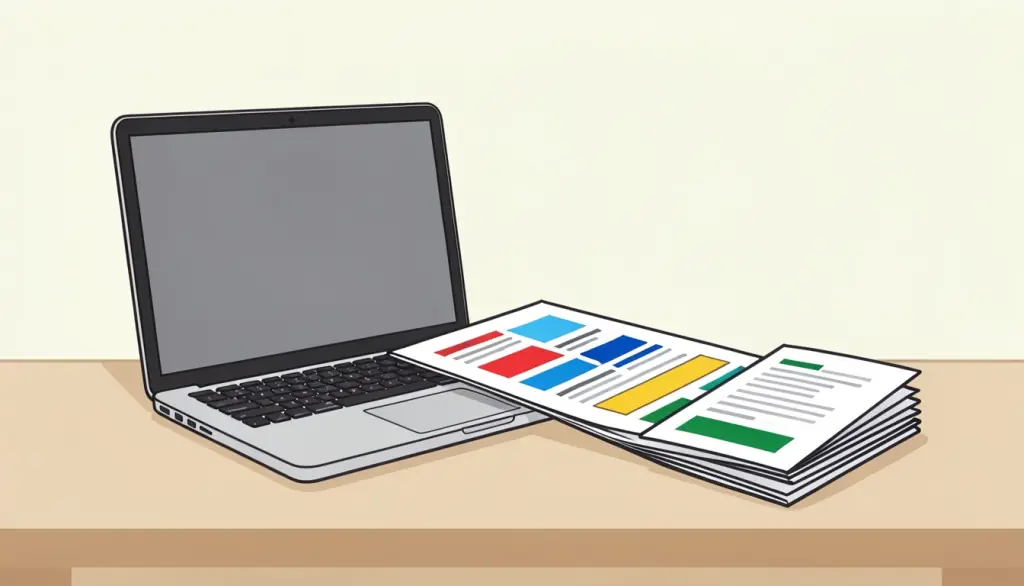
Les Mac embarquent une application PDF étonnamment complète : inutile d'installer quoi que ce soit pour assembler deux PDF. Mais la marche à suivre dans Aperçu n'a rien d'évident, et il est facile d'insérer des pages dans le mauvais document ou d'écraser un original par mégarde.
Ce guide présente les deux options : la méthode intégrée avec Aperçu et la méthode dans le navigateur avec l'outil Fusionner PDF de pdfdots. Vous verrez aussi dans quels cas chacune est la plus adaptée et comment éviter les erreurs les plus fréquentes.
Combiner des PDF avec Aperçu sur Mac
Aperçu permet d'insérer les pages d'un PDF dans un autre grâce à la barre latérale des vignettes. Avant de commencer, faites une copie du premier fichier : Aperçu modifie le document ouvert et y enregistre les changements.
Si vous ne voulez que certaines pages du second fichier, ouvrez-le lui aussi dans sa propre fenêtre Aperçu, sélectionnez les vignettes voulues et faites-les glisser dans la barre latérale du premier document. Maintenez Commande pour sélectionner plusieurs pages isolées, ou Maj pour sélectionner une plage.
- Ouvrez le premier PDF dans Aperçu.
- Choisissez Présentation > Vignettes pour afficher la barre latérale des pages.
- Faites glisser le second PDF depuis le Finder dans la barre latérale, à l'endroit où les nouvelles pages doivent s'insérer.
- Déplacez les vignettes vers le haut ou le bas pour corriger l'ordre des pages.
- Choisissez Fichier > Exporter au format PDF et enregistrez le fichier combiné sous un nouveau nom.
Le raccourci du Finder : Créer un PDF
Les versions récentes de macOS proposent une voie encore plus rapide dans le Finder. Sélectionnez les fichiers à combiner, faites un clic droit (ou Contrôle-clic) et choisissez Actions rapides > Créer un PDF. Le Finder génère un nouveau PDF contenant tous les fichiers sélectionnés, et cela fonctionne aussi bien avec des images qu'avec des PDF.
Le piège, c'est l'ordre. Le Finder assemble les fichiers dans l'ordre de tri de la fenêtre, généralement par nom : renommez-les d'abord avec des numéros comme 01, 02 et 03 si l'ordre compte. Vous n'avez par ailleurs aucun aperçu du résultat avant sa création.
Fusionner des PDF dans le navigateur
Si le glisser-déposer d'Aperçu vous semble laborieux, ou si vous êtes sur un Mac où vous ne pouvez pas modifier les fichiers sur place, un outil en ligne est souvent plus rapide. L'outil Fusionner PDF de pdfdots fonctionne dans Safari, Chrome, Firefox ou tout navigateur récent, et la fusion se fait localement sur votre Mac. Les fichiers ne sont pas envoyés sur un serveur, un compte gratuit suffit et aucun filigrane n'est ajouté.
Comme tout se passe sur votre appareil, la même méthode fonctionne sur un Mac professionnel, le MacBook d'un ami ou un PC Windows, sans rien installer.
- Ouvrez Fusionner PDF et déposez tous vos fichiers sur la page, ou cliquez pour les choisir.
- Faites glisser les fiches des fichiers dans l'ordre souhaité.
- Cliquez sur fusionner et téléchargez le PDF combiné.
Aperçu ou navigateur : quelle méthode choisir ?
Les deux méthodes produisent un PDF standard, et toutes deux gardent vos fichiers sur votre ordinateur. La différence tient surtout au confort et au contrôle.
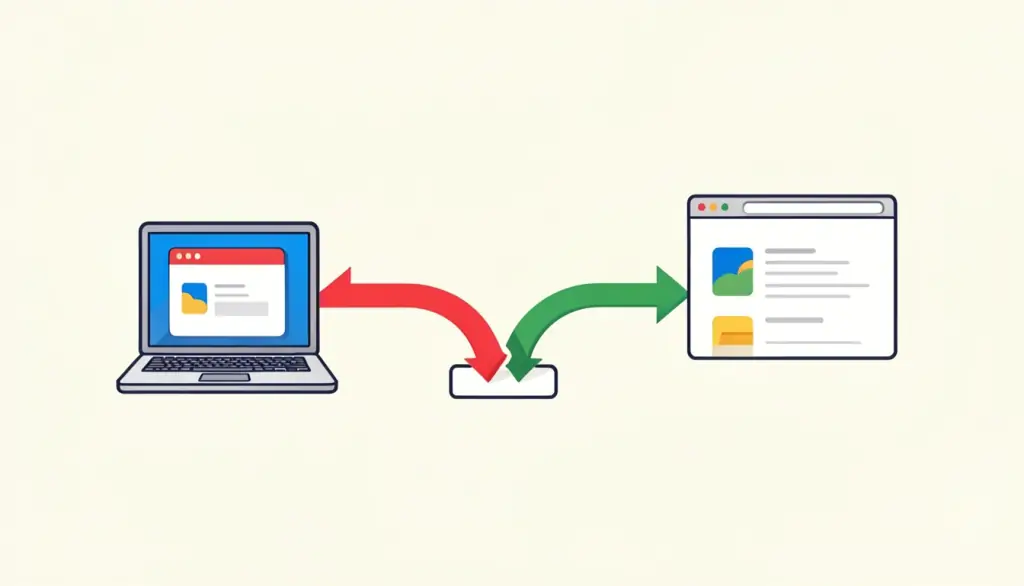
En règle générale, Aperçu est idéal pour insérer une ou deux pages dans un document existant. La méthode navigateur est plus simple quand vous assemblez de nombreux fichiers complets et voulez les voir et les réorganiser avant la fusion.
- Aperçu : intégré et utilisable hors ligne, permet de choisir des pages précises, mais ordonner beaucoup de fichiers en déplaçant des vignettes est fastidieux et on modifie facilement l'original par erreur.
- Créer un PDF dans le Finder : le plus rapide pour un assemblage express, mais l'ordre dépend des noms de fichiers et le contrôle est limité.
- Fusionner PDF de pdfdots : ordre clair fichier par fichier, ne touche jamais à vos originaux, fonctionne de la même façon sur n'importe quel ordinateur, mais nécessite un onglet de navigateur et une connexion internet pour charger la page.
Problèmes courants lors de la fusion de PDF sur Mac
Quelques soucis reviennent régulièrement. La plupart se règlent facilement :
- Le fichier d'origine a été modifié : Aperçu enregistre automatiquement. Utilisez Fichier > Revenir à > Parcourir toutes les versions pour restaurer une version antérieure, et travaillez sur une copie la prochaine fois.
- Pages dans le mauvais ordre : réorganisez les vignettes dans Aperçu, ou changez l'ordre des fichiers avant la fusion dans le navigateur. Vous pouvez aussi corriger l'ordre après coup avec Organiser PDF.
- Un fichier protégé par mot de passe refuse la fusion : retirez d'abord le mot de passe avec Déverrouiller PDF, à l'aide du mot de passe que vous connaissez déjà.
- Certaines pages sont à l'envers ou de travers : redressez-les avec Pivoter PDF avant ou après la fusion.
- Le fichier fusionné est trop lourd à envoyer : passez-le une fois dans Compresser PDF à la fin.
Après la fusion : peaufiner le document final
Une fois vos fichiers assemblés, une vérification rapide s'impose avant de partager. Faites défiler tout le document pour vous assurer que rien ne manque ni n'est en double, et retirez les pages blanches parasites avec Supprimer des pages.
Pour les documents longs, comme un dossier de candidature ou un rapport, ajouter une pagination avec Numéroter les pages aide beaucoup le lecteur à s'y retrouver et à citer une page précise.
Questions fréquentes
Peut-on fusionner des PDF sur Mac sans installer de logiciel ?
Oui. Aperçu et l'action rapide Créer un PDF du Finder sont intégrés à macOS, et les outils en ligne comme Fusionner PDF de pdfdots ne nécessitent aucune installation.
Mes fichiers sont-ils envoyés sur un serveur quand je fusionne avec pdfdots ?
Non. Fusionner PDF fonctionne dans votre navigateur : vos fichiers sont traités sur votre Mac et ne sont jamais transmis à un serveur.
Comment fusionner seulement certaines pages de chaque PDF ?
Dans Aperçu, ouvrez les deux fichiers et faites glisser uniquement les vignettes utiles dans le premier document. Autre solution : extrayez d'abord les pages voulues avec Extraire des pages, puis fusionnez les résultats.
Pourquoi Créer un PDF n'apparaît-il pas dans mes Actions rapides du Finder ?
Cette option n'existe que dans les versions récentes de macOS, et les Actions rapides peuvent être désactivées. Vérifiez la rubrique Extensions dans Réglages Système, ou utilisez Aperçu ou un outil dans le navigateur.