تحويل HEIC الى PDF
حوّل صور iPhone بصيغة HEIC إلى ملف PDF واحد، بالترتيب الذي تريده.
- ✓لا نرفع ملفاتك
- ✓عدة ملفات دفعة واحدة
- ✓حساب مجاني بلا بطاقة
- ✓بلا علامة مائية
كيفية HEIC إلى PDF
- 1اسحب صورك بصيغة HEIC أو HEIF إلى المربع أو انقر لاختيارها.
- 2أعد ترتيب الصور بسهمي الأعلى والأسفل.
- 3انقر على تحويل إلى PDF ونزّل ملف PDF واحدًا.
لماذا pdfdots؟
الخصوصية أولًا
معظم الأدوات تعالج الملفات محليًا في متصفحك. تحويلات Office تعمل على خادمنا في أوروبا وتُحذف فورًا، وكل ما تحفظه في ملفاتي يُخزَّن مشفّرًا.
باقة مجانية سخية
حساب مجاني بتسجيل الدخول عبر Google أو البريد الإلكتروني، بلا بطاقة ائتمان: 3 مهام يوميًا وملفات حتى 10 ميغابايت وكل الأدوات. تحتاج المزيد؟ تمنحك الخطط المدفوعة (Bronze وSilver وGold) مهام يومية أكثر (بلا حد يومي في Silver وGold) وملفات أكبر ومساحة تخزين أكبر.
سريع
في أدوات المتصفح لا يوجد رفع ولا انتظار في طابور. يبدأ العمل لحظة إفلات الملف وينتهي بسرعة حاسوبك نفسه.
يعمل في كل مكان
Windows أو Mac أو Linux أو iPhone أو Android أو Chromebook: إذا كان لديك متصفح حديث فإن pdfdots يعمل عليه دون تثبيت أي شيء.
حوّل صور iPhone إلى ملف PDF سهل المشاركة
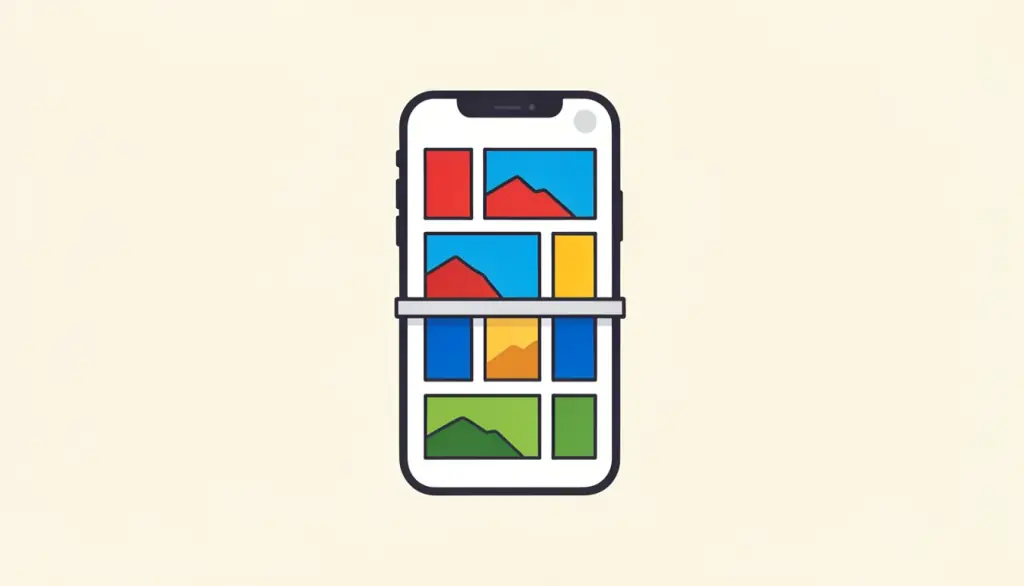
تحفظ أجهزة iPhone وiPad الصور افتراضيًا بصيغة HEIC (أو HEIF). تحافظ هذه الصيغة على جودة عالية بحجم صغير، لكن كثيرًا من المواقع وحواسيب Windows ونماذج الرفع الحكومية والجامعية لا تقبلها. تحويل HEIC الى PDF يحل المشكلة: ملف PDF يُفتح في كل مكان ويجمع عدة صور في ملف واحد مرتب، وهذا مثالي للإيصالات والمستندات المصوّرة ونسخ الهوية والواجبات المدرسية ومجموعة صور لطلب رسمي.
أضف ما تحتاجه من ملفات HEIC أو HEIF، ثم استخدم الأسهم لترتيبها، فكل صورة تصبح صفحة واحدة. تُفك الصور وتُحوَّل محليًا داخل متصفحك، فلا تُرفع صورك الشخصية ومستنداتك إلى أي خادم. وهذا يجعل العملية سريعة أيضًا، لأن شيئًا لا يحتاج إلى السفر عبر الشبكة.
نصيحة: إذا صوّرت مستندًا من عدة صفحات فالتقط الصفحات بالترتيب، وستظهر غالبًا بهذا الترتيب عند إضافتها. وإذا كان ملف PDF النهائي أكبر من أن يُرسل بالبريد، فمرّره بعد ذلك على أداة ضغط PDF. ويمكنك أيضًا تحويل صور JPG وPNG بأدواتنا الأخرى إذا كانت صورك بهذه الصيغ.
إذا كنت تريد تجنب المشكلة من أساسها في الصور القادمة، ففي إعدادات الكاميرا على iPhone خيار «الأكثر توافقًا» الذي يحفظ الصور بصيغة JPG بدل HEIC. لكن الصور التي التقطتها بالفعل تبقى HEIC، وهنا تفيد هذه الأداة. ولاحظ أن الصور الحية وصور الوضع البورتريه تتحول كصورة ثابتة واحدة لكل ملف.
رأينا
نستخدم تحويل HEIC الى PDF عندما يجب أن تصل صور iPhone إلى نظام لا يفهم إلا PDF: إيصالات مصوّرة لاسترداد مصروفات، أو صورة نموذج موقّع، أو مستندات لطلب إلكتروني.
نختار الصور بالترتيب الذي يجب أن تظهر به ونحوّلها دفعة واحدة، فنحصل على ملف PDF واحد بدلًا من مجلد مليء بالملفات. وقصّ الصور في تطبيق الصور مسبقًا يزيل حواف الطاولة ويجعل الملف أنظف.
الفخ: صور iPhone كبيرة الحجم، وملف PDF مصنوع من عشر صور قد يتجاوز حد الرفع. لذلك نضغطه مباشرة بعد التحويل بأداة ضغط PDF. وإذا كان جهازك يصدّر الصور بصيغة JPG أصلًا فأداة JPG إلى PDF تؤدي المهمة نفسها، وإذا احتجت إلى نص قابل للبحث فأضف التعرف الضوئي على الحروف في النهاية.
أدوات ذات صلة
أدلة ومقارنات
الأسئلة الشائعة
ما هو ملف HEIC؟+
HEIC هي صيغة الصور الافتراضية على iPhone وiPad، وتحفظ صورًا عالية الجودة بأحجام صغيرة.
هل يمكنني تحويل عدة صور HEIC إلى ملف PDF واحد؟+
نعم. عند تحويل HEIC الى PDF هنا أضف عدة ملفات ورتّبها، وستصبح كل صورة صفحة في ملف PDF واحد.
هل تُرفع صوري؟+
لا. يتم التحويل بالكامل داخل متصفحك، وتبقى صورك على جهازك.
هل تدعم الأداة صيغة HEIF أيضًا؟+
نعم. تُدعم ملفات .heic و.heif كلتاهما.
هل تعمل على Windows؟+
نعم. تعمل في أي متصفح حديث، فلا تحتاج إلى تثبيت برنامج ترميز HEIC.
هل هناك حد أو علامة مائية؟+
لا علامة مائية. الحساب المجاني يمنحك 3 مهام يوميًا وملفات حتى 10 ميغابايت، وتتيح الخطط المدفوعة (Bronze وSilver وGold) مهام أكثر، بلا حد يومي في Silver وGold.