Mac'te PDF Birleştirme
Birden fazla PDF'yi istediğiniz sırayla tek bir dosyada toplayın.
- ✓Dosyalar yüklenmez
- ✓Tüm araçlar dahil
- ✓Ücretsiz hesap, kart yok
- ✓Filigran yok
Mac kullanıyorsanız PDF birleştirmek için ek bir program satın almanıza gerek yok. En hızlı yol bu sayfadaki aracı Safari, Chrome veya Firefox'ta açmak: dosyaları Finder'dan sürükleyip bırakın, sırayı yukarı/aşağı oklarıyla ayarlayın ve birleştirin. İşlem tamamen tarayıcınızda yapıldığı için dosyalarınız internete yüklenmez; macOS'in İndirilenler klasörüne tek bir PDF olarak kaydedilir.
macOS'in kendi yöntemi de var: Önizleme (Preview) uygulamasında ilk PDF'yi açın, Görüntü menüsünden Küçük Resimler'i etkinleştirin ve diğer PDF'yi kenar çubuğuna sürükleyin. Ardından Dosya > PDF Olarak Dışa Aktar ile kaydedin. Finder'da birden fazla PDF seçip sağ tıklayarak Hızlı Eylemler > PDF Oluştur seçeneği de dosyaları birleştirir. Bu yöntemler az sayıda dosya için iyidir, ancak sıralamayı yönetmek ve sayfaların doğru yere düşmesini sağlamak bazen zahmetli olabilir.
Tarayıcı yönteminin avantajı, aynı arayüzü her bilgisayarda kullanabilmenizdir: iş yerindeki Windows makinede de, evdeki MacBook'ta da aynı adımlar geçerlidir. Kurulum gerekmez, ücretsiz plan için abonelik de gerekmez. Birleştirdiğiniz dosya bir başvuru portalına yüklenecekse ve boyut sınırını aşıyorsa, doğrudan PDF Sıkıştır aracıyla küçültebilirsiniz.
İpucu: Dosya adlarını başına 01, 02 gibi numaralar ekleyerek verirseniz, Finder'da hepsini seçip bıraktığınızda doğru sırada gelmeleri kolaylaşır. Yine de birleştirmeden önce listeyi kontrol edin; ilk sıradaki dosya yeni PDF'nin başında yer alır.
Önizleme ile tarayıcı yöntemi arasında seçim yaparken şunu düşünün: Önizleme çevrimdışı çalışır ve macOS'e entegredir, ancak sayfa sırası karmaşıklaştıkça sürükleme işlemleri hataya açıktır. Tarayıcı aracı ise dosya listesini net biçimde gösterir, sıralamayı tek tıkla değiştirmenizi sağlar ve aynı sayfadan sıkıştırma, sayfa silme veya numara ekleme gibi sonraki adımlara geçmenize imkân tanır. Her iki yöntemde de dosyalarınız Mac'inizden dışarı çıkmaz.
PDF Birleştir nasıl yapılır?
- 1Birleştirmek istediğiniz PDF dosyalarını seçin veya sürükleyip bırakın.
- 2Yukarı/aşağı oklarıyla dosyaların sırasını ayarlayın.
- 3"PDF'leri birleştir" düğmesine tıklayın.
- 4Birleştirilmiş PDF otomatik olarak indirilir.
Neden pdfdots?
Dosyalarınız sizde kalır
Tüm işlemler tarayıcınızda yapılır. Kimlik, diploma veya sözleşme gibi belgeler, siz Dosyalarım'a kaydetmeyi seçmedikçe hiçbir sunucuya gönderilmez.
Cömert ücretsiz plan
Google ile ücretsiz hesap, kredi kartı yok: günde 3 işlem, dosya başına 10 MB, tüm araçlar. Daha fazlası mı lazım? Bronze, Silver ve Gold planlar daha fazla günlük işlem (Silver ve Gold'da sınır yok), daha büyük dosyalar ve daha fazla depolama sunar.
Ücretsiz hesap, filigran yok
Google ile tek tıkla ücretsiz hesap açarsınız, kredi kartı istenmez; çıktılarınıza logo veya filigran eklenmez.
Hızlı ve her cihazda
Yükleme/indirme beklemesi olmadan çalışır; bilgisayarda, telefonda ve tablette tarayıcıdan kullanılır.
Popüler kullanımlar
İlgili araçlar
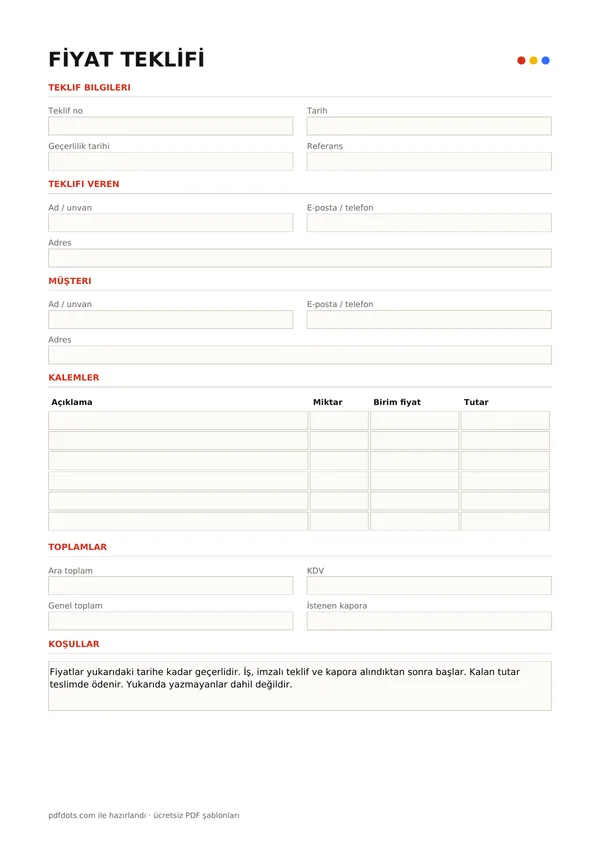
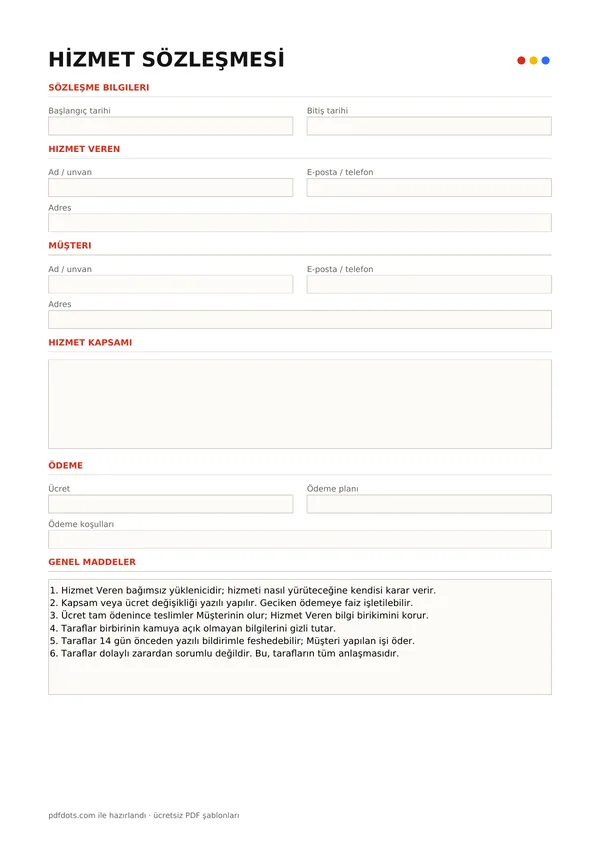
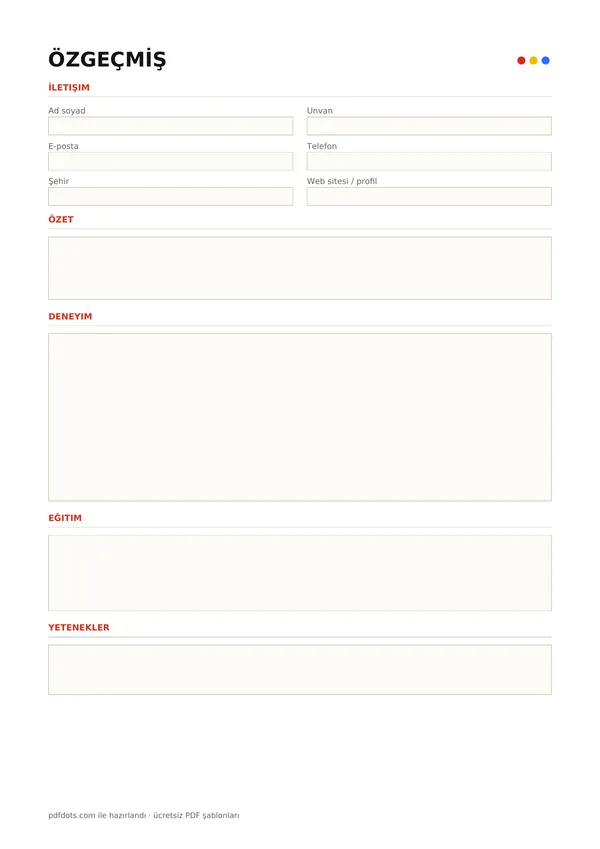
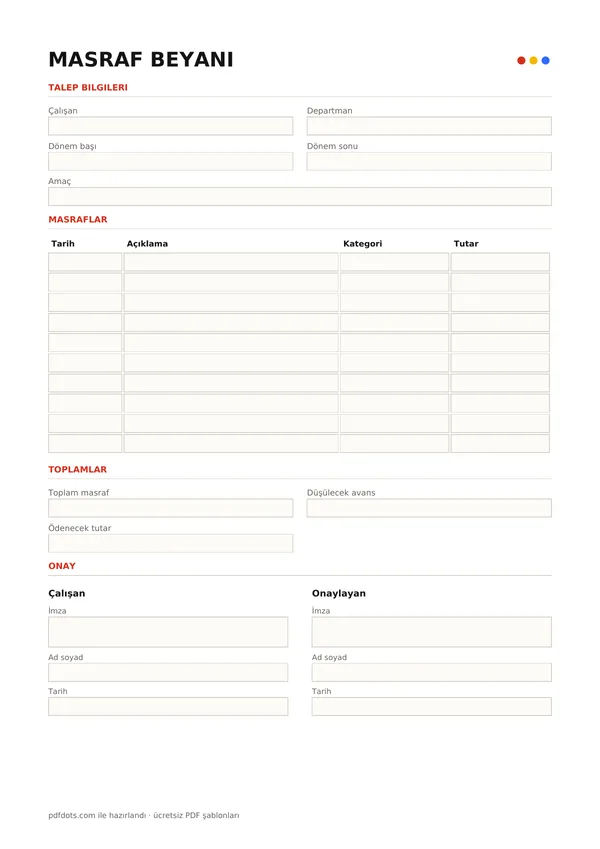
Ücretsiz doldurulabilir PDF şablonları
Rehberler ve karşılaştırmalar
- Üniversite Başvurusu İçin Belgeleri Tek PDF Yapmak
- CV PDF yapma: iş başvurusu için CV, diploma ve sertifikalar
- e-Devlet, üniversite ve iş başvuruları için belge PDF hazırlama
- iLovePDF Alternatifi: Dosya Yüklemeden Çalışan Ücretsiz PDF Araçları
- Mac'te PDF Dosyaları Nasıl Birleştirilir? Önizleme ve Tarayıcı Yöntemi
- iLovePDF alternatifi olarak pdfdots
- Adobe Acrobat online'a ücretsiz bir alternatif
- pdfdots mu PDF24 mü: hangi ücretsiz PDF araç seti size uygun
Sıkça sorulan sorular
Mac'te PDF birleştirmek için program gerekir mi?+
Hayır. Bu araç tarayıcıda çalışır; ayrıca macOS'teki Önizleme uygulaması da basit birleştirmeler için yeterlidir.
Safari'de çalışıyor mu?+
Evet, güncel Safari, Chrome, Firefox ve Edge sürümlerinde çalışır.
Apple Silicon (M1/M2/M3) Mac'lerde sorun olur mu?+
Hayır. Araç tarayıcı tabanlı olduğu için işlemci türünden bağımsız çalışır.
Birleştirilen dosya nereye kaydedilir?+
Tarayıcınızın indirme klasörüne, genellikle İndirilenler'e kaydedilir.