Mac पर PDF फ़ाइलें जोड़ें
कई PDF को ठीक उसी क्रम में एक दस्तावेज़ में जोड़ें, जैसा आप चाहते हैं।
- ✓फ़ाइलें अपलोड नहीं होतीं
- ✓एक बार में कई फ़ाइलें
- ✓मुफ़्त अकाउंट, कार्ड नहीं
- ✓कोई वॉटरमार्क नहीं
अगर आप Mac इस्तेमाल करते हैं, तो PDF जोड़ने के दो अच्छे तरीके हैं और दोनों मुफ़्त हैं। ज़्यादातर लोगों के लिए सबसे तेज़ तरीका यही पेज है: इसे Safari, Chrome, Firefox या Edge में खोलें, Finder से PDF खींचकर ड्रॉप एरिया में छोड़ें, तीरों से क्रम ठीक करें और PDF जोड़ें पर क्लिक करें। कुछ ही पल में जुड़ा हुआ दस्तावेज़ Downloads फ़ोल्डर में आ जाता है। pdfdots पूरी तरह ब्राउज़र के अंदर चलता है, इसलिए आपकी फ़ाइलें अपलोड नहीं होतीं — जब आप ऑफ़िस के Mac पर ITR, मेडिकल रिपोर्ट या क्लाइंट के अनुबंध जोड़ रहे हों, तब यह बहुत मायने रखता है।
दूसरा विकल्प Preview है, macOS में पहले से मौजूद PDF व्यूअर। पहली PDF को Preview में खोलें, View > Thumbnails से साइडबार दिखाएँ, फिर बाक़ी PDF फ़ाइलें Finder से उसी साइडबार में उस जगह खींचें जहाँ आप उन्हें चाहते हैं। मूल फ़ाइल सुरक्षित रखने के लिए File > Export as PDF से सेव करें। कुछ पेज डालने हों तो Preview काम का है, लेकिन बहुत सारी फ़ाइलें एक-एक करके खींचना झंझट भरा है, और गलत जगह फ़ाइल गिरा देना या मूल फ़ाइल पर ही सेव कर देना आसान है।
ब्राउज़र वाला तरीका तब चमकता है जब फ़ाइलें ज़्यादा हों या आप साफ़ सूची और तय क्रम चाहते हों। यह Intel और Apple silicon दोनों Mac पर और हर नए macOS पर एक जैसा चलता है, और किसी दूसरे या कंपनी के मैनेज्ड Mac पर भी, जहाँ ऐप इंस्टॉल करने की इजाज़त नहीं होती। जोड़ने के बाद उसी टैब में आगे बढ़ें: ईमेल के लिए कंप्रेस करें, पेज नंबर डालें या कोई ख़ाली पेज हटाएँ — और कुछ भी आपके Mac से बाहर नहीं जाता।
एक छोटी सी सलाह जो Mac पर अक्सर काम आती है: Finder में फ़ाइलें चुनते समय Command दबाकर कई PDF एक साथ चुनें और उन्हें एक ही बार में ड्रॉप एरिया में छोड़ दें, फिर सूची में क्रम ठीक करें। अगर कोई PDF iCloud Drive में है और उसके आगे बादल वाला आइकन दिख रहा है, तो पहले उसे डाउनलोड होने दें, वरना ब्राउज़र उसे पढ़ नहीं पाएगा। जुड़ी हुई फ़ाइल सेव होने के बाद उसे Quick Look (स्पेसबार) से एक बार देख लें कि पेज सही क्रम में हैं।
PDF Merge कैसे करें
- 1दो या ज़्यादा PDF फ़ाइलें बॉक्स में डालें या क्लिक करके चुनें।
- 2ऊपर-नीचे के तीरों से फ़ाइलों को सही क्रम में लगाएँ।
- 3PDF जोड़ें पर क्लिक करें, जुड़ी हुई फ़ाइल अपने-आप डाउनलोड हो जाएगी।
pdfdots क्यों?
शुरू से ही प्राइवेट
ज़्यादातर टूल फ़ाइलों को आपके ब्राउज़र में ही प्रोसेस करते हैं। Office कन्वर्ज़न हमारे EU सर्वर पर चलते हैं और तुरंत डिलीट हो जाते हैं; मेरी फ़ाइलें में सेव की गई हर चीज़ एन्क्रिप्टेड रहती है।
उदार मुफ़्त प्लान
Google साइन-इन वाला मुफ़्त अकाउंट, कोई क्रेडिट कार्ड नहीं: रोज़ 3 काम, 10 MB तक की फ़ाइलें और सभी टूल। ज़्यादा चाहिए? पेड प्लान (Bronze, Silver, Gold) ज़्यादा टास्क, बड़ी फ़ाइलें और ज़्यादा स्टोरेज देते हैं; Silver और Gold में कोई दैनिक सीमा नहीं।
तेज़
ब्राउज़र टूल में अपलोड या डाउनलोड की कोई कतार नहीं। फ़ाइल छोड़ते ही काम शुरू होता है और आपके अपने कंप्यूटर की रफ़्तार से पूरा होता है।
हर जगह चलता है
Windows, Mac, Linux, iPhone, Android या Chromebook — जहाँ भी आधुनिक ब्राउज़र है, pdfdots चलता है। कुछ भी इंस्टॉल करने की ज़रूरत नहीं।
लोकप्रिय उपयोग
संबंधित टूल
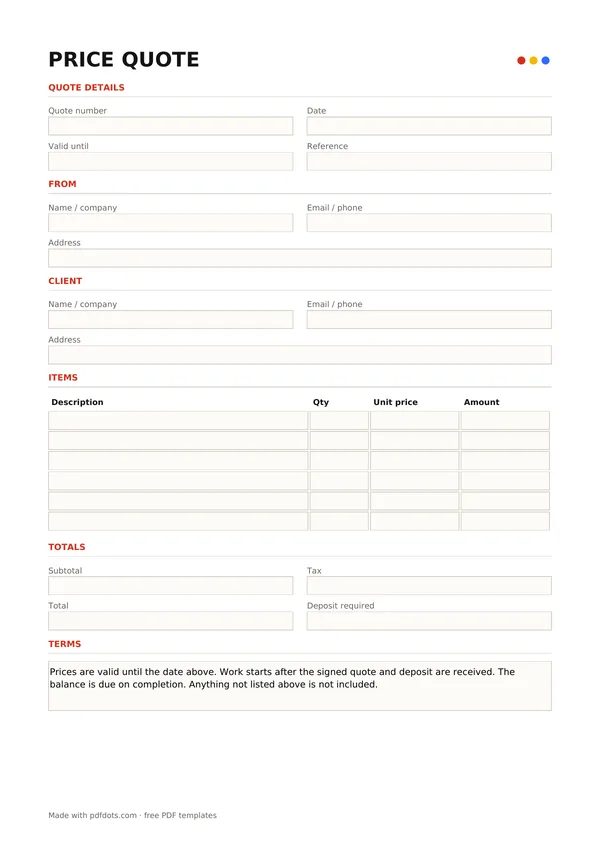
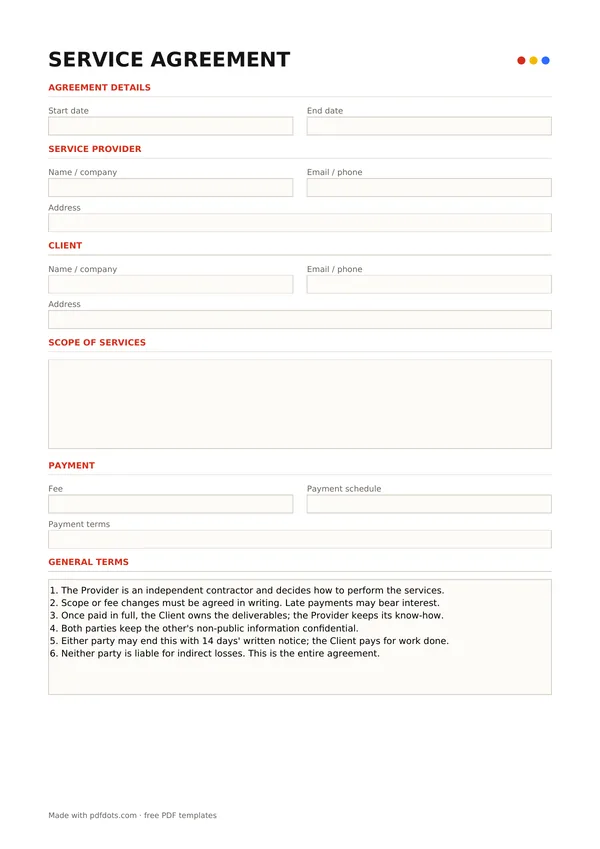
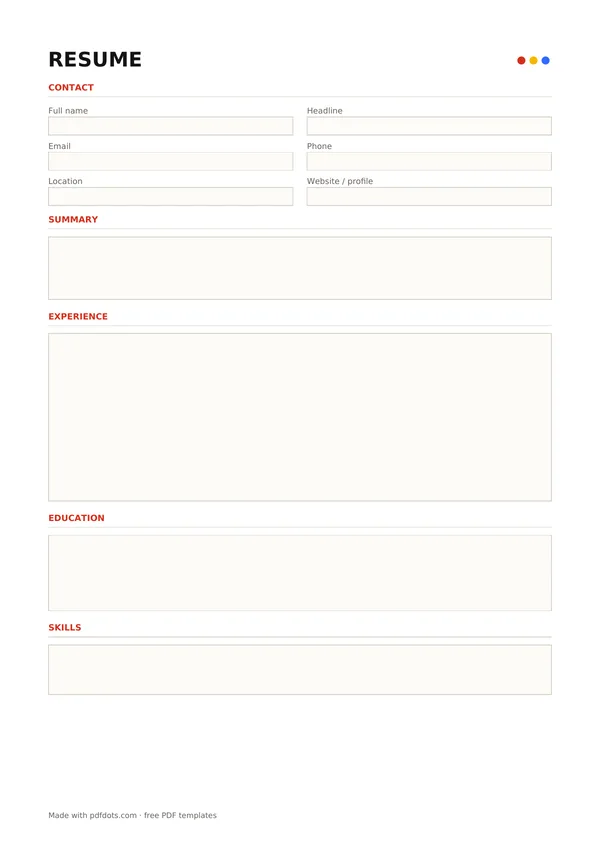
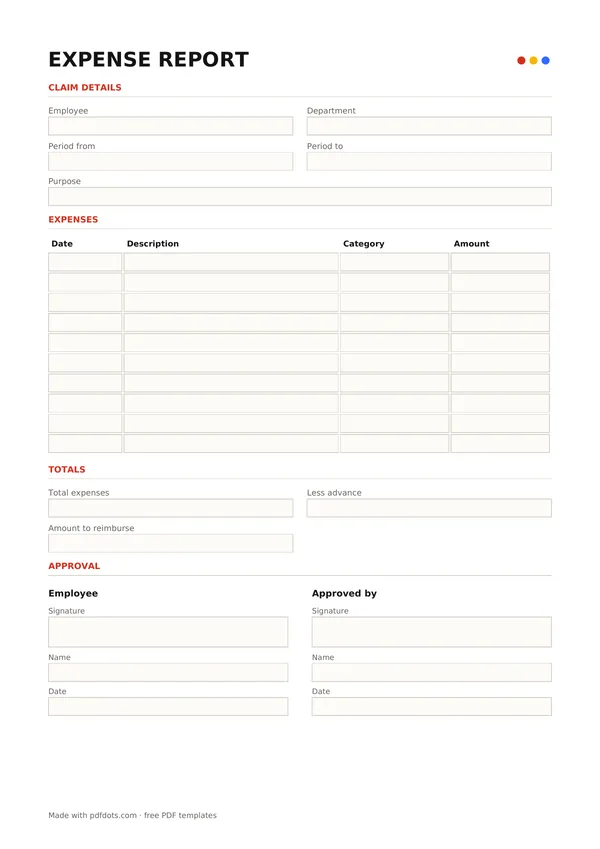
फ़्री फ़िल करने लायक PDF टेम्पलेट
गाइड और तुलनाएँ
- Mac पर PDF फ़ाइलें जोड़ना: Preview तरीका बनाम ब्राउज़र तरीका
- iLovePDF के विकल्प के रूप में pdfdots
- Adobe Acrobat ऑनलाइन का एक फ़्री विकल्प
- pdfdots बनाम PDF24: कौन-सा PDF टूलबॉक्स आपके लिए सही है
- दिन भर PDF पर काम करने वालों के लिए Sejda का विकल्प
- Soda PDF का विकल्प: रोज़ के टूल, बिना महंगे सूट के
- PDF Candy के विकल्प के रूप में pdfdots
- PDFgear के विकल्प के रूप में pdfdots
अक्सर पूछे जाने वाले सवाल
क्या Adobe Acrobat के बिना Mac पर PDF जोड़ सकते हैं?+
हाँ। किसी भी ब्राउज़र में यह पेज इस्तेमाल करें, या macOS के साथ आने वाला मुफ़्त Preview ऐप। दोनों में Acrobat की ज़रूरत नहीं।
क्या यह Apple silicon वाले Mac पर चलता है?+
हाँ। यह ब्राउज़र में चलता है, इसलिए M-सीरीज़ और Intel दोनों Mac पर एक जैसा काम करता है।
जुड़ी हुई फ़ाइल कहाँ जाती है?+
यह किसी भी दूसरी फ़ाइल की तरह डाउनलोड होती है, आमतौर पर Downloads फ़ोल्डर में, आपकी ब्राउज़र सेटिंग के हिसाब से।
क्या Mac पर जोड़ते समय फ़ाइलें अपलोड होती हैं?+
नहीं। सब कुछ आपके ब्राउज़र में होता है और फ़ाइलें आपके Mac पर ही रहती हैं।