تعديل ملفات PDF مجانًا: ما الذي ينجح وما الذي لا ينجح
تاريخ النشر:
البحث عن طريقة مجانية لتعديل ملف PDF يبدأ عادةً بمهمة صغيرة وعاجلة: خطأ إملائي في فاتورة، أو تاريخ تغيّر، أو رقم هاتف ناقص، أو نموذج يحتاج إلى ملاحظة في الهامش. ثم تكتشف أن ملفات PDF لم تُصمَّم أصلًا لتُعدَّل مثل مستند Word، وأن معظم المحررات «المجانية» إما تختم ملفك بعلامة مائية، أو تطلب منك إنشاء حساب، أو ترفع مستندك بصمت إلى خادم ما.
نحن من يطوّر pdfdots، فلدينا مصلحة واضحة هنا، لكننا نرى أن أنفع ما نقدّمه لك هو الصراحة. أداة تعديل PDF لدينا ممتازة لبعض المهام وخيار خاطئ لمهام أخرى. يشرح هذا الدليل ما يعنيه «تعديل PDF» فعلًا، والطرق المجانية الثلاث الواقعية، وكيف تختار الطريقة المناسبة لمستندك.
لماذا يصعب تعديل PDF أكثر بكثير من تعديل ملف Word؟
مستند Word يخزّن نصًا متدفقًا: فقرات يُعاد ترتيب أسطرها عندما تضيف كلمة. أما PDF فيخزّن التخطيط النهائي. كل سطر نصي موضوع عند إحداثيات دقيقة على الصفحة، ومقسّم غالبًا إلى أجزاء صغيرة، وقد يكون الخط المستخدم مضمَّنًا جزئيًا فقط، أي لا يحتوي إلا على الأحرف التي ظهرت في الأصل. لا توجد فقرة تعرف أن عليها الالتفاف إلى السطر التالي عندما تُدرج جملة جديدة.
لهذا السبب يُعدّ تعديل النص في مكانه أصعب ما يمكن أن تقوم به أي أداة PDF، ولهذا حتى المحررات المكتبية الباهظة تُنتج أحيانًا تباعدًا غريبًا أو تستبدل الخطوط عندما تغيّر سطرًا. وعندما تَعِدك أداة مجانية على الإنترنت بأن «تعدّل أي نص في ملفك»، فالأفضل أن تجرّبها على نسخة أولًا وتكبّر النتيجة لتتفحصها.
من واقع تجربتنا، معظم طلبات التعديل الفعلية لا تحتاج أصلًا إلى نص يعيد ترتيب نفسه. فهي تنحصر في أنماط قليلة، ومعرفة النمط الذي أمامك توفّر عليك كثيرًا من الإحباط.
- إضافة شيء جديد: ملاحظة أو تاريخ أو اسم أو علامة صح أو تعليق لزميل.
- تصحيح شيء صغير: رقم خاطئ أو اسم مكتوب خطأً أو عنوان قديم.
- وضع علامات: تظليل بند، أو إحاطة رقم بدائرة، أو وضع خط تحت مجموع.
- إعادة كتابة محتوى كبير: فقرات جديدة أو أقسام معاد ترتيبها أو جداول متغيرة.
ماذا يمكنك أن تفعل بأداة تعديل PDF في pdfdots؟
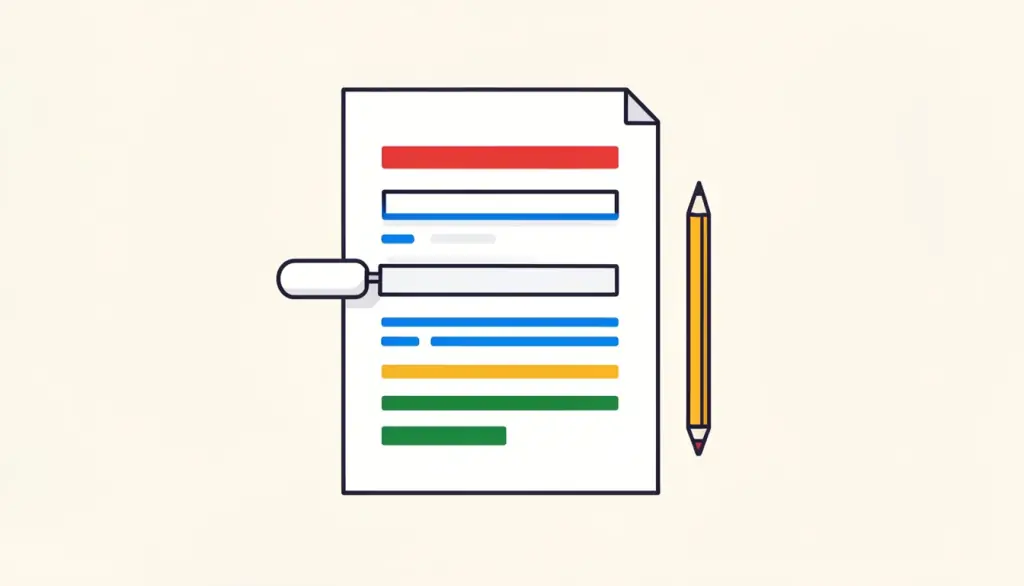
محررنا يعمل كطبقة فوق الصفحة. تفتح ملف PDF في متصفحك، ويمكنك وضع مربعات نص جديدة في أي مكان من الصفحة، والرسم الحر، وإضافة التظليل، وتغطية المحتوى الموجود بمستطيلات تبييض. وعند التنزيل تُكتب هذه الإضافات داخل ملف PDF. كل شيء يجري محليًا في متصفحك: لا يُرفع الملف إلى خوادمنا أبدًا، ولا تحتاج إلا إلى حساب مجاني، ولا توجد علامة مائية.
ما لا تفعله الأداة هو إعادة كتابة النص الموجود في المستند. فإذا كان سطر ما يقول «الإجمالي: 1,200» وتحتاج أن يصبح «الإجمالي: 1,450»، فلن تنقر داخل الأحرف الأصلية وتغيّرها. بدلًا من ذلك تغطي القيمة القديمة بالتبييض وتكتب القيمة الجديدة في مربع نص فوقها. ومع رقم واحد أو تاريخ أو اسم تكون هذه الطريقة سريعة، وتبدو النتيجة نظيفة بمجرد أن تقارب حجم الخط.
اخترنا هذا النهج عن قصد. فهو قابل للتنبؤ: ما تراه على الشاشة هو ما ينتهي في الملف، وبقية الصفحة لا تُمس، فلا خطر من أن تنزاح فقرة كاملة أو يُستبدل خط من خلف ظهرك. أما المقابل فهو أنها ليست الأداة المناسبة لإعادة كتابة قسم كامل.
كيف تصحّح خطأً إملائيًا بالتبييض والنص الجديد؟
هذه هي الطريقة التي نستخدمها نحن أنفسنا للتصحيحات الصغيرة، وهي تغطي معظم حالات «أحتاج فقط إلى تغيير شيء واحد».
نصيحتان تجعلان النتيجة احترافية. الأولى: اختر خطًا قياسيًا قريبًا من الأصلي؛ فمعظم مستندات الأعمال تستخدم خطًا بلا زوائد مثل Helvetica أو Arial، أو خطًا بزوائد مثل Times. والثانية: اجعل مستطيل التبييض ضيقًا حول النص القديم حتى لا تمحو خطوط الجداول أو الكلمات المجاورة. وإذا كانت خلفية الصفحة ملوّنة، فسيظهر التبييض كبقعة بيضاء، لذا تنجح هذه الطريقة أكثر على الصفحات البيضاء العادية.
تنبيه مهم: التبييض يخفي المحتوى بصريًا فقط، وليس طريقة آمنة لإزالة المعلومات الحساسة، إذ قد يبقى النص الأصلي موجودًا تحته. فإذا كنت تخفي شيئًا سريًا لا تصحح خطأً إملائيًا، فاستخدم أداة حجب حقيقية، وهو ما نشرحه في دليلنا عن كيفية حجب المعلومات في PDF.
- افتح أداة تعديل PDF وأفلت ملفك فيها.
- اختر أداة التبييض واسحب مستطيلًا فوق النص الذي تريد استبداله.
- اختر أداة النص، وانقر على المساحة البيضاء، واكتب الصيغة المصحّحة.
- اضبط حجم الخط وموضعه حتى يتسق مع النص المحيط، ثم نزّل الملف.
- افتح الملف المنزَّل في عارض PDF آخر للتأكد من أن شكله سليم.
متى يُفضَّل تحويل PDF إلى Word بدلًا من ذلك؟
إذا كنت تحتاج إلى إعادة كتابة فقرات، أو إضافة قسم جديد، أو إعادة هيكلة مستند، فإن أسلوب الطبقة الفوقية يصبح مرهقًا. عندها يكون أكثر الطرق المجانية عملية هو رحلة ذهاب وإياب: حوّل PDF إلى Word، وعدّله كالمعتاد، ثم أعده إلى PDF.
تنجح هذه الطريقة أكثر مع المستندات النصية التي أُنشئت أصلًا في معالج نصوص: الخطابات والتقارير والسير الذاتية والعقود. فالتحويل يعيد بناء الفقرات لتكتب بحرية. ونجاحها أقل مع التخطيطات المعقدة ذات الأعمدة الكثيرة أو النص فوق الصور أو الكتيبات كثيفة التصميم، حيث قد يحتاج ملف Word المحوّل إلى ترتيب يدوي. أما المستندات الممسوحة ضوئيًا فالنص فيها مجرد صورة، لذا تحتاج إلى OCR أولًا ليصبح قابلًا للتعرّف عليه.
توصيتنا الصريحة: إذا كان ملف Word أو Google Docs الأصلي ما زال لديك، فعدّله هو وصدّر ملف PDF جديدًا. سيكون دائمًا أنظف من أي تحويل. فرحلة الذهاب والإياب مخصصة للحالات التي يضيع فيها الأصل أو يكون ملكًا لشخص آخر.
- حوّل الملف بأداة PDF إلى Word وافتح النتيجة في Word أو LibreOffice أو Google Docs.
- أجرِ تعديلاتك وتحقق من فواصل الصفحات والجداول والترويسات.
- صدّره من جديد بأداة Word إلى PDF، أو استخدم خيار التصدير إلى PDF في معالج النصوص نفسه.
هل تستحق محررات PDF المكتبية ثمنها؟
المحررات المكتبية الكاملة تستطيع تغيير النص الموجود في مكانه، وإعادة تدفق فقرة داخل إطارها، وتعديل الصور وإصلاح الخطوط. وإذا كنت تعدّل ملفات PDF يوميًا، في المجال القانوني أو النشر أو المشتريات مثلًا، فالمحرر المكتبي المدفوع استثمار معقول، ولن ندّعي أن أداة متصفح تحل محله في سير العمل هذا.
لكنها للتعديلات العرضية مبالغة في الغالب. فكثير منها يتطلب اشتراكًا، والنسخ التجريبية المجانية تميل إلى إضافة علامة مائية أو تنتهي صلاحيتها بالضبط حين تحتاج إليها. كما تتضمن بعض أنظمة التشغيل أدوات أساسية: فبرنامج Preview في macOS مثلًا يستطيع إضافة مربعات نص وأشكال وتوقيعات، وهو ما يتقاطع مع ما يقدّمه محررنا. فإن كان لديك شيء كهذا مثبّتًا ويؤدي مهمتك، فاستخدمه.
أما حيث نرى أن أدوات المتصفح مثل أدواتنا تتفوق، فهو الخصوصية والراحة في المهام العابرة: لا شيء لتثبيته، ولا شيء لتدفعه، ولأن المعالجة تجري محليًا فأنت لا ترسل عقدًا أو نموذجًا طبيًا إلى خادم طرف ثالث.
أي طريقة مجانية لتعديل PDF تختار؟
إليك دليل القرار السريع الذي نقدّمه لأصدقائنا حين يسألون. طابِق المهمة مع الطريقة بدلًا من البحث عن أداة واحدة تدّعي أنها تفعل كل شيء.
وأيًّا كان اختيارك، احتفظ دائمًا بالملف الأصلي واعمل على نسخة. الأمر يستغرق ثانيتين، ويجنّبك اللحظة التي تدرك فيها أن النسخة المعدّلة فيها مشكلة بعد أن حذفت المصدر.
- إضافة ملاحظات أو تواريخ أو أسماء أو علامات صح: تعديل PDF، أداة النص.
- تصحيح كلمة أو رقم أو تاريخ: تعديل PDF، التبييض مع نص جديد.
- التظليل أو وضع العلامات للمراجعة: تعديل PDF، أدوات التظليل والرسم.
- تعبئة نموذج يحتوي على حقول: تعبئة نموذج PDF بدلًا من المحرر.
- إعادة كتابة فقرات أو أقسام: PDF إلى Word، ثم التعديل، ثم العودة إلى PDF.
- إزالة المعلومات السرية: إخفاء النص في PDF، وليس التبييض أبدًا.
- التعديل المهني اليومي للتخطيطات المعقدة: محرر مكتبي مدفوع.
الأسئلة الشائعة
هل يمكنني تعديل النص الموجود في PDF باستخدام pdfdots؟
ليس مباشرة. أداة تعديل PDF لدينا تضيف محتوى فوق الصفحة: مربعات نص ورسومات وتظليلًا وتبييضًا. ولتغيير صياغة موجودة، غطّها بالتبييض واكتب النص الجديد فوقها. أما لإعادة الكتابة الكبيرة، فحوّل PDF إلى Word وعدّله هناك ثم أعده.
هل محرر PDF في pdfdots مجاني حقًا ومن دون علامة مائية؟
نعم. لا علامة مائية، ويكفيك حساب مجاني بـ3 مهام يوميًا. التعديل يجري في متصفحك فلا يُرفع ملفك. ومن يحتاج أكثر يمكنه اختيار إحدى الخطط المدفوعة (Bronze وSilver وGold)، ولا حد يومي في Silver وGold.
هل يُرفع ملف PDF عندما أعدّله عبر الإنترنت؟
ليس مع pdfdots. يُفتح الملف ويُعالَج بالكامل داخل تبويب المتصفح، ويُنشأ ملف PDF المعدّل على جهازك. لا يُرسل أي شيء إلى خوادمنا.
هل التبييض آمن لإخفاء المعلومات الحساسة؟
لا. التبييض غطاء بصري لتصحيح الأخطاء، وقد يبقى النص الأصلي في الملف ويمكن أحيانًا تحديده أو نسخه. للبيانات السرية استخدم أداة إخفاء النص في PDF، التي تسطّح الصفحات المحجوبة فيُزال النص المخفي فعلًا.
هل يمكنني تعديل ملف PDF ممسوح ضوئيًا؟
يمكنك إضافة نص ورسومات وتبييض إلى ملف ممسوح بأداة تعديل PDF، لأنها تعمل على أي صفحة. أما لتعديل الكلمات الممسوحة نفسها، فشغّل OCR أولًا للتعرّف على النص، ثم استخدم رحلة التحويل إلى Word والعودة.