كيف تحوّل PDF إلى Word مجانًا (وتحافظ على التنسيق)
تاريخ النشر:
لديك ملف PDF وتحتاج إلى تعديله: تصحيح خطأ إملائي في مسودة عقد، أو تحديث سيرتك الذاتية، أو إعادة استخدام جدول في تقرير. التحويل إلى Word هو الخطوة البديهية، والمحوّلات المجانية كثيرة. لكن النتائج تتفاوت، وأحيانًا يعود إليك ملف DOCX لا يشبه الأصل في شيء: أعمدة متداخلة، وجداول مبعثرة، وفقرات مقطّعة إلى أسطر منفصلة يصعب التعامل معها.
في هذا الدليل نشرح كيف يعمل تحويل PDF إلى Word فعلًا، ولماذا تتحول بعض الملفات بسلاسة بينما تتعثر أخرى، وكيف تحصل على أفضل نتيجة من أداة مجانية مثل أداة PDF إلى Word في pdfdots.
لماذا يبدو تحويل PDF إلى Word أصعب مما يبدو
مستند Word يصف البنية: هذا عنوان، وهذه فقرة تلتف أسطرها تلقائيًا، وهذا جدول من ثلاثة أعمدة. أما ملف PDF فيصف المظهر في الغالب: ارسم هذه الأحرف عند هذه الإحداثيات بالضبط، وارسم خطًا هنا. فالفقرات والأعمدة والجداول كثيرًا ما لا تُحفظ بوصفها كذلك، بل هي مجرد نصوص وخطوط تبدو منظمة بالمصادفة.
لذلك يضطر المحوّل إلى استنتاج البنية من مواقع العناصر على الصفحة. في المستندات البسيطة يكون تخمينه جيدًا. أما في التخطيطات المعقدة ذات الأعمدة المتعددة ومربعات النص والصور العائمة والخطوط غير المألوفة، فعليه أن يتخذ قرارات، وبعضها سيختلف عمّا كنت تتوقعه. وليس ذلك عيبًا في أداة بعينها بقدر ما هو طبيعة الصيغة نفسها، ولهذا تواجه كل المحوّلات، المجانية منها والمدفوعة، الصعوبات ذاتها مع التخطيطات المعقدة.
ملفات PDF النصية مقابل الملفات الممسوحة ضوئيًا
العامل الأهم في جودة التحويل هو نوع ملف PDF الذي بين يديك. ملف PDF النصي أُنشئ رقميًا، كأن يُصدَّر من Word أو يولّده برنامج ما، ويحتوي على أحرف حقيقية. أما ملف PDF الممسوح ضوئيًا فهو في جوهره صورة فوتوغرافية لورقة محفوظة داخل ملف PDF.
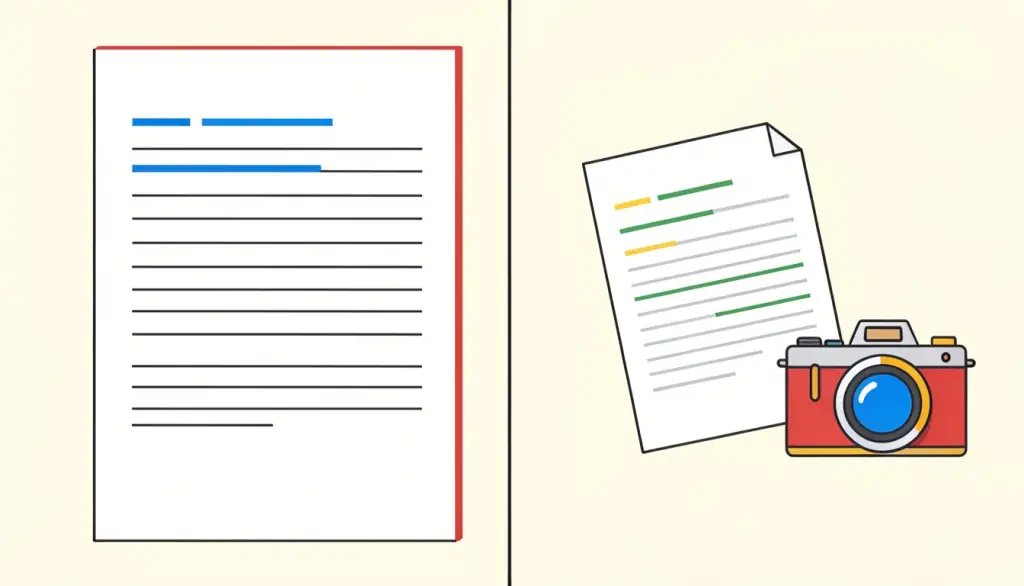
الاختبار السريع: افتح الملف وحاول تحديد جملة بالمؤشر. إن استطعت تظليل كلمات منفردة فالملف نصي وسيتحول إلى نص قابل للتعديل. وإن تحددت الصفحة كلها ككتلة واحدة أو لم يتحدد شيء، فهو ممسوح ضوئيًا. وتحويل ملف ممسوح من دون OCR يمنحك ملف Word يحتوي على صور للصفحات لا على نص قابل للتعديل. ومع المستندات الممسوحة شغّل أداة OCR PDF لدينا أولًا لتحصل الصفحات على طبقة نصية حقيقية، ثم حوّل الناتج إلى Word.
- PDF نصي: يتحول إلى نص قابل للتعديل والبحث
- PDF ممسوح ضوئيًا: يحتاج إلى OCR ليصبح نصًا قابلًا للتعديل
- PDF مختلط: تتحول الصفحات المكتوبة، وتظهر الصفحات الممسوحة كصور
- PDF مضغوط بشدة: إذا سُطّحت صفحاته إلى صور فسيتصرف كملف ممسوح
كيف تحوّل PDF إلى Word عبر الإنترنت مجانًا
في pdfdots تتم العملية في خطوات قليلة ولا تحتاج إلا إلى حساب مجاني.
- افتح أداة PDF إلى Word
- اختر ملف PDF أو اسحبه وأفلته (حتى 10 MB مجانًا، وأكبر في الخطط المدفوعة (حتى 50 MB لتحويلات الخادم))
- ابدأ التحويل وانتظر بضع ثوانٍ
- نزّل ملف DOCX وافتحه في Word أو LibreOffice أو Google Docs
ماذا يحدث لملفك أثناء التحويل
على خلاف معظم أدوات pdfdots التي تعمل بالكامل داخل متصفحك، تستخدم أداة PDF إلى Word خادمًا، لأن إنتاج ملفات DOCX جيدة يحتاج إلى برامج تحويل يصعب تشغيلها داخل تبويب متصفح. يُرسل ملفك عبر HTTPS إلى خادم pdfdots داخل الاتحاد الأوروبي، فيُحوَّل ثم يُحذف فور إرسال النتيجة إليك. لا تحتاج إلا إلى حساب مجاني، ولا توجد علامة مائية على الناتج.
وإذا كان المستند يجب ألا يغادر جهازك تحت أي ظرف، ففكّر فيما إذا كنت تحتاج فعلًا إلى نسخة قابلة للتعديل، أو ما إذا كانت أداة تعمل داخل المتصفح مثل تقسيم PDF أو توقيع PDF تكفي لإنجاز المهمة. فكثير من الناس يحوّلون الملف إلى Word لمجرد إضافة توقيع أو حذف صفحة، وهي مهام يمكن إنجازها دون أن يغادر الملف جهازك.
نصائح للحفاظ على التنسيق عند تحويل PDF إلى Word
لا يمكنك التحكم في كل شيء، لكن يمكنك رفع فرص النجاح وتسريع التنظيف بعد التحويل.
- حوّل ملف PDF الأصلي لا نسخة مضغوطة منه، لأن الضغط قد يحوّل النص إلى صور
- إن كنت تحتاج إلى بضع صفحات فقط، فافصلها أولًا حتى يقل ما يلزم إصلاحه
- ثبّت الخطوط المستخدمة في المستند إن كنت تعرفها، وإلا فسيستبدلها Word بخطوط مشابهة وتتغير فواصل الأسطر
- بعد التحويل، فعّل عرض علامات التنسيق في Word لاكتشاف فواصل الأسطر الشاردة ومربعات النص
- أعد بناء الجداول المعقدة في Word إن كانت النسخة المحوّلة مزعجة، فهذا أسرع غالبًا من إصلاحها
ما الذي تتوقعه من ملف DOCX المحوّل
مع مستند نظيف بعمود واحد، مثل خطاب أو تقرير أو سيرة ذاتية مصدّرة من معالج نصوص، توقّع تطابقًا قريبًا: العناوين والفقرات والخط العريض والمائل والقوائم والجداول البسيطة تنتقل جيدًا في العادة. أما التصاميم المنسّقة مثل الكتيبات والنماذج والنشرات متعددة الأعمدة، فتوقّع أن يكون المحتوى صحيحًا وأن يحتاج التخطيط إلى ضبط، إذ يوضع النص غالبًا داخل مربعات أو إطارات.
تعامل مع التحويل على أنه نقطة انطلاق قوية لا نسخة مطابقة تمامًا. فالوقت الذي توفّره مقارنة بإعادة الكتابة كبير عادةً حتى لو احتجت إلى بعض الترتيب. ونحن أنفسنا نبدأ دائمًا بمراجعة الصفحة الأولى والأخيرة، لأن الترويسات والتذييلات هي أكثر ما يحتاج إلى تصحيح. وبعد أن تعدّل المستند، تعيده أداة Word إلى PDF في pdfdots إلى صيغة PDF جاهزة للمشاركة.
الأسئلة الشائعة
هل تحويل PDF إلى Word في pdfdots مجاني حقًا؟
نعم. لا علامة مائية، ويكفي حساب مجاني: 3 مهام يوميًا وملفات حتى 10 MB. وتتيح الخطط المدفوعة (Bronze وSilver وGold) مهام أكثر (بلا حد يومي في Silver وGold) وملفات أكبر، حتى 50 MB في هذا التحويل.
هل يمكنني تحويل ملف PDF ممسوح ضوئيًا إلى Word قابل للتعديل؟
ليس مباشرة. الصفحات الممسوحة صور، ولذلك تحتاج إلى OCR لتصبح نصًا. شغّل أداة OCR PDF على الملف الممسوح أولًا؛ فبدون هذه الخطوة ستظهر الصفحة الممسوحة في Word كصورة.
هل يُحتفظ بملفي بعد التحويل؟
لا. يُرفع الملف عبر HTTPS إلى خادم pdfdots داخل الاتحاد الأوروبي، فيُحوَّل ثم يُحذف فور إرجاع النتيجة.
لماذا يبدو المستند المحوّل مختلفًا عن ملف PDF؟
لأن ملفات PDF تخزّن المواقع لا البنية، فيضطر المحوّل إلى تخمين الفقرات والأعمدة والجداول. والخطوط المفقودة والتخطيطات المعقدة هي أكثر أسباب الاختلاف شيوعًا.