如何免费把PDF转成Word,并尽量保留排版格式
发布于:
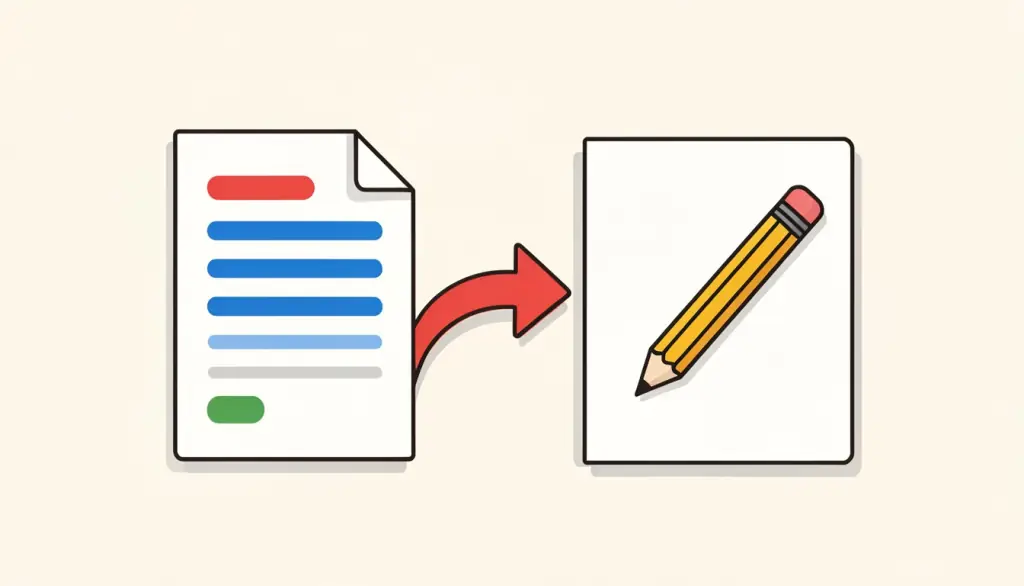
手上有一份PDF需要修改:改掉合同草稿里的一个错别字、更新简历、把某张表格用到报告里。转成Word是最自然的做法,免费转换工具也多得是。但效果参差不齐,有时拿回来的DOCX和原文件看起来判若两人。
本文讲解PDF转Word的实际原理,解释为什么有些文件转得干净利落、有些却一团糟,以及如何用免费工具(比如pdfdots的PDF转Word)得到最好的结果。
为什么PDF转Word比看起来难得多
Word文档描述的是结构:这是标题,这是会自动换行的段落,这是一个三列的表格。PDF描述的主要是外观:在这些精确坐标上绘制这些字符,在这里画一条线。段落、分栏和表格往往并没有作为结构存储下来,它们只是一些恰好看起来排列整齐的文字和线条。
转换器必须根据页面上的位置反推出文档结构。对于简单文档,它通常猜得很准;但遇到多栏排版、文本框、浮动图片或特殊字体等复杂布局时,它就不得不做出取舍,其中一些选择难免与你的预期不同。
文字版PDF与扫描版PDF
决定转换质量的最大因素,是你手里的PDF属于哪一类。文字版PDF是以数字方式生成的,比如从Word导出或由软件生成,里面包含真实的字符。扫描版PDF本质上是一张纸质文件的照片,只是装在了PDF里。
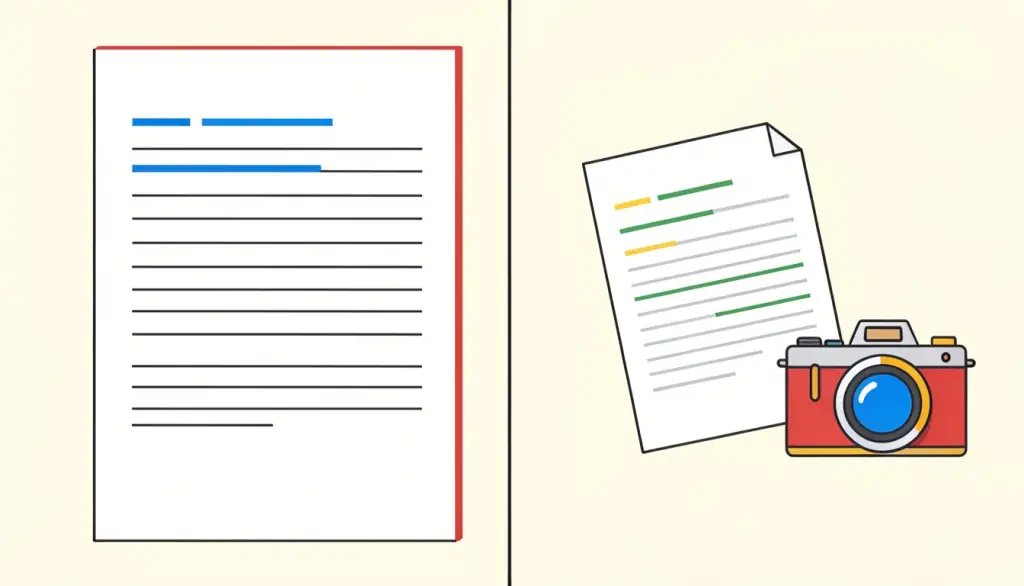
快速检验方法:打开PDF,试着用鼠标选中一句话。如果能高亮选中单个词语,就是文字版,可以转成可编辑的文字;如果整页被当成一整块选中,或者什么都选不了,那就是扫描件。不经OCR直接转换扫描件,得到的Word文件里只有页面图片,而不是可编辑的文字。处理扫描文档时,请先用我们的「PDF文字识别」工具,为页面加上真正的文字层。
- 文字版PDF:可转换为可编辑、可搜索的文字
- 扫描版PDF:需要先经过OCR才能变成可编辑文字
- 混合型PDF:打字生成的页面能正常转换,扫描页面会以图片形式出现
- 高度压缩的PDF:如果页面已被压平成图片,效果就和扫描件一样
如何在线免费把PDF转成Word
在pdfdots上只需几步,而且只要一个免费账号。
- 打开PDF转Word工具
- 选择或拖入你的PDF(免费版最大10 MB)
- 开始转换,稍等几秒钟
- 下载DOCX文件,用Word、WPS、LibreOffice或Google文档打开
转换过程中你的文件会怎样
pdfdots的大多数工具完全在浏览器中运行,但PDF转Word是个例外,它需要用到服务器,因为生成高质量的DOCX文件需要专门的转换软件,放在浏览器标签页里运行并不现实。你的文件会通过HTTPS发送到pdfdots位于欧盟的服务器,转换完成、结果返回后立即删除。你只需要一个免费账号,输出文件也不会有水印。
如果某份文档在任何情况下都绝不能离开你的设备,不妨先想一想:你真的需要一个可编辑版本吗?也许PDF拆分或PDF签名这类浏览器本地工具就能完成任务。
PDF转Word时保留格式的小技巧
你没法掌控一切,但可以提高成功率,并加快事后整理的速度。
- 转换原始PDF,而不是压缩后的副本,因为压缩可能把文字变成图片
- 如果只需要其中几页,先把它们拆分出来,要修整的内容就少得多
- 如果知道文档使用的字体,先把字体装好;否则Word会用相近字体替代,换行位置随之改变
- 转换后在Word中打开格式标记,方便发现多余的换行符和文本框
- 如果转换出来的复杂表格很难调整,直接在Word里重建往往比修补更快
转换后的DOCX效果如何
对于从文字处理软件导出的简洁单栏文档,比如信函、报告或简历,效果通常非常接近原件:标题、段落、粗体斜体、列表和简单表格一般都能完整保留。而对于经过设计排版的文档,比如宣传册、表单或多栏简报,内容基本正确,但版式往往需要调整,文字也常常被放在文本框或图文框里。
请把转换结果当作一个很好的起点,而不是一份完美的复制品。即使需要一些整理,比起重新打字,节省的时间通常也相当可观。文档改好之后,还可以用pdfdots的Word转PDF把它转回PDF,方便分享。
常见问题
pdfdots的PDF转Word真的免费吗?
是的。没有水印,只需一个免费账号。免费版每天3次任务,单个文件最大10 MB;Silver和Gold没有每日次数限制,也能处理更大的文件。
扫描版PDF能转成可编辑的Word吗?
不能直接转换。扫描页面是图片,需要经过OCR才能变成文字。请先用「PDF文字识别」处理扫描件;跳过这一步,扫描页面在Word中会以图片形式出现。
转换后我的文件会被保存吗?
不会。文件通过HTTPS上传到pdfdots位于欧盟的服务器,转换完成、结果返回后立即删除。
为什么转换后的文档和PDF看起来不一样?
PDF存储的是位置信息而不是结构,转换器只能推测段落、分栏和表格。缺少字体和复杂排版是造成差异最常见的原因。