Как конвертировать PDF в Word бесплатно и сохранить форматирование
Опубликовано:
У вас есть PDF, и его нужно изменить: исправить опечатку в проекте договора, обновить резюме, взять таблицу для отчёта. Очевидное решение — перевести файл в Word, и бесплатных конвертеров для этого полно. Вот только результаты бывают очень разными, и иногда полученный DOCX совсем не похож на оригинал: таблицы рассыпаются, абзацы рвутся на отдельные строки, а заголовки оказываются в плавающих рамках. Обычно дело не в том, что конвертер плохой, а в том, как устроен сам PDF и что от него можно разумно ожидать.
В этом руководстве мы объясняем, как на самом деле работает конвертация PDF в Word, почему одни файлы преобразуются чисто, а другие нет, и как получить лучший результат в бесплатном инструменте, например «PDF в Word» на pdfdots.
Почему перевести PDF в Word сложнее, чем кажется
Документ Word описывает структуру: вот заголовок, вот абзац с переносом строк, вот таблица из трёх столбцов. PDF в основном описывает внешний вид: нарисовать эти символы по точным координатам, провести здесь линию. Абзацы, колонки и таблицы часто не хранятся как таковые — это просто текст и линии, которые выглядят упорядоченно.
Конвертеру приходится восстанавливать структуру по положению элементов на странице. С простыми документами он угадывает хорошо. В сложной вёрстке с несколькими колонками, текстовыми блоками, плавающими изображениями или необычными шрифтами ему приходится принимать решения, и часть из них разойдётся с вашими ожиданиями. Например, две колонки текста могут превратиться в таблицу, а подпись к рисунку — в отдельное текстовое поле. Это не сбой, а следствие того, что исходный файл просто не хранит информацию о том, как автор задумывал структуру.
Текстовые PDF и отсканированные PDF
Больше всего на качество конвертации влияет тип PDF. Текстовый PDF создан в цифровом виде, например экспортирован из Word или сгенерирован программой, и содержит настоящие символы. Отсканированный PDF — это, по сути, фотография бумажного листа, упакованная в PDF.
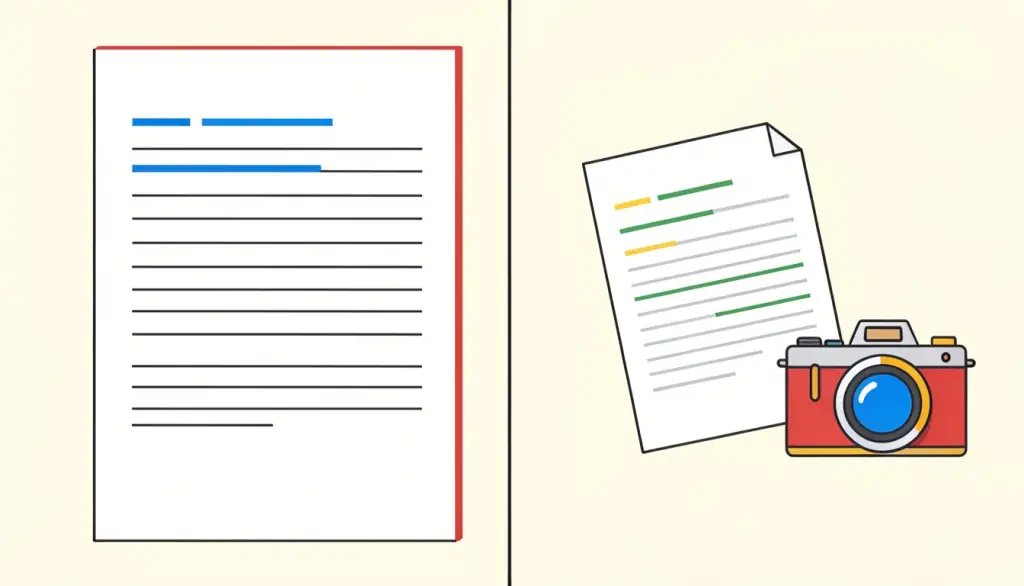
Быстрая проверка: откройте PDF и попробуйте выделить предложение курсором. Если выделяются отдельные слова, файл текстовый и должен превратиться в редактируемый текст. Если вся страница выделяется одним блоком или не выделяется ничего, это скан. Конвертация скана без OCR даст файл Word с изображениями страниц, а не редактируемый текст. Для отсканированных документов сначала запустите наш инструмент «Распознать текст PDF», чтобы страницы получили настоящий текстовый слой.
- Текстовый PDF: превращается в редактируемый текст с поиском
- Отсканированный PDF: чтобы стать редактируемым текстом, нужен OCR
- Смешанный PDF: набранные страницы конвертируются, отсканированные приходят картинками
- Сильно сжатый PDF: если страницы превращены в изображения, он ведёт себя как скан
Как перевести PDF в Word онлайн бесплатно
На pdfdots это занимает несколько шагов, и нужен только бесплатный аккаунт.
- Откройте инструмент «PDF в Word»
- Выберите или перетащите свой PDF (до 10 MB, на платных тарифах — больше)
- Запустите конвертацию и подождите несколько секунд
- Скачайте DOCX и откройте его в Word, LibreOffice или Google Docs
Что происходит с файлом во время конвертации
В отличие от большинства инструментов pdfdots, которые работают полностью в браузере, «PDF в Word» использует сервер: для качественных DOCX нужен конвертер, который непрактично запускать во вкладке браузера. Файл передаётся по HTTPS на сервер pdfdots в ЕС, конвертируется и удаляется сразу после того, как результат отправлен обратно. Нужен только бесплатный аккаунт, а водяного знака на результате нет.
Если документ ни при каких обстоятельствах не должен покидать ваше устройство, подумайте, действительно ли вам нужна редактируемая версия, или задачу решит браузерный инструмент вроде «Разделить PDF» или «Подписать PDF».
Как сохранить форматирование при переводе PDF в Word
Повлиять на всё не получится, но можно повысить шансы на хороший результат и ускорить доводку после конвертации. Вот приёмы, которые лучше всего работают у нас самих при подготовке документов к правке.
- Конвертируйте исходный PDF, а не сжатую копию: сжатие может превратить текст в изображения
- Если нужны всего несколько страниц, сначала выделите их в отдельный файл, чтобы исправлять пришлось меньше
- Установите шрифты документа, если знаете их; иначе Word подставит похожие, и переносы строк сместятся
- После конвертации включите в Word отображение непечатаемых знаков, чтобы найти лишние разрывы строк и текстовые поля
- Если сложная таблица после конвертации капризничает, соберите её в Word заново — часто это быстрее, чем чинить
Чего ждать от полученного DOCX
Для аккуратного одноколоночного документа — письма, отчёта или резюме, экспортированного из текстового редактора, — ждите близкого совпадения: заголовки, абзацы, жирный и курсив, списки и простые таблицы обычно переносятся хорошо. Для дизайнерской вёрстки — буклетов, анкет или многоколоночных рассылок — содержимое будет верным, но макет потребует правки, причём текст часто окажется в рамках и надписях.
Относитесь к конвертации как к хорошей отправной точке, а не к идеальной копии. Даже если что-то придётся подчистить, экономия времени по сравнению с перепечаткой обычно огромна: многостраничный отчёт вручную набирать часами, а поправить отступы и пару таблиц можно за несколько минут. Перед отправкой стоит пролистать файл целиком и сверить его с исходным PDF, особенно цифры в таблицах и номера страниц в оглавлении. А когда вы закончите правки, инструмент «Word в PDF» на pdfdots снова превратит документ в PDF для отправки.
Частые вопросы
Конвертация PDF в Word на pdfdots действительно бесплатна?
Да, на бесплатном тарифе: нужен бесплатный аккаунт, водяного знака нет. Лимиты — 3 задачи в день и файлы до 10 MB; на платных тарифах от $2.99 в месяц задач больше, а на Silver и Gold дневного лимита нет.
Можно ли превратить отсканированный PDF в редактируемый Word?
Напрямую нет. Отсканированные страницы — это изображения, и чтобы они стали текстом, нужен OCR. Сначала обработайте скан инструментом «Распознать текст PDF»; без этого шага страница появится в Word как картинка.
Хранится ли мой файл после конвертации?
Нет. Файл загружается по HTTPS на сервер pdfdots в ЕС, конвертируется и удаляется сразу после возврата результата.
Почему сконвертированный документ выглядит не так, как PDF?
PDF хранит положение элементов, а не структуру, поэтому конвертеру приходится угадывать абзацы, колонки и таблицы. Чаще всего различия вызывают отсутствующие шрифты и сложная вёрстка.