PDF编辑:添加文字、绘图和高亮
在PDF上打字、画线、高亮,或用白色遮盖框盖住内容。全部在浏览器里完成,不上传任何文件。
- ✓文件不上传
- ✓包含全部工具
- ✓免费账号,无需银行卡
- ✓无水印
如何PDF编辑
- 1把PDF文件拖进上方的框里,或点击选择文件。
- 2选择一个工具:文字、绘图、高亮或白色遮盖,并设置颜色和大小。
- 3点击页面放置文字,或拖动鼠标画线和框选区域。画错了可以用“撤销”。
- 4点击“保存PDF”,下载编辑好的文件。
为什么选择pdfdots?
隐私优先
大多数工具在你的浏览器里本地处理文件。Office转换在我们位于欧盟的服务器上运行,完成后立即删除;保存到“我的文件”的内容全部加密存储。我们不会读取、分析或出售你的文档内容,统计数据也只在你同意Cookie之后才会收集,而且从不记录文件名。
免费起步
用Google或邮箱注册免费账号,无需银行卡,免费版每天3次任务,需要更多可选择付费方案(Bronze、Silver、Gold)。浏览器工具能处理的PDF数量只取决于你的设备;服务器转换免费版支持最大10 MB,Bronze 25 MB,Silver和Gold 50 MB。输出的PDF不加水印、不加页脚广告,你拿到的就是干净的文件,可以直接提交给学校、单位或政府网站。
速度快
浏览器工具无需排队上传或下载。文件一拖进来就开始处理,速度取决于你自己的电脑。合并几十页的合同、拆分扫描件或旋转页面,通常几秒钟就能完成;处理完成后还可以一键把结果带到下一个工具里继续操作。
随处可用
Windows、Mac、Linux、iPhone、安卓手机还是Chromebook,只要有现代浏览器就能用pdfdots,无需安装任何软件。同一个账号也可以在PDF Dots手机应用里登录,在电脑上保存的文件在手机上同样能找到,出门在外也能随时处理PDF。界面针对手机屏幕做了优化,按钮足够大,单手操作也不会点错。
不用专业软件,也能在PDF上写字、画图和高亮
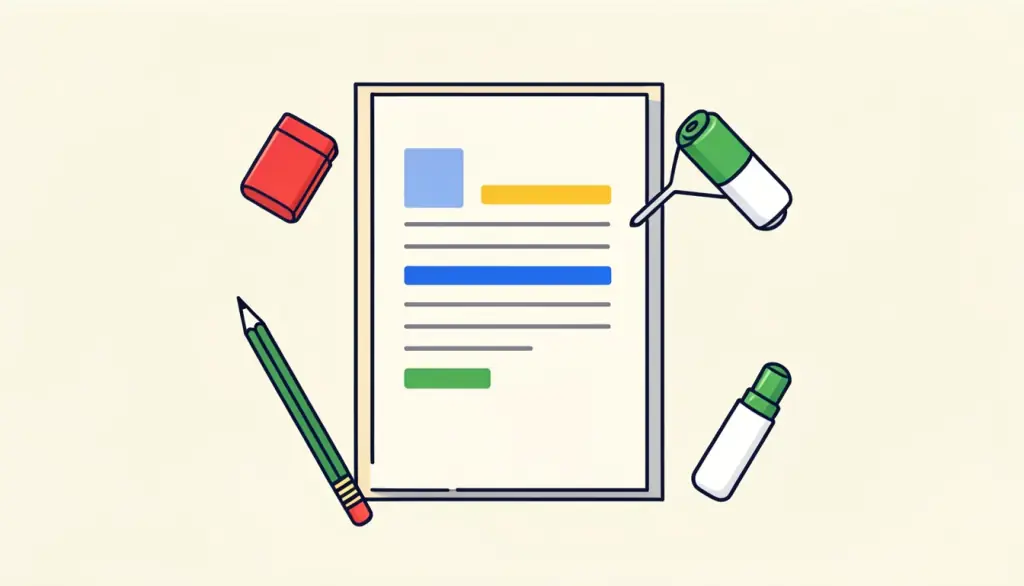
日常所说的PDF编辑,大多数其实并不是真正去改原文。您只是想在一份没有填写框的表格上写上日期和姓名,给同事圈出某个数字,把重要的段落高亮出来,或者盖住一个过时的地址并在旁边写上新的。我们做这个PDF编辑工具,正是为了这些事情。选择“文字”,在页面任意位置点击就能输入,支持中文和任何字符;选择“绘图”可以自由手绘线条;“高亮”会画出半透明的标记,底下的文字依然清晰可见;“白色遮盖”则用白色矩形盖住不想显示的内容。
每个工具都可以调整颜色和大小,文字可以选择字号,线条可以选择粗细。画错了可以随时撤销,一步步回到之前的状态。所有编辑都在您的浏览器里完成,PDF不会被上传到任何服务器,所以合同、病历、成绩单这类私密文件也可以放心修改。保存时,您添加的内容会写进PDF页面里,用任何阅读器打开都能看到,原有的文字、图片和版式都保持不变,文件也不会被加水印。
需要说明的是,这个PDF编辑工具不能直接修改原有的文字内容。PDF本质上是一种“打印好的”格式,原文的每个字都固定在页面上。如果只是改几个字,可以用白色遮盖框盖住旧文字再写上新的;但白色遮盖只是视觉上的覆盖,下面的文字仍然能被复制出来,删除敏感信息必须使用PDF涂黑工具。如果需要大段改写,建议先把PDF转成Word编辑,再转回PDF。需要签名的话,签名工具会更合适。我们自己最常用PDF编辑的几种情况:收到一份需要填写却没有表单框的PDF,直接在空白处打字填好;审阅同事发来的方案,用高亮和手绘圈出需要修改的地方再发回去;给学生批改作业或者给自己的学习资料做笔记;在图纸或截图上画箭头标注重点。这些操作在手机和平板的浏览器里也能完成,出差路上收到文件,不用等回到电脑前就能处理,改完直接下载发回。
最后提醒一点:编辑后的PDF如果还要给别人继续修改,可以不做任何处理;如果希望内容固定下来、不被轻易改动,可以接着用拼合PDF把您添加的内容和页面合为一体,或者用加密PDF设置密码。这样发出去的文件既美观又安全。
我们把PDF编辑定位成“在页面上补充内容”,而不是像Word那样改写原文。它适合在合同空白处补写日期、在报告上高亮重点、给图纸画圈标注,或用涂白遮住一个错字再写上正确的内容。要注意涂白只是盖住,底下的文字仍然存在;真正需要删除敏感信息时,请改用PDF涂黑。
编辑完成后如果要发给多人传阅,建议再用PDF扁平化处理一次,把添加的文字和批注固定到页面上,避免在不同阅读器里显示不一致。
我们的看法
当一份文档“差不多对了”的时候,我们会用PDF编辑:在租房合同上补一个日期,在草稿的页边写一条批注,转发合同前把关键条款高亮出来,或者把一个写错的电话号码盖住再重新写上正确的。这些小改动不值得为此去买一个专业软件。这类小修改,几分钟就能搞定。需要的只是在原文件上留下痕迹,而不是改写整个文档。对这类小任务来说,打开浏览器就能完成,比安装软件快得多。
我们诚实的建议是:把它当成一支笔,而不是一个文字处理软件。它无法修改PDF里原有的文字。遇到小的更正,我们会先画一个白色遮盖框盖住旧文字,再在上面放新文字,字号凭眼睛对齐。我们也会保留原始文件,以备需要一份干净的副本。原始文件是我们最后的保险。对重要文件来说,多保留一份原件永远不会错。这样即使改错了,也能随时从头再来。
要特别注意:白色遮盖只是在视觉上盖住内容,底下的文字依然存在,可以被复制出来,所以千万不要用它来删除任何机密信息,那是PDF涂黑(Redact)工具的工作。如果需要重写一整段内容,先转成Word再修改会更合适。用对工具,才能真正保护信息安全。遇到需要保密的内容,一定要选对工具,不要图省事。简单来说:写字、批注、高亮用PDF编辑,隐藏敏感信息用涂黑,大段改写先转Word,这样分工最清楚。
相关工具
指南与对比
常见问题
PDF编辑是免费的吗?+
是的。注册免费账户后,PDF编辑免费版每天可使用3次(Bronze每天20次,Silver和Gold无每日限制),所有工具(文字、绘图、高亮、白色遮盖)都免费开放,保存的文件不加水印,也不需要信用卡。我们不会把常用功能锁在付费版里,需要更多次数时可以选择付费方案(Bronze、Silver、Gold)。建议保存后用阅读器打开检查一遍,确认效果符合预期。
可以直接修改PDF里原有的文字吗?+
不可以。这个工具用于在PDF上添加内容,无法改动原有的文字。小改动可以先用白色遮盖框盖住旧文字,再用文字工具写上新的;如果要大段改写,建议先把PDF转成Word修改,然后再转回PDF。建议保存后用阅读器打开检查一遍,确认效果符合预期。
我的PDF会被上传吗?+
不会。PDF编辑完全在您的浏览器本地运行,文件不会发送到我们的服务器,您添加的文字和标记也只在您的设备上处理。关闭页面后不会留下任何副本,所以可以放心编辑合同、证件和其他私密文件。建议保存后用阅读器打开检查一遍,确认效果符合预期。
白色遮盖能用来隐藏机密信息吗?+
不能。白色遮盖只是在内容上面画一个白色矩形,底下的文字仍然存在,可以被选中复制或被软件提取出来。如果要真正删除身份证号、银行账号等敏感信息,请使用我们的PDF涂黑工具,它会把内容彻底移除。建议保存后用阅读器打开检查一遍,确认效果符合预期。
可以在PDF上写中文吗?+
可以。文字工具支持中文、英文以及其他各种语言和符号,您可以在页面的任意位置点击并输入。字号和颜色都可以调整,方便您和页面上原有的文字对齐。保存后,文字会写入PDF,在任何阅读器里都能正常显示。建议保存后用阅读器打开检查一遍,确认效果符合预期。
编辑错了怎么办?+
编辑过程中可以随时点击“撤销”,一步步退回之前的状态。我们也不会修改您的原始文件,保存时下载的是一个新的PDF,所以即使保存后发现问题,也可以用原文件重新开始编辑。建议保存后用阅读器打开检查一遍,确认效果符合预期。
可以用来签名吗?+
可以用绘图工具手写签名,但我们更推荐使用专门的PDF签名工具,它可以更方便地绘制、放置和调整签名的大小与位置,效果也更自然。如果需要填写带表单框的PDF,填写PDF表单工具会更合适。建议保存后用阅读器打开检查一遍,确认效果符合预期。