PDF转Word:在线免费转换为可编辑文档
得到一个能在 Word、WPS 或 Google 文档里直接修改的 .docx 文件。
- ✓免费账号,无需银行卡
- ✓无水印
如何PDF转Word
- 1把PDF拖进上方区域,或点击选择文件(免费版最大10 MB,付费方案最高50 MB)。
- 2点击“转换为Word”,文件会通过加密连接发送到我们的服务器。
- 3几秒钟后 .docx 文件自动下载,服务器上的副本立即删除。
把PDF变回可以编辑的Word文档
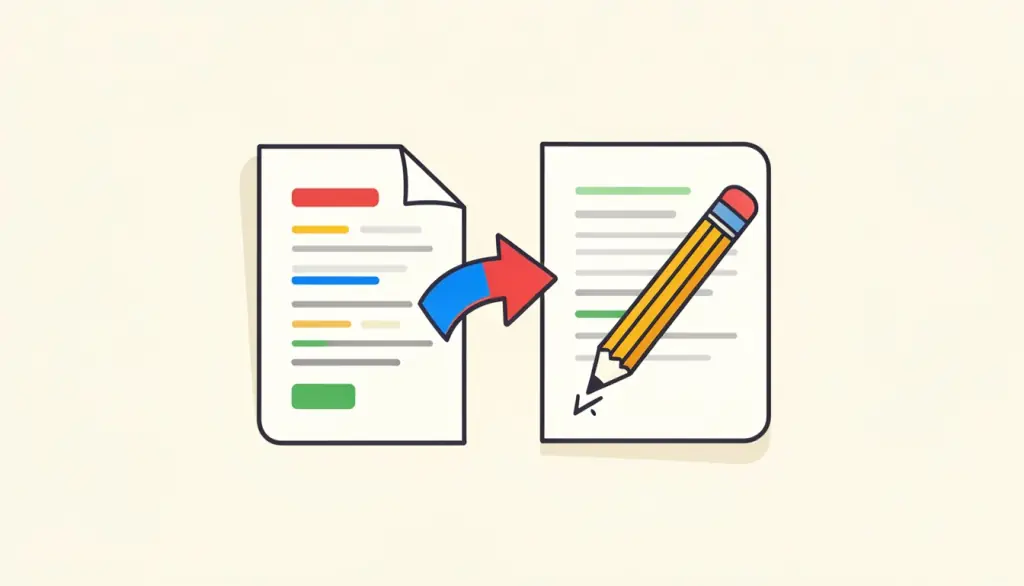
PDF非常适合分享和打印,但几乎没法修改。PDF转Word会给你一个 .docx 文件,可以在 Microsoft Word、WPS、Google 文档、Pages 或 LibreOffice 中自由编辑:改掉合同里的错别字、更新一份旧简历,或者把报告里的一大段文字拿来复用,而不必全部重新录入。对于经常需要在PDF和Word之间来回切换的上班族和学生来说,这是最省时间的一步。
从PDF重建一份可编辑的文档是很重的计算工作,所以这个工具的运行方式和我们其他在浏览器里运行的工具不同。你的文件会通过加密的HTTPS连接发送到我们自己位于德国(欧盟)的服务器,完成转换后返回给你,并立即删除。文件不会被存储、不会被分享,也不会被用于任何其他用途。单个文件免费版最大10 MB,付费方案最高50 MB。转换器会重建段落、标题、表格和图片,让Word文件尽量贴近原来的版式。使用前需要登录免费账户,这样我们可以防止滥用,保证服务对每个人都稳定可用。
转换效果取决于PDF本身。由Word、WPS等软件直接导出的PDF转换效果最好,文字、字号和表格基本都能还原。扫描版PDF本质上是一页页图片,里面没有文字可供转换,Word里只会得到图片;这种情况请先用“PDF文字识别”添加文字层,再来转换。多栏排版、大量文本框或复杂的设计稿,转换后可能需要手动调整一些间距和换行,这是所有转换工具都会面临的问题。
如果PDF设置了打开密码,请先用“解除PDF密码”去掉保护再转换。转换得到的Word修改完成后,想再变回PDF,可以用“Word转PDF”。我们建议转换后先快速浏览一遍标题层级和表格,确认无误再开始编辑。
我们也被问过,为什么不在浏览器里直接完成PDF转Word。原因很简单:浏览器里能做的只是把文字按位置堆出来,段落、表格和标题层级基本都会丢失,得到的Word几乎没法编辑。放到服务器上用专业引擎处理,虽然多了一次加密传输,却能得到真正可以修改的文档。我们认为,在明确告知、立即删除的前提下,这是对用户更负责的取舍。
转换效果最好的是由Word、WPS等软件直接导出的PDF,段落、标题和表格基本都能还原;扫描件则需要先用PDF文字识别处理,否则Word里得到的只是图片。复杂的多栏排版、文本框和浮动图片可能会出现位置偏移,转换后请在Word里快速检查一遍。
文件会发送到我们位于欧盟的服务器进行转换,完成后立即删除。
我们建议转换后把Word文件另存一份,修改完成再用Word转PDF导出,这样发给别人的仍是排版固定的PDF。原始的PDF也请保留好,万一转换后的内容有偏差,可以随时对照核实。
我们的看法
我们用PDF转Word,是因为文档需要修改,而原始的Word文件已经找不到了:一份多年前的简历、别人只发来PDF的合同模板,或者一封需要改几段的正式信函。这类情况下,重新打字几十页显然不现实,转换是最省时间的办法。
这是我们少数需要上传文件的工具之一:文件通过HTTPS发送到我们位于德国的服务器,转换结果返回后立即删除。我们接受这种方式,是因为用专业引擎重建版式,效果远好于在浏览器里硬做。文件处理完就删除,我们不会保留任何副本,也没有兴趣保留。
要注意:扫描版PDF里没有文字,转成Word只会得到图片,请先用“PDF文字识别”处理。多栏排版和大量文本框的文件,转换后可能需要手动整理。如果只是改一两个字,老实说,直接改源文件或重新打字可能更快。工具是帮你省时间的,选对方法比选工具更重要。
相关工具
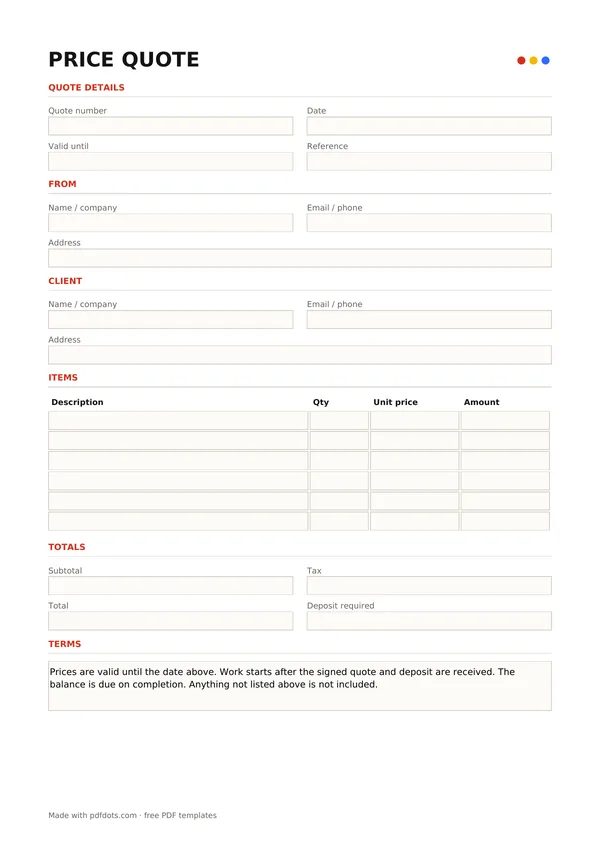
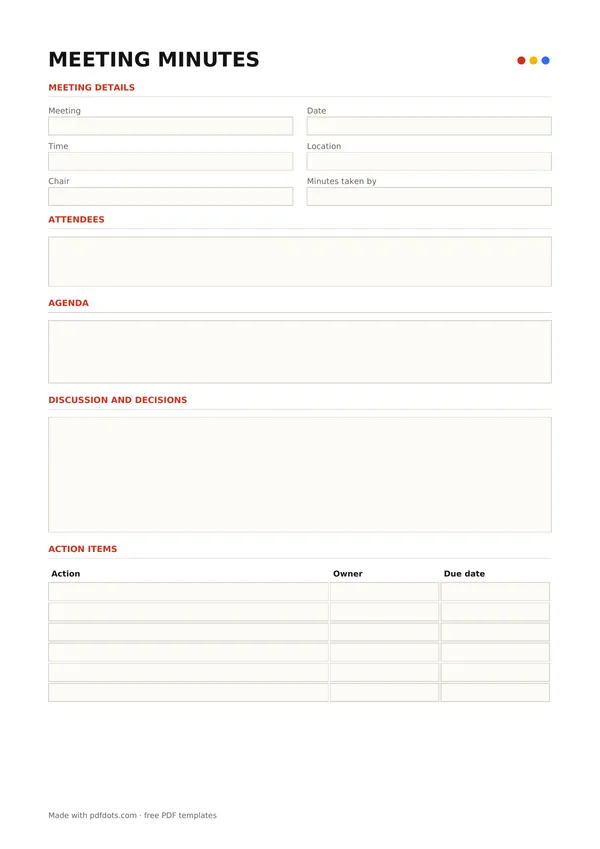
免费可填写PDF模板
指南与对比
常见问题
PDF转Word是免费的吗?+
是的,免费版每天可用3次,没有水印,不需要付费订阅。因为转换在我们的服务器上运行,需要先用免费账户登录,这样可以防止滥用,让服务对所有人保持稳定。登录只用于防止滥用,不会用于营销。
我的文件会被保存吗?+
不会。文件通过HTTPS加密发送到我们位于德国(欧盟)的服务器,转换完成、结果返回给你之后立即删除,不会被存储、分享或用于其他任何用途。传输全程加密,第三方无法读取。
PDF转Word最大支持多大的文件?+
单个文件免费版最大10 MB,Bronze 25 MB,Silver和Gold 50 MB。大多数合同、简历和报告都远小于这个大小。如果文件更大,可以先用“PDF拆分”分成几部分,或用“压缩PDF”减小体积后再转换。超过大小限制的文件会被直接拒绝。
扫描版PDF能转换成Word吗?+
扫描版PDF其实是图片,没有可识别的文字,直接转换只会得到图片。请先用“PDF文字识别”给PDF添加文字层,再用PDF转Word转换,就能得到可以编辑的文字。这是处理扫描件最可靠的顺序。
转换后排版会乱吗?+
转换器会重建段落、标题、表格和图片,普通文档通常能很好地保留版式。多栏排版、文本框很多或设计复杂的文件,转换后可能需要手动调整部分间距和换行。建议转换后先检查表格和标题层级。
转换出来的文件能用WPS打开吗?+
可以。结果是标准的 .docx 格式,Microsoft Word、WPS、Google 文档、Pages 和 LibreOffice 都能直接打开和编辑,手机上的 Office 类应用也可以。格式兼容性良好,无需额外插件。