Ein PDF kostenlos bearbeiten: Was funktioniert und was nicht
Veröffentlicht:
Die Suche nach einer kostenlosen Möglichkeit, ein PDF zu bearbeiten, beginnt meist mit einer kleinen, dringenden Aufgabe: ein Tippfehler in einer Rechnung, ein geändertes Datum, eine fehlende Telefonnummer, ein Formular, das eine Randnotiz braucht. Dann stellt man fest, dass PDFs nie dafür gedacht waren, wie ein Word-Dokument bearbeitet zu werden, und die meisten „kostenlosen“ Editoren stempeln entweder ein Wasserzeichen auf die Datei, verlangen ein Konto oder laden das Dokument stillschweigend auf einen Server.
Wir entwickeln pdfdots, haben hier also ein offensichtliches Eigeninteresse – aber wir glauben, das Nützlichste, was wir tun können, ist, ehrlich mit Ihnen zu sein. Unser Tool PDF bearbeiten ist für manche Aufgaben großartig und für andere die falsche Wahl. Dieser Ratgeber erklärt, was „ein PDF bearbeiten“ eigentlich bedeutet, welche drei realistischen kostenlosen Wege es gibt und wie Sie den passenden für Ihr Dokument finden.
Warum ist ein PDF so viel schwerer zu bearbeiten als eine Word-Datei?
Ein Word-Dokument speichert fließenden Text: Absätze, die sich neu umbrechen, wenn Sie ein Wort hinzufügen. Ein PDF speichert das fertige Layout. Jede Textzeile sitzt an exakten Koordinaten auf der Seite, oft in kleine Fragmente zerlegt, und die verwendete Schrift ist womöglich nur teilweise eingebettet – mit genau den Zeichen, die im Original vorkamen. Es gibt keinen Absatz, der weiß, dass er in die nächste Zeile umbrechen muss, wenn Sie einen Satz einfügen.
Deshalb ist echtes Bearbeiten von Text direkt im Dokument das Schwierigste, was ein PDF-Tool leisten kann, und deshalb erzeugen selbst teure Desktop-Editoren manchmal seltsame Abstände oder ersetzen Schriften, wenn Sie eine Zeile ändern. Verspricht ein kostenloses Online-Tool, Sie könnten „jeden Text in Ihrem PDF bearbeiten“, lohnt es sich, das zuerst an einer Kopie zu testen und ins Ergebnis hineinzuzoomen.
Unserer Erfahrung nach brauchen die meisten Bearbeitungswünsche im Alltag gar keinen neu umbrechenden Text. Sie folgen einer Handvoll Mustern, und wer weiß, welches er vor sich hat, erspart sich viel Frust.
- Etwas hinzufügen: eine Notiz, ein Datum, einen Namen, ein Häkchen, einen Kommentar für Kollegen.
- Etwas Kleines korrigieren: eine falsche Zahl, einen falsch geschriebenen Namen, eine veraltete Adresse.
- Etwas markieren: eine Klausel hervorheben, eine Zahl einkreisen, eine Summe unterstreichen.
- Größere Inhalte umschreiben: neue Absätze, umgebaute Abschnitte, geänderte Tabellen.
Was können Sie mit dem pdfdots-Tool PDF bearbeiten tun?
Unser Editor arbeitet als Überlagerung. Sie öffnen das PDF im Browser und können überall auf der Seite neue Textfelder platzieren, freihand zeichnen, Hervorhebungen setzen und vorhandene Inhalte mit weißen Rechtecken abdecken. Beim Herunterladen werden diese Ergänzungen ins PDF geschrieben. Alles passiert lokal im Browser: Die Datei wird nie auf unsere Server hochgeladen, Sie brauchen nur ein kostenloses Konto, und es gibt kein Wasserzeichen.
Was er nicht kann: den vorhandenen Text des Dokuments neu tippen. Steht in einer Zeile „Summe: 1.200“ und es soll „Summe: 1.450“ heißen, klicken Sie nicht in die Originalzeichen und ändern sie. Stattdessen decken Sie den alten Wert weiß ab und tippen den neuen in ein Textfeld darüber. Für eine einzelne Zahl, ein Datum oder einen Namen geht das schnell, und das Ergebnis wirkt sauber, sobald die Schriftgröße ungefähr passt.
Diesen Ansatz haben wir bewusst gewählt. Er ist vorhersehbar: Was Sie am Bildschirm sehen, landet in der Datei, und der Rest der Seite bleibt unberührt – kein Risiko, dass ein ganzer Absatz verrutscht oder hinter Ihrem Rücken eine Schrift getauscht wird. Der Preis dafür: Zum Umschreiben ganzer Abschnitte ist es nicht das richtige Werkzeug.
Wie korrigieren Sie einen Tippfehler mit Abdecken und neuem Text?
So gehen wir selbst bei kleinen Korrekturen vor, und damit ist der Großteil der Fälle „Ich muss nur eine Sache ändern“ erledigt.
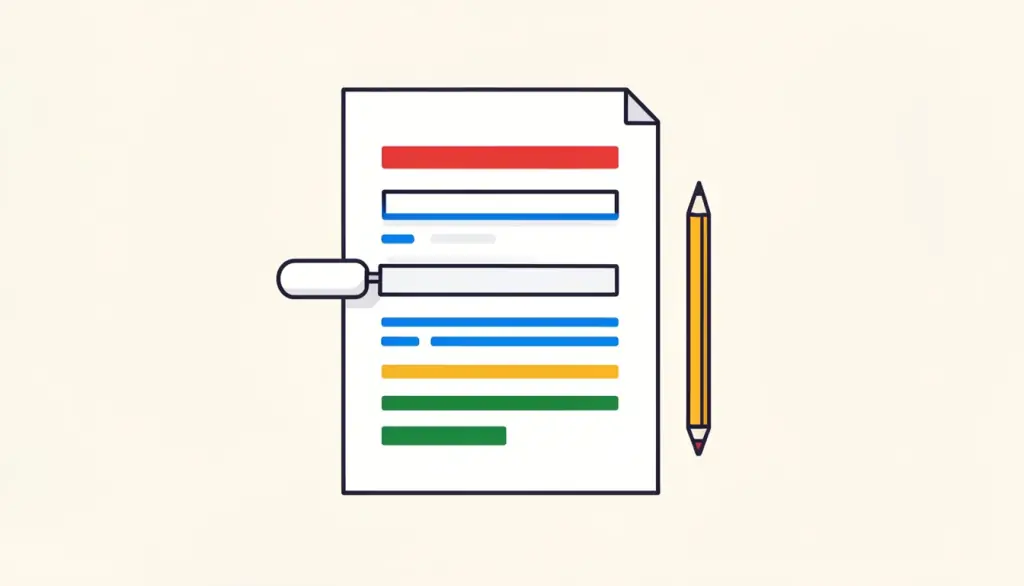
Zwei Tipps sorgen für ein professionelles Ergebnis. Erstens: Wählen Sie eine Standardschrift, die dem Original nahekommt; die meisten Geschäftsdokumente nutzen eine serifenlose Schrift wie Helvetica oder Arial oder eine Serifenschrift wie Times. Zweitens: Ziehen Sie das weiße Rechteck eng um den alten Text, damit Sie keine Tabellenlinien oder Nachbarwörter wegradieren. Hat die Seite einen farbigen oder getönten Hintergrund, erscheint die Abdeckung als weißer Fleck – die Methode funktioniert also am besten auf schlichten weißen Seiten.
Ein wichtiger Vorbehalt: Abdecken verbirgt Inhalte nur optisch, ist aber keine sichere Methode, sensible Informationen zu entfernen. Der Originaltext kann darunter weiter existieren. Wenn Sie etwas Vertrauliches verbergen statt einen Tippfehler zu korrigieren, nutzen Sie ein echtes Schwärzungstool – mehr dazu in unserem Ratgeber zum Schwärzen von PDFs.
- Öffnen Sie PDF bearbeiten und ziehen Sie Ihre Datei hinein.
- Wählen Sie das Abdeck-Werkzeug und ziehen Sie ein Rechteck über den Text, den Sie ersetzen wollen.
- Wählen Sie das Text-Werkzeug, klicken Sie in die weiße Fläche und tippen Sie den korrigierten Wortlaut.
- Passen Sie Schriftgröße und Position an, bis alles mit dem umgebenden Text fluchtet, und laden Sie die Datei herunter.
- Öffnen Sie die heruntergeladene Datei in einem anderen PDF-Viewer, um zu prüfen, ob alles stimmt.
Wann sollten Sie das PDF lieber in Word umwandeln?
Müssen Sie Absätze umschreiben, einen neuen Abschnitt einfügen oder ein Dokument umstrukturieren, wird die Überlagerungsmethode mühsam. Dann ist der praktischste kostenlose Weg ein Umweg: PDF in Word umwandeln, normal bearbeiten und wieder in PDF umwandeln.
Das funktioniert am besten bei textbasierten Dokumenten, die ursprünglich in einer Textverarbeitung entstanden sind: Briefe, Berichte, Lebensläufe, Verträge. Die Konvertierung baut die Absätze neu auf, sodass Sie frei tippen können. Weniger gut klappt es bei komplexen Layouts mit vielen Spalten, Text über Bildern oder aufwendig gestalteten Broschüren, bei denen die Word-Datei Nacharbeit braucht. Bei gescannten Dokumenten ist der Text nur ein Bild, dafür bräuchten Sie zuerst OCR.
Unsere ehrliche Empfehlung: Haben Sie die Original-Datei aus Word oder Google Docs noch, bearbeiten Sie diese und exportieren Sie ein frisches PDF. Das wird immer sauberer als jede Konvertierung. Der Umweg ist für den Fall gedacht, dass das Original verloren ist oder jemand anderem gehört.
- Konvertieren Sie mit PDF in Word und öffnen Sie das Ergebnis in Word, LibreOffice oder Google Docs.
- Nehmen Sie Ihre Änderungen vor und prüfen Sie Seitenumbrüche, Tabellen und Kopfzeilen.
- Exportieren Sie mit Word in PDF zurück oder nutzen Sie den PDF-Export Ihrer Textverarbeitung.
Lohnen sich Desktop-PDF-Editoren?
Vollwertige Desktop-Editoren können vorhandenen Text direkt ändern, einen Absatz innerhalb seines Rahmens neu umbrechen, Bilder bearbeiten und Schriften reparieren. Wenn Sie täglich PDFs bearbeiten, etwa in Kanzlei, Verlag oder Einkauf, ist ein kostenpflichtiger Desktop-Editor eine sinnvolle Investition – und wir würden nicht behaupten, dass ein Browser-Tool ihn für solche Abläufe ersetzt.
Für gelegentliche Änderungen sind sie aber oft überdimensioniert. Viele setzen ein Abo voraus, und Testversionen fügen gern ein Wasserzeichen hinzu oder laufen genau dann ab, wenn man sie braucht. Manche Betriebssysteme bringen zudem einfache Werkzeuge mit: Die Vorschau unter macOS etwa kann Textfelder, Formen und Unterschriften hinzufügen, was sich mit unserem Editor überschneidet. Haben Sie so etwas schon installiert und reicht es für Ihre Aufgabe, nutzen Sie es.
Wo Browser-Tools wie unseres unserer Meinung nach punkten, sind Datenschutz und Bequemlichkeit bei einmaligen Aufgaben: nichts zu installieren, nichts zu bezahlen, und weil die Verarbeitung lokal läuft, schicken Sie keinen Vertrag und kein medizinisches Formular an einen fremden Server.
Welche kostenlose Methode zum PDF-Bearbeiten passt zu Ihnen?
Hier die schnelle Entscheidungshilfe, die wir Freunden geben, wenn sie fragen. Wählen Sie die Methode passend zur Aufgabe, statt nach dem einen Tool zu suchen, das angeblich alles kann.
Was auch immer Sie wählen: Behalten Sie immer die Originaldatei und arbeiten Sie mit einer Kopie. Das dauert zwei Sekunden und bewahrt Sie vor dem Moment, in dem Sie merken, dass die bearbeitete Version einen Fehler hat, nachdem Sie die Quelle gelöscht haben.
- Notizen, Daten, Namen oder Häkchen hinzufügen: PDF bearbeiten, Text-Werkzeug.
- Ein Wort, eine Zahl oder ein Datum korrigieren: PDF bearbeiten, Abdecken plus neuer Text.
- Für eine Durchsicht hervorheben oder markieren: PDF bearbeiten, Hervorheben- und Zeichenwerkzeuge.
- Ein Formular mit Feldern ausfüllen: PDF-Formular ausfüllen statt des Editors.
- Absätze oder Abschnitte umschreiben: PDF in Word, bearbeiten, dann zurück in PDF.
- Vertrauliche Informationen entfernen: PDF schwärzen, niemals Abdecken.
- Tägliche professionelle Bearbeitung komplexer Layouts: ein kostenpflichtiger Desktop-Editor.
Häufige Fragen
Kann ich mit pdfdots den vorhandenen Text in einem PDF bearbeiten?
Nicht direkt. Unser Tool PDF bearbeiten fügt Inhalte auf der Seite hinzu: Textfelder, Zeichnungen, Hervorhebungen und Abdeckungen. Um vorhandenen Wortlaut zu ändern, decken Sie ihn weiß ab und tippen den neuen Text darüber. Für größere Umbauten wandeln Sie das PDF in Word um, bearbeiten es dort und wandeln es zurück.
Ist der PDF-Editor von pdfdots wirklich kostenlos und ohne Wasserzeichen?
Ja. Es gibt kein Wasserzeichen; ein kostenloses Konto genügt (Gratis-Plan: 3 Aufgaben pro Tag). Die Bearbeitung läuft in Ihrem Browser, wir haben also keine Serverkosten pro Datei, die wir über eine Bezahlschranke hereinholen müssten.
Wird mein PDF hochgeladen, wenn ich es online bearbeite?
Nicht bei pdfdots. Die Datei wird vollständig in Ihrem Browser-Tab geöffnet und verarbeitet, und das bearbeitete PDF entsteht auf Ihrem Gerät. Nichts wird an unsere Server gesendet.
Ist Abdecken sicher, um sensible Informationen zu verbergen?
Nein. Abdecken ist eine optische Überdeckung zum Korrigieren von Fehlern. Der Originaltext kann weiterhin in der Datei stehen und sich manchmal markieren oder kopieren lassen. Für vertrauliche Daten nutzen Sie PDF schwärzen, das geschwärzte Seiten flach rechnet, sodass der verborgene Text tatsächlich entfernt wird.
Kann ich ein gescanntes PDF bearbeiten?
Sie können einem gescannten PDF mit PDF bearbeiten Text, Zeichnungen und Abdeckungen hinzufügen, denn das funktioniert auf jeder Seite. Um die gescannten Wörter selbst zu bearbeiten, lassen Sie zuerst OCR laufen, damit der Text erkannt wird, und gehen dann den Umweg über PDF in Word.