Modifier un PDF gratuitement : ce qui marche et ce qui ne marche pas
Publié le:
Chercher un moyen gratuit de modifier un PDF commence généralement par une petite urgence : une coquille dans une facture, une date qui a changé, un numéro de téléphone manquant, un formulaire où il faut ajouter une note dans la marge. Puis on découvre que le PDF n'a jamais été pensé pour être modifié comme un Word, et que les éditeurs « gratuits » ajoutent un filigrane ou envoient votre document sur un serveur.
Nous développons pdfdots, nous avons donc un intérêt évident, mais nous pensons que le plus utile est d'être francs avec vous. Notre outil Modifier un PDF est excellent pour certaines tâches et mal adapté à d'autres. Ce guide explique ce que « modifier un PDF » veut vraiment dire, les trois approches gratuites réalistes et comment choisir celle qui convient à votre document.
Pourquoi modifier un PDF est-il bien plus difficile qu'un fichier Word ?
Un document Word stocke du texte continu : des paragraphes qui se réorganisent quand vous ajoutez un mot. Un PDF stocke la mise en page finale. Chaque ligne de texte est placée à des coordonnées précises sur la page, souvent découpée en petits fragments, et la police peut n'être intégrée que partiellement, avec uniquement les caractères présents dans l'original. Aucun paragraphe ne « sait » qu'il doit passer à la ligne suivante quand vous insérez une phrase.
C'est pourquoi la vraie modification du texte existant est la tâche la plus difficile pour un outil PDF, et pourquoi même des logiciels coûteux décalent parfois les espacements ou les polices. Quand un outil en ligne gratuit promet de « modifier n'importe quel texte de votre PDF », mieux vaut le tester sur une copie et zoomer sur le résultat.
La plupart des demandes n'ont pas besoin de texte qui se réorganise ; elles entrent dans quelques cas de figure.
- Ajouter quelque chose : une note, une date, un nom, une coche, un commentaire pour un collègue.
- Corriger un détail : un chiffre erroné, un nom mal orthographié, une adresse périmée.
- Annoter : surligner une clause, entourer un chiffre, souligner un total.
- Réécrire en profondeur : nouveaux paragraphes, sections restructurées, tableaux modifiés.
Que peut-on faire avec l'outil Modifier un PDF de pdfdots ?
Notre éditeur fonctionne par superposition. Vous ouvrez le PDF dans votre navigateur et vous pouvez placer de nouvelles zones de texte n'importe où sur la page, dessiner à main levée, surligner et masquer du contenu existant avec des rectangles de blanc correcteur. Au téléchargement, ces ajouts sont inscrits dans le PDF. Tout se passe localement dans votre navigateur : le fichier n'est jamais envoyé sur nos serveurs, un compte gratuit suffit et il n'y a pas de filigrane.
En revanche, il ne permet pas de retaper le texte existant du document. Pour changer « Total : 1 200 » en « Total : 1 450 », vous masquez l'ancienne valeur au blanc correcteur et saisissez la nouvelle dans une zone de texte par-dessus. Pour un chiffre, une date ou un nom, c'est rapide et le résultat est propre dès que la taille de police correspond à peu près.
Ce choix est délibéré. Il est prévisible : ce que vous voyez à l'écran est ce qui se retrouve dans le fichier, et le reste de la page n'est pas touché, donc aucun risque qu'un paragraphe entier se décale ou qu'une police soit remplacée à votre insu.
Comment corriger une coquille avec du blanc correcteur et du nouveau texte ?
C'est la méthode que nous utilisons nous-mêmes pour les petites corrections, et elle règle la majorité des cas du type « je dois juste changer un truc ».
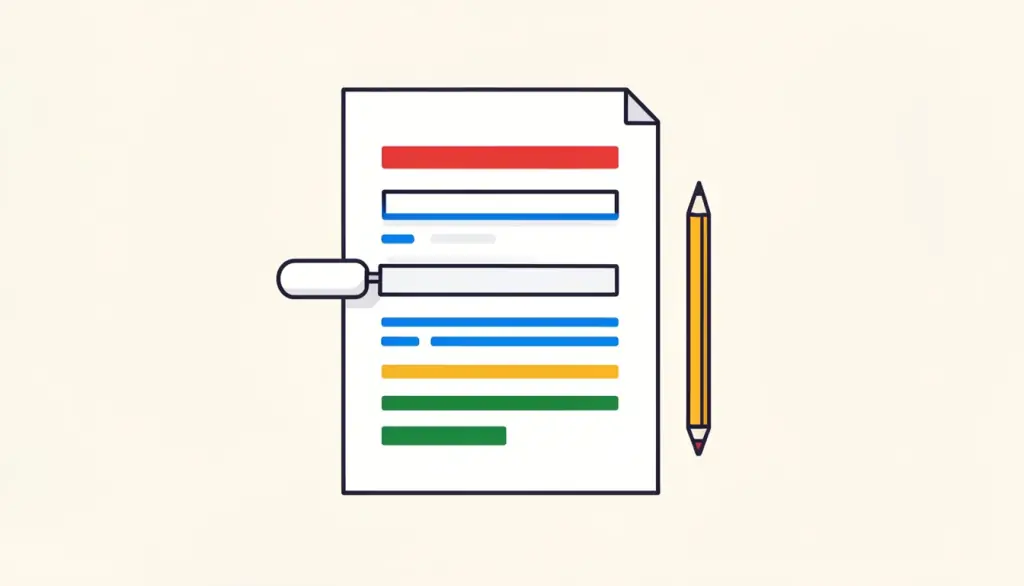
Deux astuces donnent un rendu professionnel. D'abord, choisissez une police standard proche de l'originale ; la plupart des documents professionnels utilisent une police sans empattement comme Helvetica ou Arial, ou à empattement comme Times. Ensuite, ajustez le rectangle de blanc correcteur au plus près de l'ancien texte pour ne pas effacer les lignes d'un tableau ou les mots voisins. Si la page a un fond coloré ou teinté, le blanc correcteur apparaîtra comme une tache blanche : cette méthode fonctionne donc mieux sur des pages blanches.
Une réserve importante : le blanc correcteur masque visuellement le contenu, mais ce n'est pas un moyen sûr de supprimer une information sensible. Le texte d'origine peut toujours exister en dessous. Si vous cachez quelque chose de confidentiel plutôt que de corriger une coquille, utilisez un véritable outil de caviardage, comme expliqué dans notre guide sur le caviardage d'un PDF.
- Ouvrez Modifier un PDF et déposez votre fichier.
- Choisissez l'outil blanc correcteur et tracez un rectangle sur le texte à remplacer.
- Choisissez l'outil texte, cliquez sur la zone blanche et saisissez la formulation corrigée.
- Ajustez la taille et la position de la police pour l'aligner avec le texte voisin, puis téléchargez.
- Ouvrez le fichier téléchargé dans une autre visionneuse PDF pour vérifier le rendu.
Quand vaut-il mieux convertir le PDF en Word ?
Si vous devez réécrire des paragraphes, ajouter une section ou restructurer un document, la superposition devient fastidieuse. La voie gratuite la plus pratique est alors l'aller-retour : convertir le PDF en Word, le modifier normalement, puis le reconvertir en PDF.
Cela fonctionne mieux sur des documents textuels créés à l'origine avec un traitement de texte : lettres, rapports, CV, contrats. La conversion reconstruit les paragraphes pour que vous puissiez écrire librement. Les mises en page complexes ou très graphiques demanderont des retouches manuelles. Pour un document scanné, le texte n'est qu'une image : il faudra d'abord passer par l'OCR pour le rendre reconnaissable.
Notre recommandation honnête : si vous avez encore le fichier Word ou Google Docs d'origine, modifiez-le et exportez un nouveau PDF. Ce sera toujours plus propre qu'une conversion. L'aller-retour est utile quand l'original est perdu ou appartient à quelqu'un d'autre.
- Convertissez avec PDF en Word et ouvrez le résultat dans Word, LibreOffice ou Google Docs.
- Faites vos modifications et vérifiez les sauts de page, tableaux et en-têtes.
- Réexportez avec Word en PDF, ou via l'export PDF de votre traitement de texte.
Les éditeurs PDF de bureau valent-ils le coup ?
Les éditeurs de bureau complets peuvent modifier le texte existant sur place, réorganiser un paragraphe dans son cadre, retoucher des images et corriger des polices. Si vous modifiez des PDF tous les jours, un éditeur payant est un investissement raisonnable qu'un outil en ligne ne remplace pas.
Pour des modifications occasionnelles, ils sont en revanche souvent disproportionnés. Beaucoup exigent un abonnement, et les essais gratuits ajoutent un filigrane ou expirent pile au moment où vous en avez besoin. Aperçu sur macOS, par exemple, sait déjà ajouter texte, formes et signatures : s'il couvre votre besoin, utilisez-le.
Là où les outils en ligne comme le nôtre l'emportent, selon nous, c'est la confidentialité et la simplicité pour les tâches ponctuelles : rien à installer, rien à payer, et comme le traitement se fait localement, vous n'envoyez pas un contrat ou un formulaire médical sur le serveur d'un tiers.
Quelle méthode gratuite choisir pour modifier un PDF ?
Voici le guide de décision rapide que nous donnons aux amis qui nous posent la question. Associez la tâche à la méthode plutôt que de chercher un outil unique qui prétend tout faire.
Quel que soit votre choix, conservez toujours le fichier d'origine et travaillez sur une copie. Cela prend deux secondes et peut vous sauver.
- Ajouter des notes, dates, noms ou coches : Modifier un PDF, outil texte.
- Corriger un mot, un chiffre ou une date : Modifier un PDF, blanc correcteur et nouveau texte.
- Surligner ou annoter pour une relecture : Modifier un PDF, outils surligneur et dessin.
- Remplir un formulaire avec des champs : Remplir un formulaire PDF plutôt que l'éditeur.
- Réécrire des paragraphes ou des sections : PDF en Word, modification, puis retour en PDF.
- Supprimer des informations confidentielles : Caviarder un PDF, jamais le blanc correcteur.
- Modification professionnelle quotidienne de mises en page complexes : un éditeur de bureau payant.
Questions fréquentes
Peut-on modifier le texte existant d'un PDF avec pdfdots ?
Pas directement. Notre outil Modifier un PDF ajoute du contenu par-dessus la page : zones de texte, dessins, surlignages et blanc correcteur. Pour changer une formulation existante, masquez-la au blanc correcteur et tapez le nouveau texte par-dessus. Pour de grosses réécritures, convertissez le PDF en Word, modifiez-le puis reconvertissez-le.
L'éditeur PDF de pdfdots est-il vraiment gratuit, sans filigrane ?
Oui, avec un compte gratuit : pas de filigrane, 3 tâches par jour et des fichiers jusqu'à 10 Mo. Les offres payantes facultatives (Bronze, Silver, Gold) en donnent davantage. La modification se fait dans votre navigateur.
Mon PDF est-il envoyé en ligne quand je le modifie ?
Pas avec pdfdots. Le fichier est ouvert et traité entièrement dans l'onglet de votre navigateur, et le PDF modifié est généré sur votre appareil. Rien n'est transmis à nos serveurs.
Le blanc correcteur suffit-il pour cacher des informations sensibles ?
Non. Le blanc correcteur est un cache visuel pour corriger des erreurs. Le texte d'origine peut rester dans le fichier et être parfois sélectionné ou copié. Pour des données confidentielles, utilisez Caviarder un PDF, qui aplatit les pages caviardées pour que le texte masqué soit réellement supprimé.
Peut-on modifier un PDF scanné ?
Oui pour ajouter du texte, des dessins et du blanc correcteur avec Modifier un PDF, car ces outils fonctionnent sur n'importe quelle page. Pour modifier les mots scannés eux-mêmes, lancez d'abord une OCR pour reconnaître le texte, puis faites un aller-retour PDF en Word.