Ajouter un filigrane à un PDF : ce qu'il peut faire, et ce qu'il ne fait pas
Publié le:
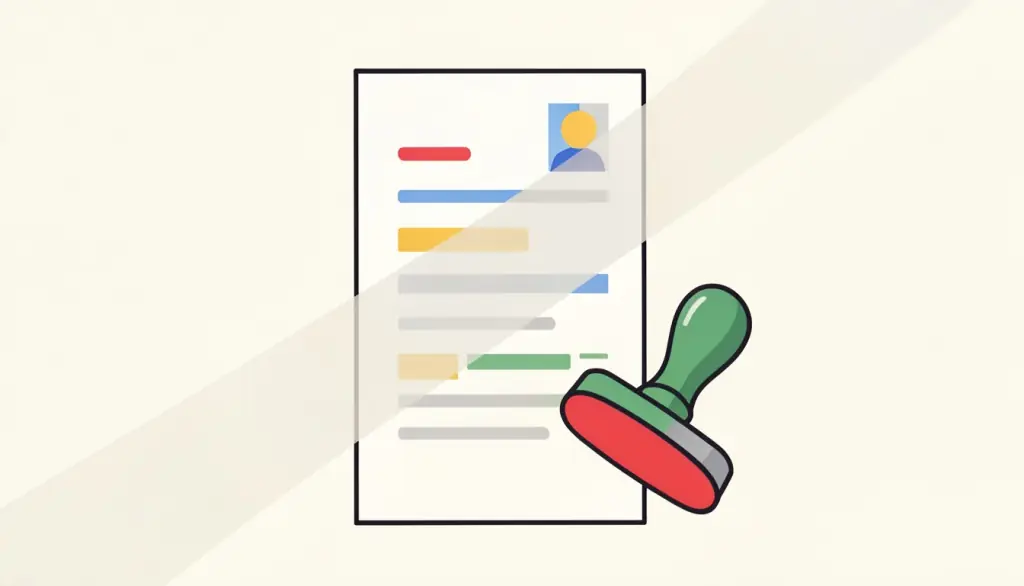
Un filigrane est le moyen le plus rapide d'indiquer à quiconque ouvre un PDF quel genre de document il a entre les mains. BROUILLON sur un contrat encore en négociation évite que quelqu'un signe la mauvaise version. CONFIDENTIEL sur un rapport interne rappelle qu'il ne faut pas le transférer. Et une mention comme « Copie pour dossier de location, oct. 2026 » en travers d'un scan de carte d'identité rend ce scan bien moins utile à quiconque mettrait la main dessus plus tard.
Nous ajoutons des filigranes presque chaque semaine. Dans ce guide, nous expliquons comment nous choisissons le texte, quelle intensité donner à la marque, comment procéder pas à pas avec notre outil, et, tout aussi important, où un filigrane cesse d'être utile et où il vous faut un autre outil.
Quand le filigrane est le bon outil
Un filigrane est une étiquette, pas un cadenas. Il fonctionne le mieux quand le but est de communiquer un statut ou une intention, et quand vous voulez que ce message accompagne chaque page, y compris les impressions et les captures d'écran. Voici les situations où nous l'utilisons :
Dans tous ces cas, le destinataire est quelqu'un à qui vous faites assez confiance pour lui envoyer le fichier. Le filigrane est là pour éviter les erreurs et les abus occasionnels, pas pour arrêter un attaquant déterminé.
- Brouillons en relecture : BROUILLON ou NE PAS SIGNER sur des contrats, offres et règlements qui vont encore changer.
- Documents internes : CONFIDENTIEL ou USAGE INTERNE sur des documents de conseil d'administration, grilles tarifaires et dossiers RH.
- Copies de pièces d'identité : un usage et une date en travers d'un passeport, d'un permis de conduire ou d'un relevé bancaire envoyé à un propriétaire ou une agence.
- Épreuves et échantillons : SPÉCIMEN ou ÉPREUVE sur une maquette, une traduction ou un rapport envoyé avant paiement.
- Copies nominatives : le nom du destinataire sur chaque copie, pour savoir clairement d'où vient une copie qui aurait fuité.
Choisir le texte et l'opacité
Notre outil ajoute un filigrane texte, placé en diagonale au centre de chaque page. Il ne gère pas pour l'instant les filigranes image ou logo, et la position est fixe : les deux décisions que vous prenez réellement sont donc le texte et l'opacité. Les deux comptent plus qu'on ne le croit.
Gardez un texte court. Le filigrane est dimensionné pour traverser la page, donc une longue phrase rétrécit jusqu'à devenir difficile à lire. Un ou deux mots, ou une courte ligne de cinq ou six mots au plus, fonctionnent le mieux. Pour les copies de pièces d'identité, nous aimons le schéma usage plus date, car une date rend toute réutilisation des mois plus tard manifestement suspecte.
Pour l'opacité, nous restons autour de 20 à 30 % pour la plupart des documents. À ce niveau, la marque est impossible à manquer, et le texte en dessous reste parfaitement lisible, ce qui compte puisque le destinataire doit encore travailler avec le document. Nous montons à 40 ou 50 % pour les échantillons et épreuves, quand nous voulons justement que la marque gêne l'utilisation du fichier comme produit fini. En dessous de 15 %, le filigrane peut disparaître sur certaines imprimantes et certains écrans, ce qui va à l'encontre du but.
Ajouter un filigrane avec pdfdots, étape par étape
Ajouter un filigrane fonctionne entièrement dans votre navigateur : le document que vous cherchez à protéger ne nous est jamais envoyé. Il vous faut un compte gratuit. L'offre gratuite comprend 3 tâches par jour et des fichiers jusqu'à 10 Mo ; les offres payantes Bronze, Silver et Gold relèvent ces limites si vous filigranez en série.
- 1. Ouvrez Ajouter un filigrane et déposez votre PDF dans la zone prévue, ou cliquez pour le choisir.
- 2. Saisissez le texte du filigrane, par exemple BROUILLON, CONFIDENTIEL ou une mention d'usage avec une date.
- 3. Réglez le curseur d'opacité. Commencez vers 25 % et ne montez que si la marque doit être plus difficile à ignorer.
- 4. Cliquez sur Ajouter le filigrane et téléchargez le PDF tamponné.
- 5. Ouvrez le résultat et parcourez quelques pages pour vérifier que le texte est lisible et que le contenu en dessous l'est toujours.
Pourquoi un filigrane dissuade sans protéger
Nous voulons être honnêtes ici, car beaucoup de sites survendent les filigranes. Notre filigrane est dessiné par-dessus le contenu existant de la page, sur son propre calque. Le texte d'origine reste sélectionnable, ce qui est pratique pour le destinataire, mais cela signifie aussi qu'une personne équipée d'un logiciel d'édition PDF et d'un peu de patience peut retirer ou masquer la marque. Un filigrane augmente l'effort et rend l'abus visible ; il ne rend pas le fichier infalsifiable.
Si vous devez contrôler qui peut ouvrir le document, ajoutez un mot de passe avec Protéger PDF après le filigrane. Si le fichier contient des champs de formulaire que quelqu'un pourrait modifier, passez d'abord par Aplatir PDF pour que les réponses saisies fassent partie de la page. Et si certaines informations ne doivent jamais être vues par le destinataire, le filigrane est le mauvais outil : supprimez-les par caviardage ou en retirant les pages concernées.
Notre méthode pour les copies sensibles
Pour une pièce d'identité ou un relevé bancaire destiné à un tiers, notre routine est courte. D'abord, nous retirons les pages dont le destinataire n'a pas besoin, par exemple la deuxième page d'un relevé avec des opérations sans rapport. Ensuite, nous ajoutons le filigrane avec l'usage et la date. Si le fichier est trop lourd pour un portail de dépôt, nous le compressons en dernier, car compresser d'abord puis filigraner annule parfois une partie du gain de taille.
Quand le même document part chez plusieurs personnes, nous faisons une copie par destinataire avec son nom dans le filigrane. Cela prend une minute de plus, mais cela lève tout doute sur qui a reçu quelle version, et d'après notre expérience, cela décourage discrètement les transferts.
Questions fréquentes
Puis-je utiliser un logo ou une image comme filigrane ?
Pas pour le moment. Ajouter un filigrane place uniquement du texte, en diagonale au centre de chaque page.
Quelle opacité choisir ?
Environ 20 à 30 % pour les documents qui doivent rester lisibles, et 40 à 50 % pour les échantillons ou épreuves où la marque doit gêner.
Peut-on retirer le filigrane ?
Oui, avec un logiciel d'édition et un peu d'effort. Un filigrane dissuade les abus occasionnels ; utilisez Protéger PDF pour contrôler qui ouvre le fichier.
Mon document est-il envoyé en ligne ?
Non. Le filigrane est ajouté dans votre navigateur et le fichier reste sur votre appareil.
Est-ce gratuit ?
Il faut un compte gratuit, qui comprend 3 tâches par jour pour des fichiers jusqu'à 10 Mo. Les offres payantes relèvent ces limites.