PDF'e filigran nasıl eklenir, filigran neyi yapar, neyi yapamaz?
Yayın tarihi:
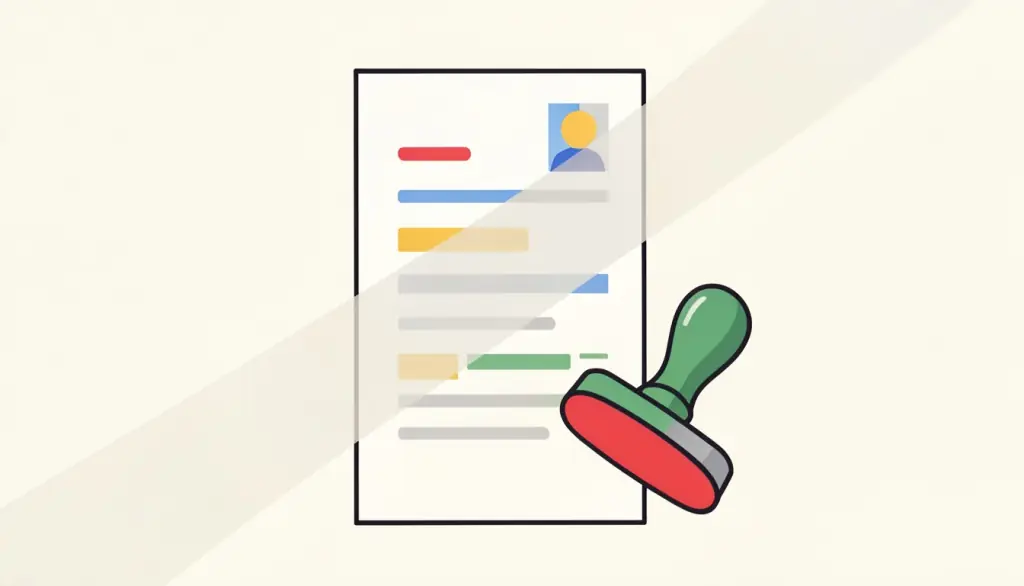
Filigran, bir PDF'i açan herkese elinde ne tür bir belge tuttuğunu söylemenin en hızlı yoludur. Hâlâ pazarlığı süren bir sözleşmenin üzerindeki TASLAK yazısı, birinin yanlış sürümü imzalamasını önler. Şirket içi bir raporun üzerindeki GİZLİ, insanlara onu başkasına iletmemeleri gerektiğini hatırlatır. Kimlik fotokopisinin üzerine çapraz yazılmış "Kiralık daire başvurusu için kopyadır, Ekim 2026" gibi bir satır ise o taramayı ileride ele geçiren biri için çok daha az kullanışlı hale getirir.
Biz neredeyse her hafta belgelere filigran ekliyoruz. Bu rehberde metni nasıl seçtiğimizi, işaretin ne kadar belirgin olması gerektiğini, aracımızla adım adım nasıl yapılacağını ve en az onlar kadar önemli olarak, filigranın nerede işe yaramayı bırakıp yerini başka bir araca bırakması gerektiğini paylaşıyoruz.
Filigran ne zaman doğru araçtır?
Filigran bir etikettir, kilit değildir. Amaç bir durumu ya da niyeti iletmek olduğunda ve bu mesajın çıktılar ve ekran görüntüleri dahil her sayfayla birlikte gitmesini istediğinizde en iyi sonucu verir. Ona başvurduğumuz durumlar şunlar:
Bu durumların hepsinde alıcı, dosyayı gönderecek kadar güvendiğiniz biridir. Filigran, kararlı bir saldırganı durdurmak için değil, hataları ve gelişigüzel kötüye kullanımı önlemek için oradadır.
- İncelemedeki taslaklar: hâlâ değişecek sözleşmelerde, tekliflerde ve yönetmeliklerde TASLAK ya da İMZAYA ESAS DEĞİLDİR.
- Şirket içi belgeler: yönetim kurulu dosyalarında, fiyat listelerinde ve İK dosyalarında GİZLİ ya da KURUM İÇİ.
- Kimlik kopyaları: ev sahibine, emlakçıya ya da bir kuruma gönderdiğiniz kimlik kartı, ehliyet, pasaport ya da hesap dökümü üzerinde amaç ve tarih.
- Prova ve örnekler: ödemeden önce gönderdiğiniz bir tasarım, çeviri ya da raporda ÖRNEK ya da PROVA.
- Alıcıya özel kopyalar: her kopyada alıcının adı; böylece sızan bir kopyanın kimden çıktığı belli olur.
Metni ve opaklığı seçmek
Aracımız, her sayfanın ortasına çapraz yerleştirilen bir metin filigranı ekler. Şu anda görsel ya da logo filigranını desteklemiyor ve konum sabit; yani gerçekten vereceğiniz iki karar metin ve opaklıktır. İkisi de insanların sandığından daha önemlidir.
Metni kısa tutun. Filigran sayfa boyunca sığacak şekilde boyutlanır, bu yüzden uzun bir cümle okunması zorlaşana kadar küçülür. Bir iki kelime ya da en fazla beş altı kelimelik kısa bir satır en iyi sonucu verir. Kimlik kopyalarında amaç artı tarih kalıbını seviyoruz, çünkü tarih, aylar sonra yapılan bir yeniden kullanımı açıkça şüpheli kılar.
Opaklıkta çoğu belge için yüzde 20 ile 30 civarında duruyoruz. Bu seviyede işaret gözden kaçmaz, alttaki metin ise kusursuz okunur kalır; alıcının belgeyle hâlâ çalışması gerektiği için bu önemlidir. Dosyanın bitmiş bir ürün gibi kullanılmasını bilerek zorlaştırmak istediğimiz örnek ve provalarda yüzde 40 ile 50'ye çıkıyoruz. Yüzde 15'in altında filigran bazı yazıcılarda ve ekranlarda kaybolabilir, bu da amacı boşa çıkarır.
pdfdots ile filigran ekleme: adım adım
PDF Filigran Ekle tamamen tarayıcınızda çalışır, yani korumaya çalıştığınız belge bize asla yüklenmez. Ücretsiz bir hesap gerekir. Ücretsiz plan günde 3 işlem ve 10 MB'a kadar dosya içerir; toplu filigran ekliyorsanız ücretli Bronze, Silver ve Gold planları bu sınırları yükseltir.
- 1. PDF Filigran Ekle aracını açın ve PDF'inizi kutuya bırakın ya da tıklayıp seçin.
- 2. Filigran metnini yazın; örneğin TASLAK, GİZLİ ya da tarihli bir amaç satırı.
- 3. Opaklık kaydırıcısını ayarlayın. Yüzde 25 civarında başlayın, yalnızca işaretin görmezden gelinmesi zorlaşsın istiyorsanız yükseltin.
- 4. Filigran ekle'ye tıklayın ve damgalanmış PDF'i indirin.
- 5. Sonucu açın ve metnin okunaklı, alttaki içeriğin de okunur olduğunu kontrol etmek için birkaç sayfa kaydırın.
Filigran neden caydırır ama korumaz?
Burada dürüst olmak istiyoruz, çünkü pek çok site filigranı olduğundan fazla satıyor. Filigranımız mevcut sayfa içeriğinin üstüne ayrı bir katman olarak çizilir. Orijinal metin seçilebilir kalır; bu alıcı için iyidir, ama PDF düzenleme yazılımı ve biraz sabrı olan birinin işareti kaldırabileceği ya da üstünü örtebileceği anlamına da gelir. Filigran çabayı artırır ve kötüye kullanımı görünür kılar; dosyayı kurcalanamaz yapmaz.
Belgeyi kimin açabileceğini kontrol etmeniz gerekiyorsa filigrandan sonra PDF Şifrele ile şifre ekleyin. Dosyada birinin değiştirebileceği form alanları varsa önce PDF Düzleştir çalıştırın ki yazılan cevaplar sayfanın parçası olsun. Bazı bilgilerin alıcı tarafından hiç görülmemesi gerekiyorsa filigran tamamen yanlış araçtır: o bilgileri karartma ile ya da sayfaları silerek kaldırın.
Hassas kopyalar için kullandığımız iş akışı
Üçüncü bir tarafa gitmesi gereken bir kimlik ya da hesap dökümü için rutinimiz kısa. Önce alıcının ihtiyaç duymadığı sayfaları çıkarıyoruz, örneğin ilgisiz işlemler içeren ekstrenin ikinci sayfasını. Sonra amaç ve tarihle filigranı ekliyoruz. Dosya bir yükleme portalı için fazla büyükse en sonda sıkıştırıyoruz, çünkü önce sıkıştırıp sonra filigran eklemek bazen kazanılan boyutun bir kısmını geri alır.
Aynı belge birkaç kişiye gidecekse, filigran metninde alıcının adı olan birer kopya hazırlıyoruz. Bir dakika fazla sürüyor ama kimin hangi sürümü aldığı konusundaki her şüpheyi ortadan kaldırıyor ve deneyimimize göre iletmeyi sessizce caydırıyor.
Türkiye'den pratik bir örnek: emlakçıya kimlik fotokopisi
Kiralık daire ararken emlak ofisleri ve ev sahipleri çoğu zaman kimlik kartının ön ve arka yüzünü, bazen de maaş bordrosu ya da SGK hizmet dökümü ister. Bu belgeler WhatsApp gruplarında ve e-postalarda dolaşırken kontrolünüz tamamen kaybolur. Biz bu durumda kimlik taramasının üzerine şöyle bir satır yazıyoruz: "Yalnızca Kadıköy daire başvurusu içindir, Ekim 2026". Kısa, tarihli ve amacı belli.
Opaklığı yüzde 30 civarında tutuyoruz ki ad, soyad ve fotoğraf okunur kalsın ama satır her sayfada açıkça görülsün. Hizmet dökümünde ise başvuruyla ilgisi olmayan sayfaları önce PDF Sayfa Sil ile çıkarıyor, sonra aynı filigranı ekliyoruz. Birden fazla emlakçıyla görüşüyorsanız her biri için ofis adını içeren ayrı bir kopya hazırlayın; bir kopya beklenmedik bir yerde ortaya çıkarsa nereden geldiği hemen anlaşılır.
Unutmayın, filigran bu belgeleri kilitlemez; yalnızca kötüye kullanımı zorlaştırır ve görünür kılar. Dosyayı e-postayla göndermeniz gerekiyorsa son adım olarak PDF Şifrele ile bir şifre ekleyip şifreyi telefonla iletmek, hassas kimlik bilgileri için iyi bir ek önlemdir.
Sıkça sorulan sorular
Filigran olarak logo ya da görsel kullanabilir miyim?
Şu an için hayır. PDF Filigran Ekle yalnızca metin yerleştirir; her sayfanın ortasına, çapraz olarak.
Hangi opaklığı seçmeliyim?
Okunması gereken belgeler için yüzde 20 ile 30 civarı, işaretin araya girmesi gereken örnek ve provalar için yüzde 40 ile 50.
Biri filigranı kaldırabilir mi?
Evet, düzenleme yazılımı ve biraz çabayla. Filigran gelişigüzel kötüye kullanımı caydırır; dosyayı kimin açacağını kontrol etmek için PDF Şifrele kullanın.
Belgem yükleniyor mu?
Hayır. Filigran tarayıcınızda eklenir ve dosya cihazınızda kalır.
Ücretsiz mi?
Ücretsiz bir hesap gerekir; günde 3 işlem ve 10 MB'a kadar dosya içerir. Ücretli planlar bu sınırları yükseltir.