如何给PDF加水印,以及水印能做什么、不能做什么
发布于:
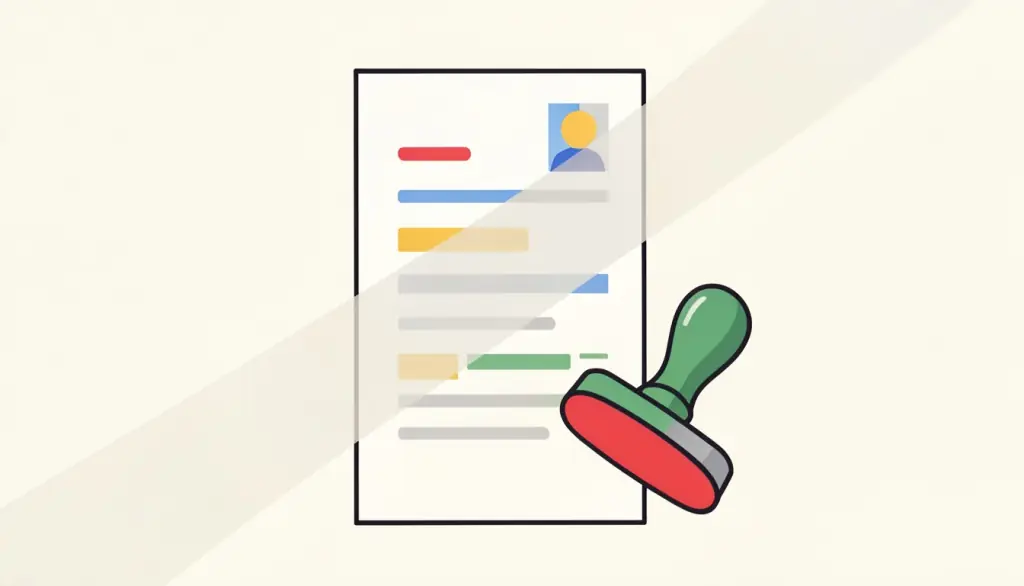
水印是告诉每一个打开PDF的人“这是什么文件”的最快方式。正在谈判的合同上写着“草稿”,可以防止有人签错版本;内部报告上写着“机密”,提醒大家不要随便转发;而在身份证或护照复印件上加一行“仅供2026年10月租房审核使用”,就能让这份复印件在日后落到别人手里时几乎没有用处。
我们几乎每周都要给文件加水印。这篇文章分享我们如何选择措辞、水印该有多醒目、如何用我们的工具一步步操作,以及同样重要的一点:水印在哪些地方不再起作用,需要换别的工具。
什么时候该用水印
水印是一个标签,而不是一把锁。当你的目的是传达文件的状态或用途,并且希望这个信息跟着每一页走,包括打印件和截图时,水印最能发挥作用。以下是我们会用到它的场景:
在这些场景里,收件人都是你足够信任、愿意把文件发给他的人。水印的作用是防止失误和随手滥用,而不是挡住一个铁了心的攻击者。
- 审阅中的草稿:在还会修改的合同、报价和制度文件上写“草稿”或“未定稿,请勿签署”。
- 内部文件:在董事会材料、价格表和人事档案上写“机密”或“内部资料”。
- 证件复印件:在发给房东、中介或机构的身份证、护照、驾照或银行流水上写明用途和日期。
- 样稿和校样:在付款前发出的设计稿、译稿或报告上写“样稿”或“校样”。
- 按收件人区分的副本:在每份副本上写收件人的名字,一旦泄露,就能看出是从谁那里流出去的。
选择措辞和透明度
我们的工具添加的是文字水印,斜着放在每一页的中央。目前不支持图片或Logo水印,位置也是固定的,所以你真正需要决定的只有两件事:文字和透明度。这两点都比大家想象的更重要。
文字要短。水印会自动缩放以横跨页面,一句长话会被缩得很小,难以看清。一两个词,或者不超过十来个字的短句,效果最好。证件复印件我们喜欢用“用途+日期”的格式,因为有了日期,几个月后被挪作他用就会显得很可疑。
透明度方面,大多数文件我们设在20%到30%左右。在这个范围内,水印不可能被忽略,而底下的文字依然清晰可读,这很重要,因为收件人还要使用这份文件。对于样稿和校样,我们会提高到40%到50%,就是要让水印碍事,让文件没法被当作成品使用。低于15%时,水印在某些打印机和屏幕上可能会消失,那就失去意义了。
用pdfdots加水印的详细步骤
「PDF加水印」完全在你的浏览器中运行,所以你想保护的文件从不会上传给我们。你需要一个免费账号。免费套餐每天可处理3个任务,单个文件最大10 MB;如果需要批量加水印,付费的Bronze、Silver和Gold套餐会提高这些限制。
- 1. 打开「PDF加水印」,把PDF拖进上传框,或点击选择文件。
- 2. 输入水印文字,比如“草稿”“机密”,或者带日期的用途说明。
- 3. 拖动透明度滑块。从25%左右开始,只有在需要更醒目时才调高。
- 4. 点击“添加水印”,下载加好水印的PDF。
- 5. 打开结果,翻几页检查水印文字是否清晰、底下的内容是否依然可读。
为什么水印只能震慑,不能保护
我们想在这里说实话,因为很多网站把水印吹过头了。我们的水印是作为单独的一层,画在页面原有内容之上的。原来的文字依然可以选中,这对收件人是好事,但也意味着,有PDF编辑软件又有耐心的人可以去掉或盖住水印。水印能提高滥用的成本、让滥用一眼可见,但不能让文件无法篡改。
如果你需要控制谁能打开文件,加完水印后再用「PDF加密」设置密码。如果文件里有别人可能改动的表单字段,先运行「PDF扁平化」,让填好的内容变成页面的一部分。如果某些信息根本不该让收件人看到,水印就完全用错了工具:应该用涂黑或删除页面的方式把这些信息去掉。
我们处理敏感复印件的流程
对于必须交给第三方的证件或银行流水,我们的流程很短。首先删除对方不需要的页面,比如对账单里与此无关的第二页交易记录。然后加上写明用途和日期的水印。如果文件超出上传平台的大小限制,最后再压缩,因为先压缩再加水印,有时会抵消一部分压缩效果。
同一份文件要发给好几个人时,我们会为每位收件人做一份副本,在水印里写上对方的名字。多花一分钟,却能彻底说清谁收到的是哪个版本;根据我们的经验,这也会悄悄地让人打消转发的念头。
常见问题
可以用Logo或图片做水印吗?
目前不行。「PDF加水印」只添加文字,斜放在每一页的中央。
透明度应该选多少?
需要阅读的文件选20%到30%左右;样稿或校样选40%到50%,让水印起到妨碍作用。
别人能去掉水印吗?
可以,用编辑软件花些功夫就能做到。水印用来震慑随手滥用;如果要控制谁能打开文件,请用「PDF加密」。
我的文件会被上传吗?
不会。水印在你的浏览器中添加,文件始终留在你的设备上。
免费吗?
需要一个免费账号,免费套餐每天3个任务,单个文件最大10 MB。付费套餐会提高这些限制。