Como girar páginas de PDF e deixar salvo assim
Publicado em:
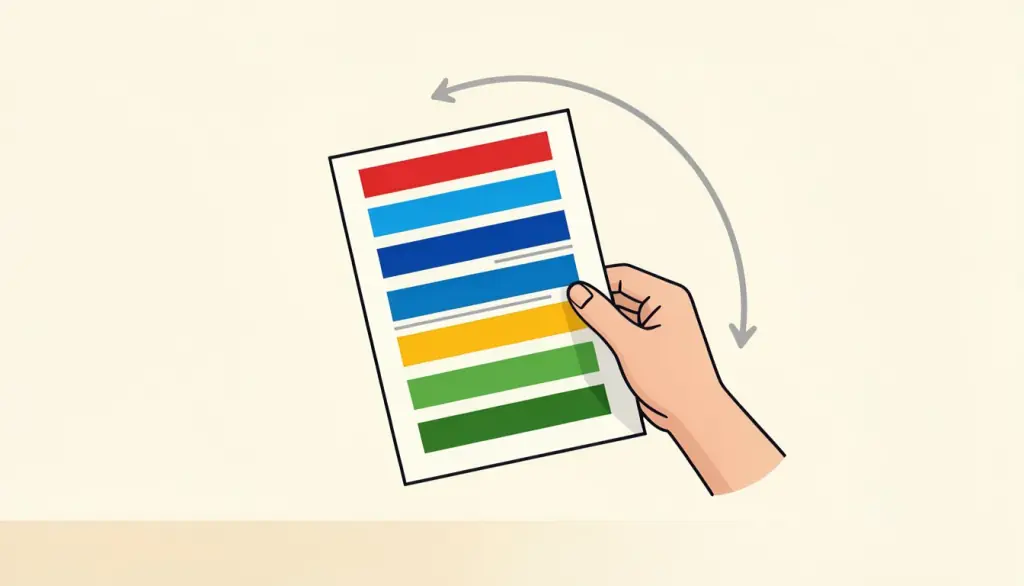
Você abre uma digitalização e todas as páginas estão deitadas. Clica no botão de girar do leitor de PDF, as páginas ficam em pé e você manda o arquivo. Aí quem recebeu responde com um print das páginas deitadas. O giro que você fez nunca entrou no arquivo.
Isso acontece o tempo todo, e a culpa não é sua: a maioria dos leitores gira só o que aparece na tela. Neste guia explicamos a diferença entre girar a visualização e girar o arquivo, como corrigir todas as páginas ou só algumas e o que fazer com digitalizações tortas, e não viradas.
Por que girar no leitor não fica salvo
Leitores como o visualizador de PDF do navegador e muitos programas de computador tratam o giro como uma preferência de visualização, igual ao zoom. Ele muda como a página aparece na sua tela naquele momento e some quando você fecha o documento. Alguns programas até oferecem salvar a alteração, mas muitos não, e o botão de girar não dá nenhuma pista de qual é o caso.
Existe ainda um problema mais sutil. Uma página de PDF pode carregar uma marcação de rotação que diz aos leitores para girá-la. A maioria dos programas respeita essa marcação, mas nem todos, então o mesmo arquivo pode aparecer em pé num aplicativo e deitado na prévia de um portal de envio. Girar com uma ferramenta dedicada grava o ângulo no arquivo do jeito certo, o que resolve a questão em praticamente todos os programas que já testamos.
Como girar um PDF, passo a passo
O Girar PDF do pdfdots roda no seu navegador, então o documento não é enviado. As páginas também não são renderizadas de novo; só a orientação muda, o que significa que o texto continua selecionável e a qualidade é idêntica à do original. É preciso ter uma conta gratuita; o plano grátis permite 3 tarefas por dia com arquivos de até 10 MB.
- 1. Abra o Girar PDF e arraste o arquivo para a caixa.
- 2. Escolha o giro: 90 graus no sentido horário, 180 graus ou 270 graus (um quarto de volta no sentido anti-horário).
- 3. Clique em Girar PDF. O arquivo corrigido é baixado automaticamente.
- 4. Abra num leitor diferente do que você costuma usar, para confirmar que o giro ficou salvo no arquivo.
Todas as páginas ou só algumas
O Girar PDF gira todas as páginas do documento no mesmo ângulo. Isso é ideal para o caso mais comum, uma digitalização inteira salva deitada, mas não é o que você quer quando só as páginas 3 e 7 estão de cabeça para baixo. Girar tudo só estragaria as páginas que já estavam certas.
Para documentos misturados, trabalhamos em três passos curtos. Primeiro, tiramos as páginas erradas com o Extrair páginas, para ter um PDF curto só com elas. Segundo, giramos esse arquivo pequeno. Terceiro, usamos o Remover páginas no original para tirar as versões antigas, juntamos os dois arquivos com o Juntar PDF e arrastamos as páginas corrigidas de volta para o lugar no Organizar PDF, que mostra cada página como miniatura para você ver exatamente onde cada uma deve ficar.
Parece muita coisa, mas cada passo leva segundos e o resultado é um documento limpo e corrigido de vez. Um jeito rápido de decidir o caminho: se mais da metade das páginas está errada do mesmo jeito, gire o arquivo inteiro primeiro e depois trate as páginas que ficaram erradas como exceções, corrigindo só essas com a rotina de extrair, girar e juntar.
Uma dica que evita confusão: anote os números das páginas deitadas antes de começar, porque a numeração muda depois de extrair e juntar. Com uma listinha no papel, devolver cada página à posição original no Organizar PDF fica simples.
Páginas escaneadas que saem deitadas
Scanners e aplicativos de digitalização no celular decidem a orientação pela forma como o papel entrou ou como o celular estava, e erram com frequência. Uma tabela em paisagem escaneada em retrato, uma pilha com uma folha virada ao contrário, uma foto tirada com o celular de lado: tudo comum, e tudo se resolve com um quarto ou meia volta.
O giro corrige páginas viradas em 90, 180 ou 270 graus. Ele não corrige uma página levemente torta, digamos inclinada cinco graus porque o papel escorregou no alimentador. Isso é inclinação, não rotação, e a solução honesta é escanear a página de novo. Se você pretende rodar o OCR em PDF numa digitalização, gire antes; o reconhecimento de texto funciona melhor em páginas em pé, e o PDF pesquisável resultante também fica mais fácil de ler.
Gire antes de fazer qualquer outra coisa
A orientação afeta todos os passos seguintes, então fazemos do giro a primeira coisa numa digitalização nova. Números de página colocados numa página deitada acabam subindo pela margem. Uma marca d'água cai num ângulo esquisito. O PDF para JPG gera imagens deitadas que você depois precisa corrigir uma por uma. Corrija a orientação uma vez, no começo, e todo o resto se alinha.
Nossa ordem habitual para um lote escaneado é: girar, tirar páginas em branco ou duplicadas, reordenar se necessário, numerar as páginas e, por fim, comprimir se o arquivo precisar caber num limite de envio. Se você está montando um conjunto de documentos do zero, como uma ficha de locação, nossos modelos preenchíveis em /templates geram PDFs já na orientação correta, e você junta as suas digitalizações giradas depois.
Páginas em paisagem num documento em retrato
Nem toda página deitada é um erro. Uma tabela larga ou um gráfico num relatório muitas vezes é colocado em paisagem de propósito, e deve continuar assim no arquivo; na tela, o leitor simplesmente inclina a cabeça ou gira a visualização, e no papel a folha é virada. Girar uma página dessas para retrato faria o conteúdo subir pela página em vez de correr de um lado ao outro.
A pergunta a fazer é se o conteúdo fica legível quando a página é segurada do jeito que deveria. Se o texto numa página em paisagem corre de baixo para cima em vez de da esquerda para a direita, ela precisa de um giro; se lê normalmente em paisagem, deixe como está.
Perguntas frequentes
Por que meu PDF volta a ficar deitado depois que eu giro?
A maioria dos leitores gira só a visualização na tela. O Girar PDF grava a rotação no arquivo, então ela fica fixa em qualquer lugar.
Posso girar só uma página?
O Girar PDF gira todas as páginas. Extraia a página, gire, junte de volta e coloque no lugar com o Organizar PDF.
Girar reduz a qualidade?
Não. As páginas não são renderizadas de novo; só a orientação muda, então o texto continua selecionável e as imagens nítidas.
Dá para endireitar uma digitalização levemente torta?
Não. O giro funciona em passos de 90 graus. Uma página inclinada alguns graus precisa ser escaneada de novo.
Meu arquivo é enviado?
Não. O Girar PDF roda no seu navegador. É preciso uma conta gratuita, e o plano grátis inclui 3 tarefas por dia.