iPhone Fotoğrafları Tek Bir PDF'e Nasıl Çevrilir?
Yayın tarihi:
Bir fişin, imzalı bir formun ya da bir belgenin sayfalarının fotoğrafını iPhone'unuzla çekiyorsunuz; sonra bu görselleri bir masraf sistemine ya da başvuru portalına yüklemeye çalışıyorsunuz ve sistem kabul etmiyor. Nedeni genellikle biçimdir: iPhone'lar fotoğrafları varsayılan olarak HEIC biçiminde kaydeder ve pek çok web sitesi ile Windows bilgisayar bunu hâlâ kabul etmez. Birçok portal da bir avuç görsel yerine tek bir PDF ister.
Bu rehberde iPhone fotoğraflarını tek ve düzenli bir PDF'e nasıl çevirdiğimizi, sayfa sırasını nasıl doğru ayarlayacağınızı, iyi dönüşen fotoğrafların nasıl çekileceğini ve sonuç yüklemek için fazla büyük olduğunda ne yapmanız gerektiğini anlatıyoruz.
iPhone fotoğrafları neden HEIC ve bu neden sorun çıkarır?
HEIC (HEIF olarak da bilinir), iOS 11'den beri Apple'ın varsayılan fotoğraf biçimidir. Yüksek kaliteli fotoğrafları JPG'nin yaklaşık yarısı kadar yerde saklar; bu da telefonunuzun depolama alanı için harikadır. Sorun, fotoğraflar Apple ekosisteminin dışına çıktığında başlar: birçok yükleme formu yalnızca JPG, PNG ya da PDF kabul eder ve Windows bir HEIC dosyasını açmak için bile çoğu zaman ek bir codec ister.
Doğrudan PDF'e çevirmek iki sorunu birden çözer. PDF her yerde açılır ve birkaç fotoğrafı, her fotoğrafa bir sayfa düşecek şekilde tek bir dosyada toplar; masraf iadesi ve başvuru sistemlerinin çoğu da tam olarak bunu bekler.
Adım adım HEIC fotoğrafları PDF'e çevirme
pdfdots HEIC'ten PDF'ye aracı fotoğrafları tarayıcınızda çözer ve dönüştürür; fotoğraflarınız hiçbir yere yüklenmez. Bu, kimlik fotokopileri, sağlık belgeleri ve kişisel olan her şey için önemlidir. Ücretsiz bir hesap yeterlidir; reklam, sınır ya da filigran yoktur.
- Fotoğrafları kullandığınız cihaza aktarın: iPhone'un kendisinde Dosyalar uygulamasına kaydedin; bilgisayarda AirDrop ile gönderin ya da iCloud'dan kopyalayın.
- HEIC'ten PDF'ye aracını açın ve .heic ya da .heif dosyalarını kutuya sürükleyin veya tıklayarak seçin.
- Görselleri doğru sıraya koymak için yukarı ve aşağı oklarını kullanın. Her fotoğraf bir sayfa olur.
- PDF'e Dönüştür düğmesine tıklayın ve tek PDF dosyasını indirin.
İyi dönüşen fotoğraflar çekmek
Bir PDF, içindeki fotoğraflar kadar iyidir. Belgeleri koyu ve düz bir zemine yatırıyoruz; bu, kâğıdın kenarlarını belirgin hale getirir. Metnin yamuk görünmemesi için de tam yukarıdan çekiyoruz. Pencereden gelen gün ışığı, parlak kâğıdın ortasında genellikle rahatsız edici bir parlama bırakan telefon flaşından çok daha iyidir.
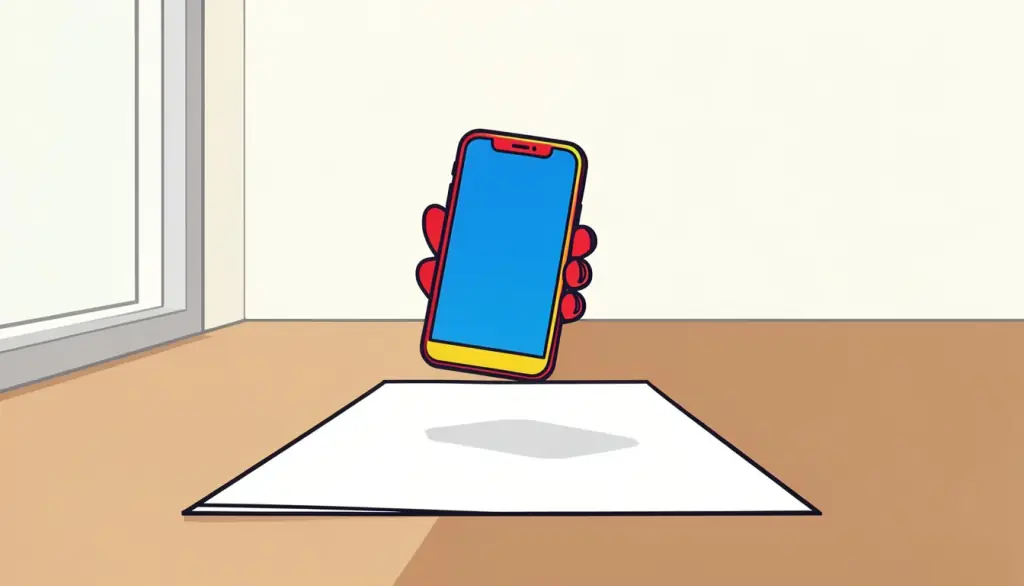
Dönüştürmeden önce her fotoğrafı Fotoğraflar uygulamasında kırpın. Masa kenarını ve parmaklarınızı çıkarmak sayfayı taranmış bir belgeye çok daha fazla benzetir ve dosyayı küçük tutar. Çok sayfalı bir belgenin fotoğrafını çekiyorsanız sayfaları sırasıyla çekin; eklediğinizde genellikle aynı sırayla gelirler ve sonradan sıralamayla uğraşmazsınız.
Tarayıcı uygulaması kullanmak istemiyorsanız iPhone'un yerleşik Notlar uygulamasındaki belge tarama özelliği de bir seçenektir; ancak biz çoğu zaman normal kamerayla çekip sonradan dönüştürmeyi daha esnek buluyoruz. Böylece fotoğrafları albümünüzde saklayabilir, gerektiğinde tekrar kullanabilir ve hangi sayfaların PDF'e gireceğine son anda karar verebilirsiniz. Birden fazla belgeyi aynı anda çekiyorsanız, her belgenin başına ve sonuna bir kontrol fotoğrafı çekmek de sıralamayı daha sonra kolaylaştıran küçük ama işe yarayan bir alışkanlık
Fotoğraflı PDF'lerin sık kullanım alanları
Hazırladığımız fotoğraflı PDF'lerin çoğu birkaç kategoriye girer ve her birinin kendine özgü küçük bir püf noktası vardır. Masraf raporlarında bir seyahatin tüm fişlerinin fotoğrafını çekiyor, tarih sırasıyla tek seferde dönüştürüyor ve bir düzine görsel yerine tek bir PDF gönderiyoruz. Muhasebe ekipleri bundan memnun kalıyor, hiçbir fiş de kaybolmuyor.
Kimlik kartı fotokopisi isteyen başvurularda kartın önünü ve arkasını çekiyor, önünü başa koyuyor ve ikisini iki sayfalık bir PDF'e dönüştürüyoruz. Dönüştürme kendi cihazımızda yapıldığı için kimlik fotoğrafları hiçbir üçüncü taraf sunucusundan geçmiyor. Kâğıda yazılmış okul ya da üniversite ödevlerinde, doğru sırada sayfa başına bir fotoğraf, öğretmenlere bir galeri dolusu ek yerine kaydırarak okuyabilecekleri bir belge sunar.
Beyaz tahta ve el yazısı not fotoğrafları da iyi sonuç verir; ancak içlerindeki metin hâlâ yalnızca bir görseldir. Bitmiş PDF'te basılı metni aramanız gerekiyorsa, dosyayı sonradan OCR PDF aracından geçirin; bu araç sayfalara aranabilir bir metin katmanı ekler.
PDF yüklemek için fazla büyük olduğunda
Yeni iPhone kameraları 12 megapiksel ve üzeri fotoğraflar çeker; bunlardan on tanesiyle oluşturulan bir PDF, bir portalın 5 MB ya da 10 MB yükleme sınırını kolayca aşabilir. Bu durumda bitmiş dosyayı PDF Sıkıştır aracından geçiriyoruz; bu araç fotoğraf tabanlı PDF'leri metni okunaklı tutarak genellikle ciddi ölçüde küçültür.
Bir fotoğraf yan çıktıysa yeniden çekmek yerine PDF Döndür ile düzeltin. Bazı sayfaları telefonunuzda, bazılarını bilgisayarınızda dönüştürdüyseniz PDF Birleştir sonuçları tek bir dosyada toplar.
Fotoğraflarım HEIC değil de JPG ise?
Her iPhone fotoğrafı HEIC değildir. Kamera Ayarlar'da "En Uyumlu" olarak ayarlandıysa ya da görsel bir mesajlaşma uygulamasıyla paylaşıldıysa veya e-postadan indirildiyse, genellikle JPG'dir. Ekran görüntüleri ise çoğunlukla PNG'dir. Bu durumlarda aynı şekilde çalışan JPG'den PDF'ye ya da PNG'den PDF'ye araçlarını kullanın.
Sorunu kaynağında çözmek istiyorsanız iPhone kameranızı Ayarlar, Kamera, Biçimler altından "En Uyumlu" olarak değiştirebilirsiniz. Fotoğraflar bundan sonra JPG olarak kaydedilir; bunun bedeli de daha fazla depolama alanı kullanmaktır.
Biz kendi telefonlarımızda varsayılan HEIC ayarını koruyoruz; çünkü günlük fotoğraflar için depolama tasarrufu gerçekten fark yaratıyor. Belge göndermemiz gerektiğinde ise fotoğrafları tek seferde PDF'e çevirmek, kamera ayarlarıyla oynamaktan çok daha pratik oluyor. Böylece hem telefonun hafızası rahat ediyor hem de karşı taraf her cihazda açılabilen düzgün bir belge alıyor. Hangi yolu seçerseniz seçin, sonuçta elinizde tek, düzenli ve paylaşılabilir bir dosya olur; bu da bürokratik işlerin çoğunu belirgin şekilde hızlandırır
Sıkça sorulan sorular
Birkaç iPhone fotoğrafını tek bir PDF'te birleştirebilir miyim?
Evet. Tüm HEIC dosyalarını ekleyin, oklarla sıralayın; her fotoğraf tek bir PDF'in bir sayfası olur.
Fotoğraflarım bir sunucuya yükleniyor mu?
Hayır. HEIC'ten PDF'ye fotoğrafları tamamen tarayıcınızda dönüştürür; fotoğraflar cihazınızda kalır.
HEIC codec'i olmayan Windows'ta çalışır mı?
Evet. Dönüştürme her güncel tarayıcıda çalışır; hiçbir şey yüklemeniz gerekmez.
Doğrudan iPhone'umda dönüştürebilir miyim?
Evet. Fotoğrafları Dosyalar uygulamasına kaydedin, Safari'de HEIC'ten PDF'ye aracını açın, dosyaları seçin ve PDF'i indirin.
Fotoğrafları dönüştürdükten sonra PDF neden bu kadar büyük?
Her iPhone fotoğrafı tam çözünürlüğünü korur. E-posta ya da yükleme formları için küçültmek üzere bitmiş PDF'i PDF Sıkıştır'dan geçirin.