把iPhone照片转换成PDF的方法
发布于:
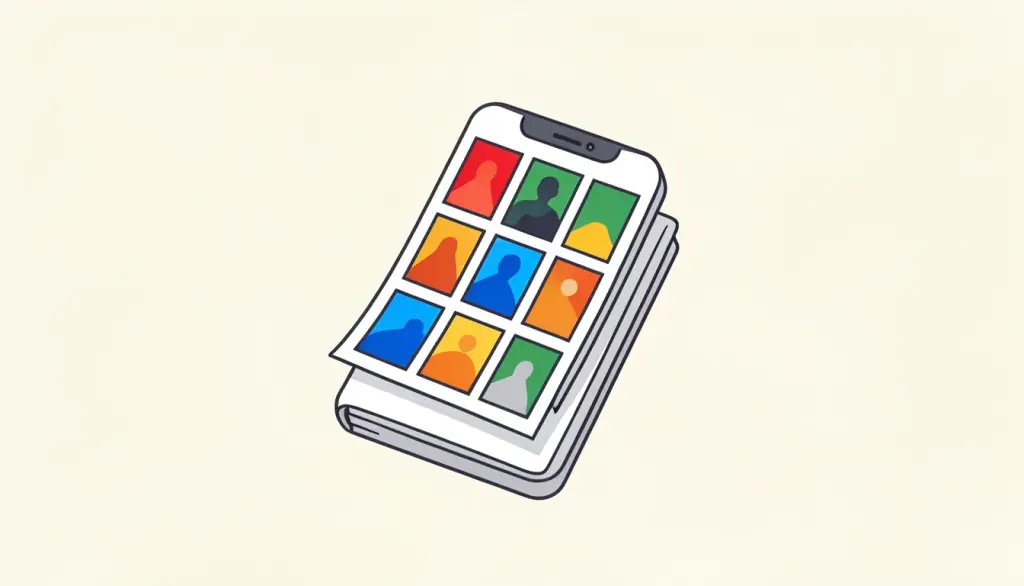
你用iPhone拍下了一张收据、一份签好的表格或几页文件,然后想上传到报销系统或申请网站,结果被拒绝了。原因通常出在格式上:iPhone默认把照片存为HEIC格式,而很多网站和Windows电脑至今仍不支持它。不少网站还要求提交一个PDF,而不是一堆图片。
在这篇指南里,我们会演示如何把iPhone照片整理成一个整洁的PDF、如何排好页面顺序、怎样拍出适合转换的照片,以及生成的文件太大无法上传时该怎么办。
iPhone照片为什么是HEIC,又为什么会带来麻烦
HEIC(也叫HEIF)从 iOS 11 起就是苹果默认的照片格式。它能以大约JPG一半的空间保存高质量照片,对手机存储非常友好。麻烦出在照片离开苹果生态的时候:很多上传表单只接受JPG、PNG或PDF,而Windows往往需要额外安装解码器才能打开HEIC文件。
直接转换成PDF可以一次解决这两个问题。PDF在任何地方都能打开,而且能把多张照片打包成一个文件,每张照片一页,这正是大多数报销和申请系统所期待的格式。
HEIC照片转PDF的具体步骤
pdfdots 的「HEIC转PDF」在你的浏览器中解码并转换照片,所以你的照片永远不会被上传。对于身份证件复印件、医疗材料和其他私人资料来说,这一点很重要。你只需要一个免费账户,没有广告,也没有水印,免费版每天3次任务。
- 先把照片放到你正在使用的设备上:在iPhone上就存到「文件」App;在电脑上可以用隔空投送,或者从iCloud复制过来。
- 打开「HEIC转PDF」,把 .heic 或 .heif 文件拖进上传框,或者点击选择文件。
- 用上下箭头把图片排成正确的顺序,每张照片对应一页。
- 点击「转换为PDF」,下载生成的单个PDF。
怎样拍出适合转换的照片
PDF的质量取决于里面的照片。我们会把文件平放在深色、素净的桌面上,这样纸张边缘清晰可见,并且从正上方拍摄,避免文字被拉成梯形。窗边的自然光比手机闪光灯好得多,闪光灯常常会在光面纸中间留下一块刺眼的反光。
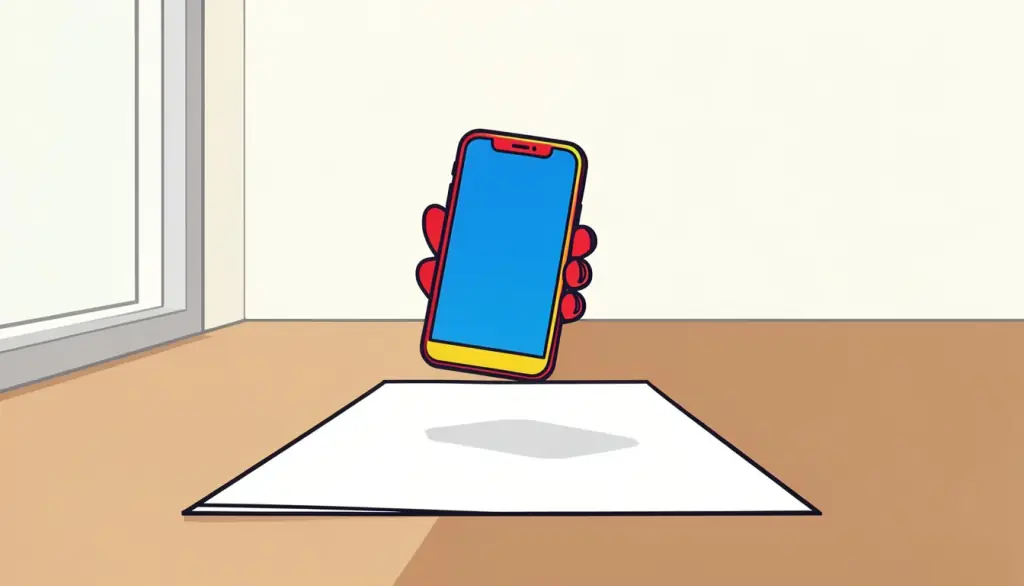
转换之前,先在「照片」App里裁剪每张照片。去掉桌子边缘和手指,页面看起来会更像扫描件,文件也会更小。如果拍的是多页文件,就按顺序拍摄,添加时它们通常也会按这个顺序排列,省得之后再调整。
照片PDF的常见用途
我们制作的照片PDF大多属于几类场景,每一类都有自己的小窍门。报销时,我们会把一次出差的所有收据拍下来,按日期顺序一次性转换,提交一个PDF而不是十几张图片。财务同事会很感激,也不会丢件。
申请需要身份证复印件时,我们会拍下正反两面,正面放在前面,转换成一个两页的PDF。因为转换是在自己的设备上完成的,证件照片不会经过任何第三方服务器。纸质作业也一样,每页一张照片并按正确顺序排列,老师拿到的就是一份可以上下翻阅的文件,而不是一堆附件图片。
白板和手写笔记的照片也很适合转换,不过其中的文字仍然只是图像。如果需要在生成的PDF中搜索印刷文字,之后再用「PDF文字识别」处理一遍,它会给页面加上可搜索的文字层。
PDF太大无法上传怎么办
现在的iPhone相机拍出的照片动辄1200万像素以上,十张照片生成的PDF很容易超过网站 5 MB 或 10 MB 的上传限制。遇到这种情况,我们会用「PDF压缩」处理生成的文件,它通常能大幅缩小照片类PDF的体积,同时保持文字清晰可读。
如果有一张照片是横着的,用「PDF旋转」纠正即可,不必重拍。如果一部分页面是在手机上转换的,另一部分是在电脑上转换的,可以用「PDF合并」把它们合成一个文件。
如果照片是JPG而不是HEIC呢?
并不是所有iPhone照片都是HEIC。如果相机在设置中选择了「兼容性最佳」,或者图片是通过聊天软件分享、从邮件下载的,它通常就是JPG格式。截图则一般是PNG。这些情况下请使用「JPG转PDF」或「PNG转PDF」,用法完全一样。
如果想从源头解决这个问题,可以在「设置」>「相机」>「格式」中把iPhone相机改为「兼容性最佳」。之后照片会以JPG格式保存,代价是占用更多存储空间。
常见问题
可以把多张iPhone照片合成一个PDF吗?
可以。添加所有HEIC文件,用箭头调整顺序,每张照片都会成为同一个PDF中的一页。
我的照片会上传到服务器吗?
不会。「HEIC转PDF」完全在你的浏览器中转换照片,照片始终留在你的设备上。
在没有HEIC解码器的Windows上能用吗?
能。转换在任何现代浏览器中运行,不需要安装任何东西。
可以直接在iPhone上转换吗?
可以。把照片存到「文件」App,在 Safari 中打开「HEIC转PDF」,选择文件并下载PDF即可。
照片转换后的PDF为什么这么大?
每张iPhone照片都保留了完整分辨率。用「PDF压缩」处理生成的PDF,就能缩小到适合邮件或上传表单的大小。