Cómo convertir fotos del iPhone en un PDF
Publicado:
Haces una foto a un tique, a un formulario firmado o a las páginas de un documento con el iPhone, intentas subir las imágenes a la aplicación de gastos o a un portal de solicitudes y las rechaza. El motivo suele ser el formato: el iPhone guarda las fotos en HEIC por defecto, y muchas webs y ordenadores con Windows todavía no lo aceptan. Además, muchos portales quieren un único PDF, no un puñado de imágenes.
En esta guía te mostramos cómo convertimos fotos del iPhone en un PDF único y ordenado, cómo acertar con el orden de las páginas, cómo hacer fotos que se conviertan bien y qué hacer cuando el resultado pesa demasiado para subirlo.
Por qué las fotos del iPhone son HEIC y por qué dan problemas
HEIC (también llamado HEIF) es el formato de foto predeterminado de Apple desde iOS 11. Guarda imágenes de alta calidad en aproximadamente la mitad de espacio que un JPG, lo cual es estupendo para el almacenamiento del móvil. El problema empieza cuando las fotos salen del ecosistema de Apple: muchos formularios de subida solo admiten JPG, PNG o PDF, y Windows a menudo necesita un códec adicional incluso para abrir un archivo HEIC.
Convertir directamente a PDF resuelve ambos problemas a la vez. Un PDF se abre en cualquier sitio y agrupa varias fotos en un solo archivo, con una página por foto, que es exactamente lo que esperan la mayoría de los sistemas de reembolso y de solicitudes.
Cómo convertir fotos HEIC a PDF paso a paso
HEIC a PDF de pdfdots decodifica y convierte las fotos en tu navegador, así que tus imágenes nunca se suben. Esto es importante con copias del DNI, documentación médica y cualquier otra cosa personal. Necesitas una cuenta gratuita, y no hay anuncios, límites ni marcas de agua.
- Lleva las fotos al dispositivo que vas a usar: en el propio iPhone, guárdalas en la app Archivos; en un ordenador, envíalas por AirDrop o cópialas desde iCloud.
- Abre HEIC a PDF y arrastra los archivos .heic o .heif al recuadro, o haz clic para elegirlos.
- Usa las flechas arriba y abajo para poner las imágenes en el orden correcto. Cada foto se convierte en una página.
- Pulsa Convertir a PDF y descarga el PDF único.
Cómo hacer fotos que se conviertan bien
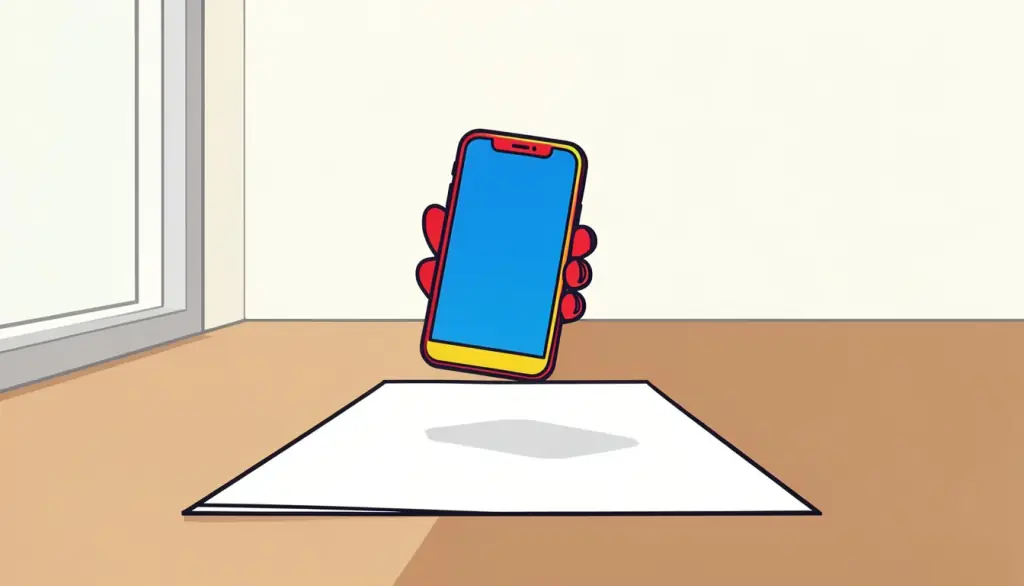
Un PDF solo es tan bueno como las fotos que contiene. Nosotros colocamos los documentos planos sobre una superficie oscura y lisa, lo que hace que se distingan bien los bordes del papel, y disparamos desde justo encima para que el texto no se deforme en un trapecio. La luz natural de una ventana es mejor que el flash del móvil, que suele dejar un reflejo brillante en el centro del papel satinado.
Recorta cada foto en la app Fotos antes de convertirla. Quitar el borde de la mesa y tus dedos hace que la página parezca mucho más un escaneo y mantiene el archivo más ligero. Si fotografías un documento de varias páginas, hazlo en orden; normalmente se añaden en ese mismo orden, lo que te ahorra reordenarlas después.
Usos habituales de los PDF hechos con fotos
La mayoría de los PDF de fotos que hacemos entran en unas pocas categorías, y cada una tiene su pequeño truco. Para las notas de gastos, fotografiamos todos los tiques de un viaje, los convertimos en un solo lote por orden de fecha y enviamos un PDF en lugar de una docena de imágenes. El departamento de contabilidad lo agradece y no se pierde nada.
Para solicitudes que piden una copia del DNI, fotografiamos el anverso y el reverso, ponemos primero el anverso y convertimos ambos en un PDF de dos páginas. Como la conversión se hace en nuestro propio dispositivo, las fotos del documento de identidad nunca pasan por un servidor ajeno. Para deberes del colegio o de la universidad escritos en papel, una foto por página en el orden correcto da al profesor un documento que puede recorrer, en lugar de una galería de adjuntos.
Las fotos de pizarras y de apuntes a mano también funcionan bien, aunque el texto que contienen sigue siendo solo una imagen. Si necesitas buscar texto impreso en el PDF final, pásalo después por OCR PDF, que añade a las páginas una capa de texto en la que se puede buscar.
Cuando el PDF pesa demasiado para subirlo
Las cámaras de los iPhone actuales hacen fotos de 12 megapíxeles o más, y un PDF con diez de ellas puede superar fácilmente el límite de subida de 5 MB o 10 MB de un portal. Cuando pasa eso, pasamos el archivo final por Comprimir PDF, que suele reducir mucho los PDF basados en fotos manteniendo el texto legible.
Si una foto ha salido girada, corrígela con Rotar PDF en lugar de repetirla. Si convertiste unas páginas en el móvil y otras en el ordenador, Unir PDF combina los resultados en un solo archivo.
¿Y si mis fotos son JPG y no HEIC?
No todas las fotos del iPhone son HEIC. Si la cámara está configurada en «Más compatible» en Ajustes, o si la imagen se compartió por una app de mensajería o se descargó de un correo, a menudo es un JPG. Las capturas de pantalla suelen ser PNG. En esos casos usa JPG a PDF o PNG a PDF, que funcionan igual.
Si quieres atajar el problema de raíz, puedes cambiar la cámara del iPhone a «Más compatible» en Ajustes, Cámara, Formatos. Las fotos se guardarán entonces como JPG, a costa de ocupar más espacio.
Preguntas frecuentes
¿Puedo juntar varias fotos del iPhone en un solo PDF?
Sí. Añade todos los archivos HEIC, ordénalos con las flechas y cada foto se convertirá en una página de un único PDF.
¿Se suben mis fotos a un servidor?
No. HEIC a PDF convierte las fotos íntegramente en tu navegador, así que se quedan en tu dispositivo.
¿Funciona en Windows sin el códec HEIC?
Sí. La conversión funciona en cualquier navegador moderno, así que no necesitas instalar nada.
¿Puedo convertir directamente en el iPhone?
Sí. Guarda las fotos en la app Archivos, abre HEIC a PDF en Safari, elige los archivos y descarga el PDF.
¿Por qué pesa tanto el PDF después de convertir las fotos?
Cada foto del iPhone conserva su resolución completa. Pasa el PDF final por Comprimir PDF para reducirlo para el correo o los formularios de subida.